
⑨ 只改这一段
发布时间:2026年11月27日
稿子大体满意,只想改其中一段时,不用整篇重写:选中这一段 引用,默认就是 只改这一段,改完对照着看,确认后直接替换原文。2026 年 11 月 27 日起可用。
1. 选中一段,点“引用”
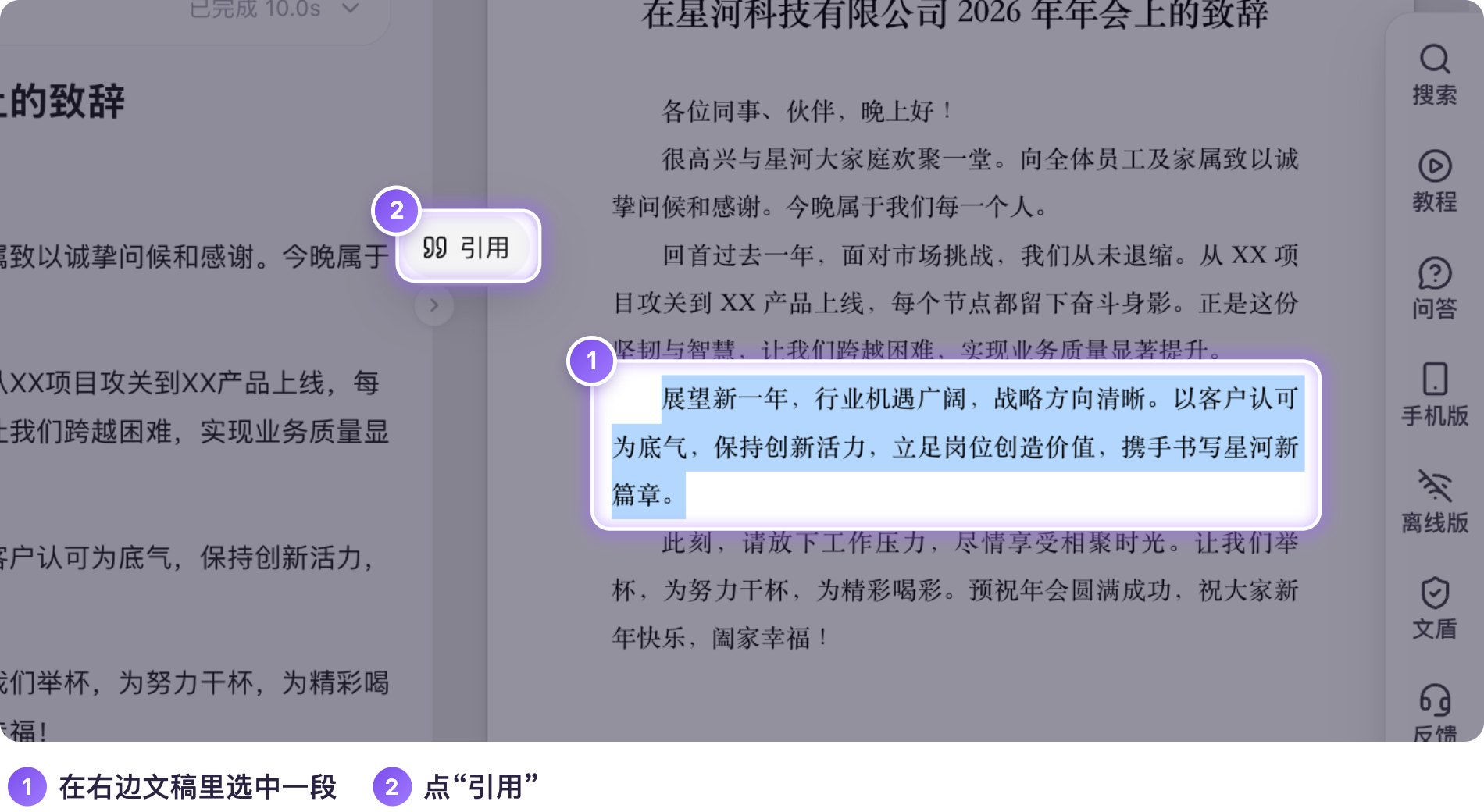
先让 AI 写好一篇(例如 写一篇星河科技有限公司年会开场致辞,300字左右,分四段,语气热情)。在左边的回答里 选中一段(拖选,或在段落上连点三下),旁边弹出 引用,点它。回答还在生成时不弹。
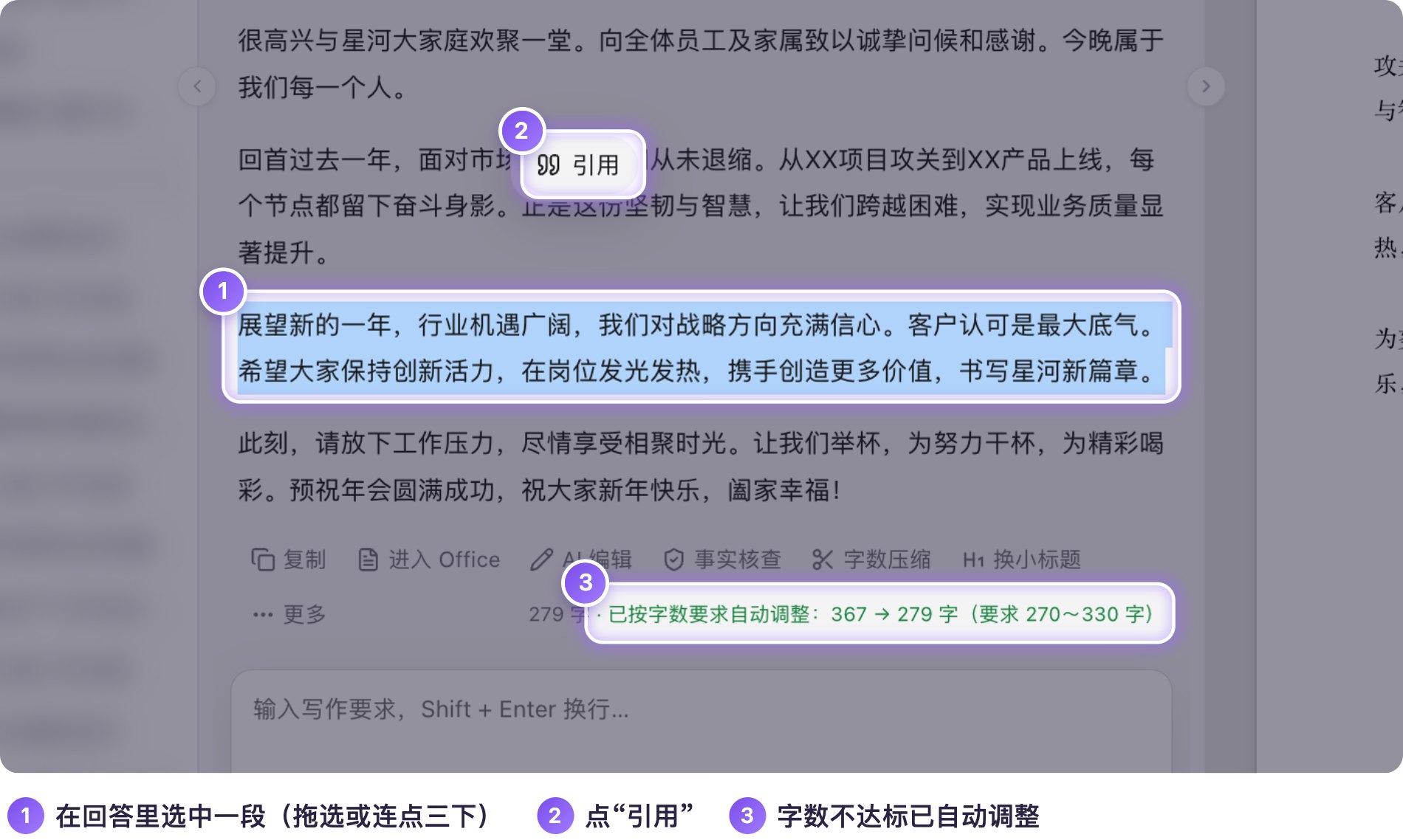
顺带一提:回答下面如果出现“已按字数要求自动调整:367 → 279 字(要求 270~330 字)”,说明第一版字数没达标,AI 已经自动改过一次。
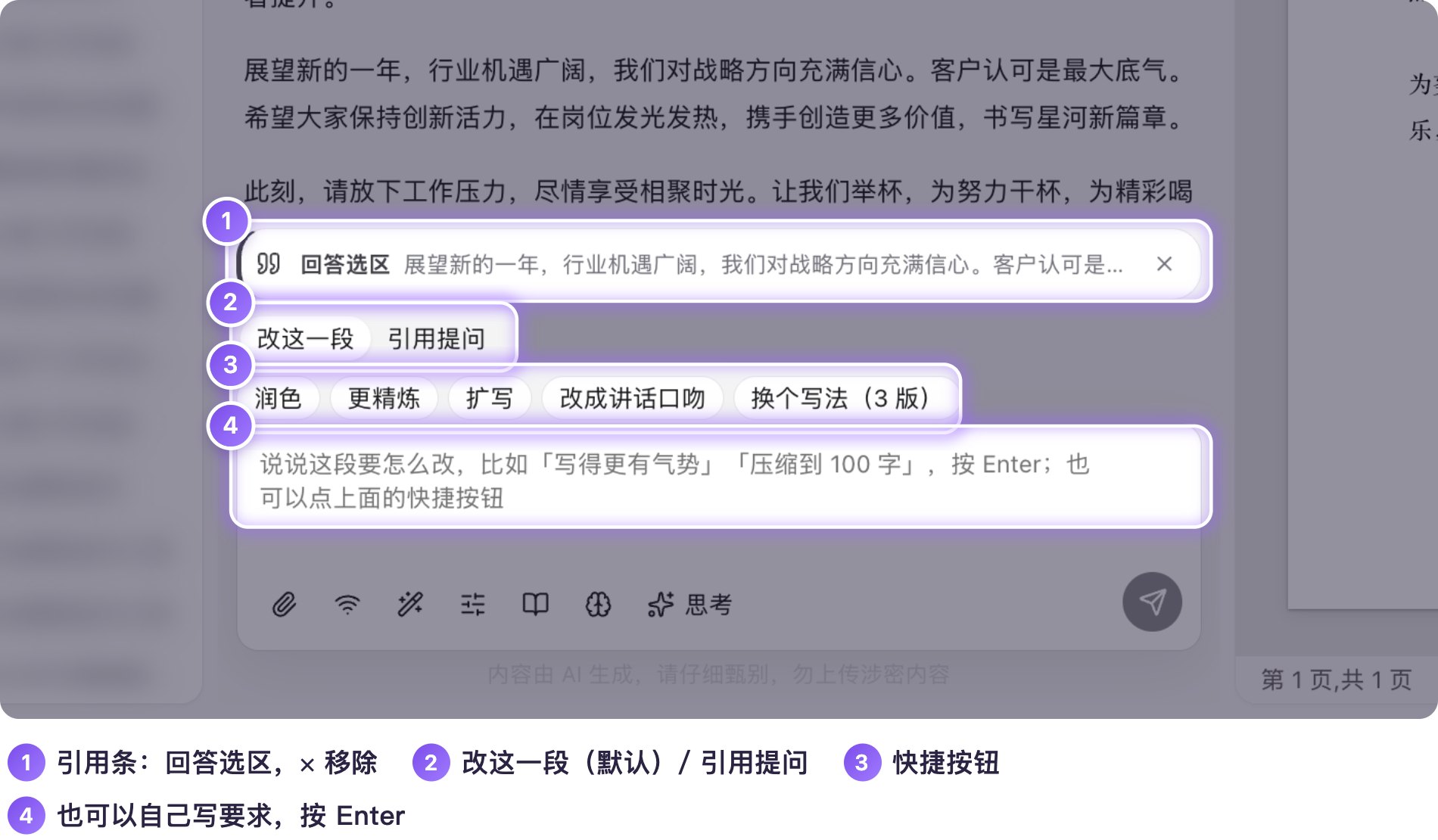
输入框上方出现 引用条,标着来源(回答选区 / 文稿选区)和引用的文字,右边的 × 可以移除。引用条下面:
| 按钮 | 作用 |
|---|---|
| 改这一段(默认) | 只改引用的这一段,确认后替换原文;一次只改一段,再引用别的段会替换掉上一个引用 |
| 引用提问 | 结合引用内容提问或写新内容,不改原文;可以引用多段 |
| 快捷按钮(改这一段时出现) | 润色、更精炼、扩写、改成讲话口吻、换个写法(3 版),点一下就开始改 |
不用快捷按钮,也可以在输入框里自己写要求(提示里举的例子:“写得更有气势”“压缩到 100 字”),按 Enter。
2. 只改这一段:对照、替换、撤销
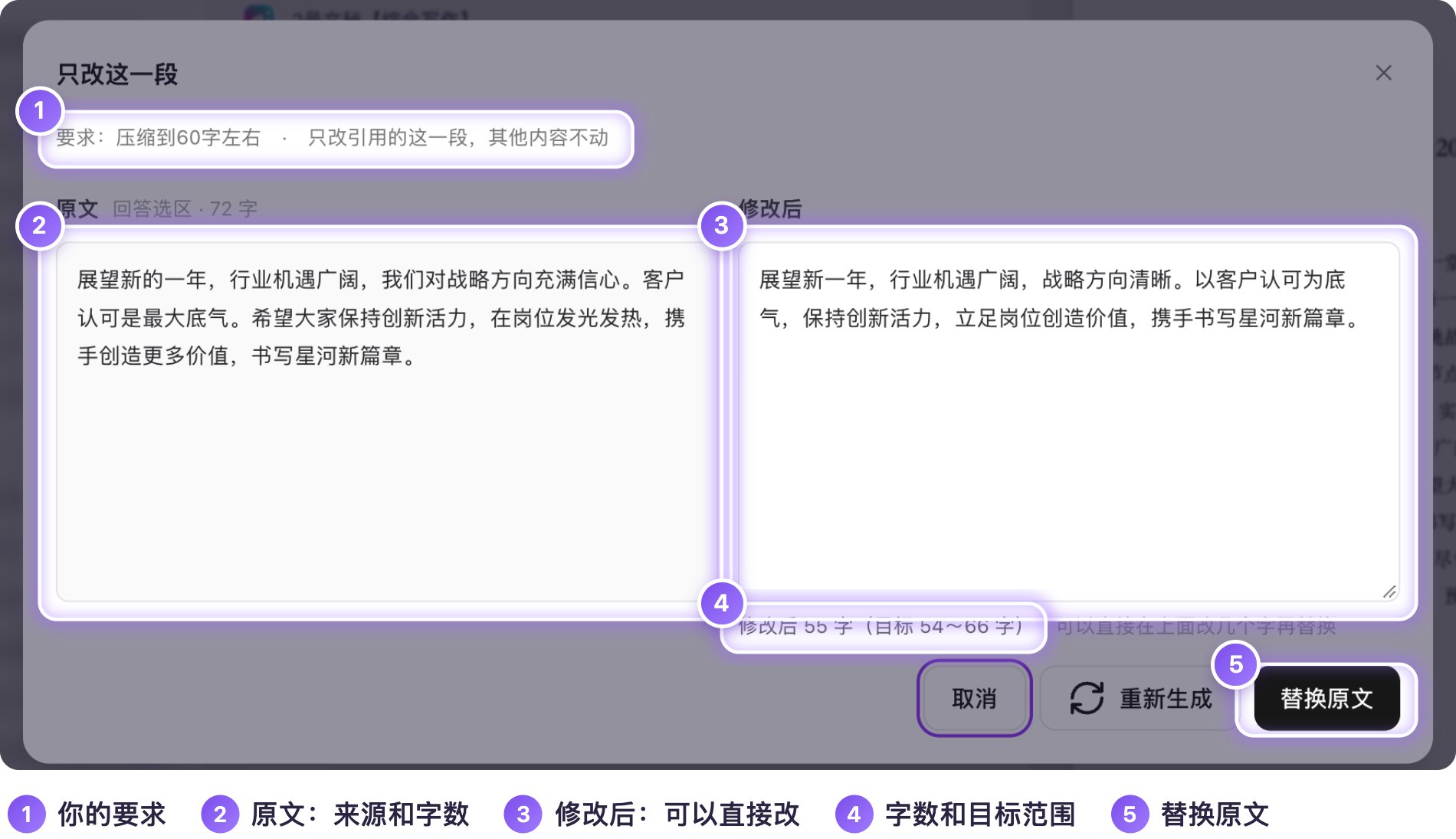
发出要求后弹出 只改这一段 窗口:
- 顶上:“要求:压缩到60字左右 · 只改引用的这一段,其他内容不动”;
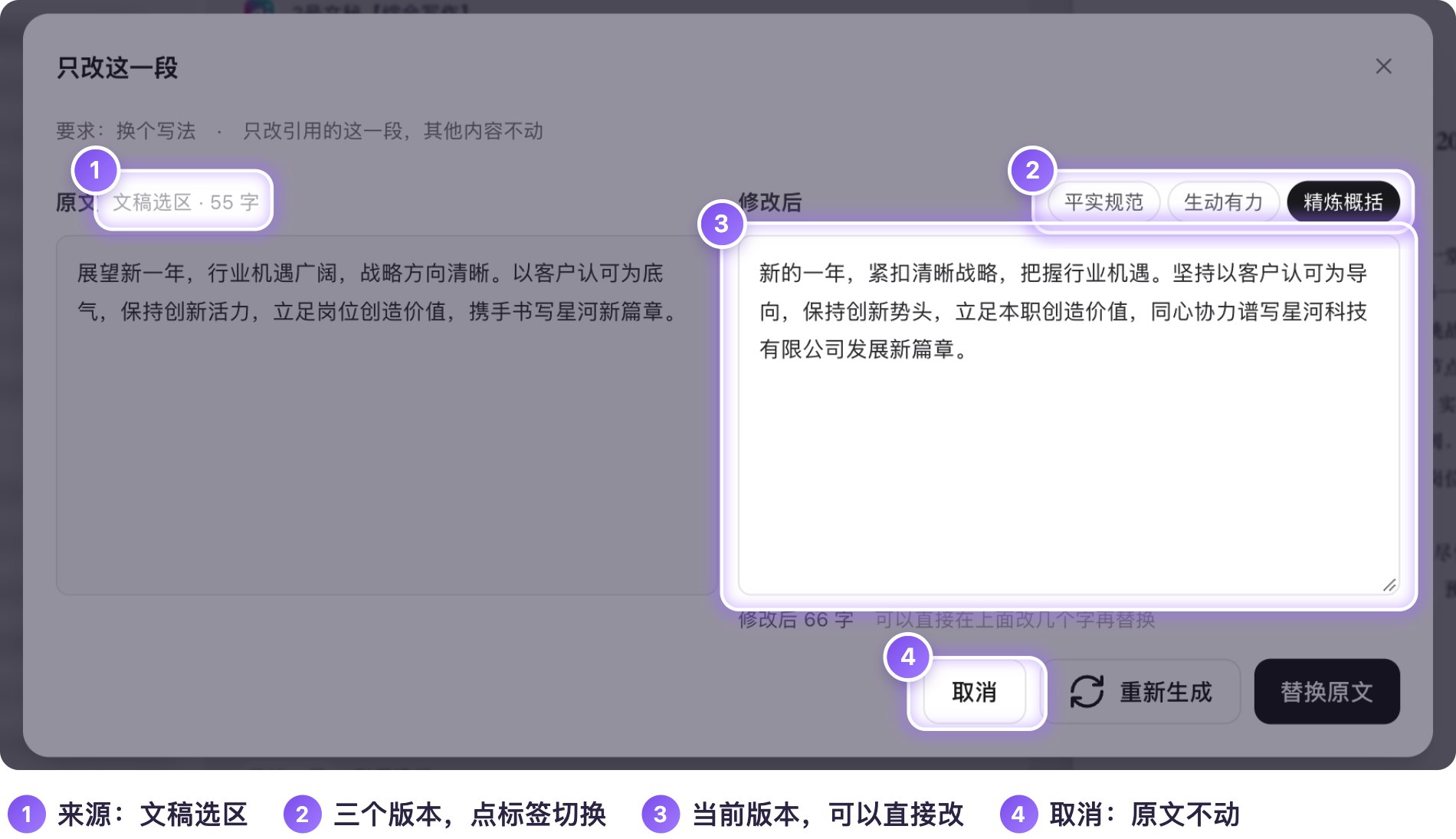
- 左边 原文,标着来源和字数(例如“回答选区 · 72 字”);右边 修改后,先显示“AI 正在修改这一段…”,几秒后出结果;
- 下面是 修改后的字数,要求里写了字数(或要压缩、扩写)时还会标出目标范围,例如“修改后 55 字(目标 54~66 字)”;字数不在范围内、或者改得和原文几乎一样,AI 会自动再改一次;
- 修改后的文字可以 直接在框里改几个字 再替换;不满意点 重新生成,不改了点 取消。
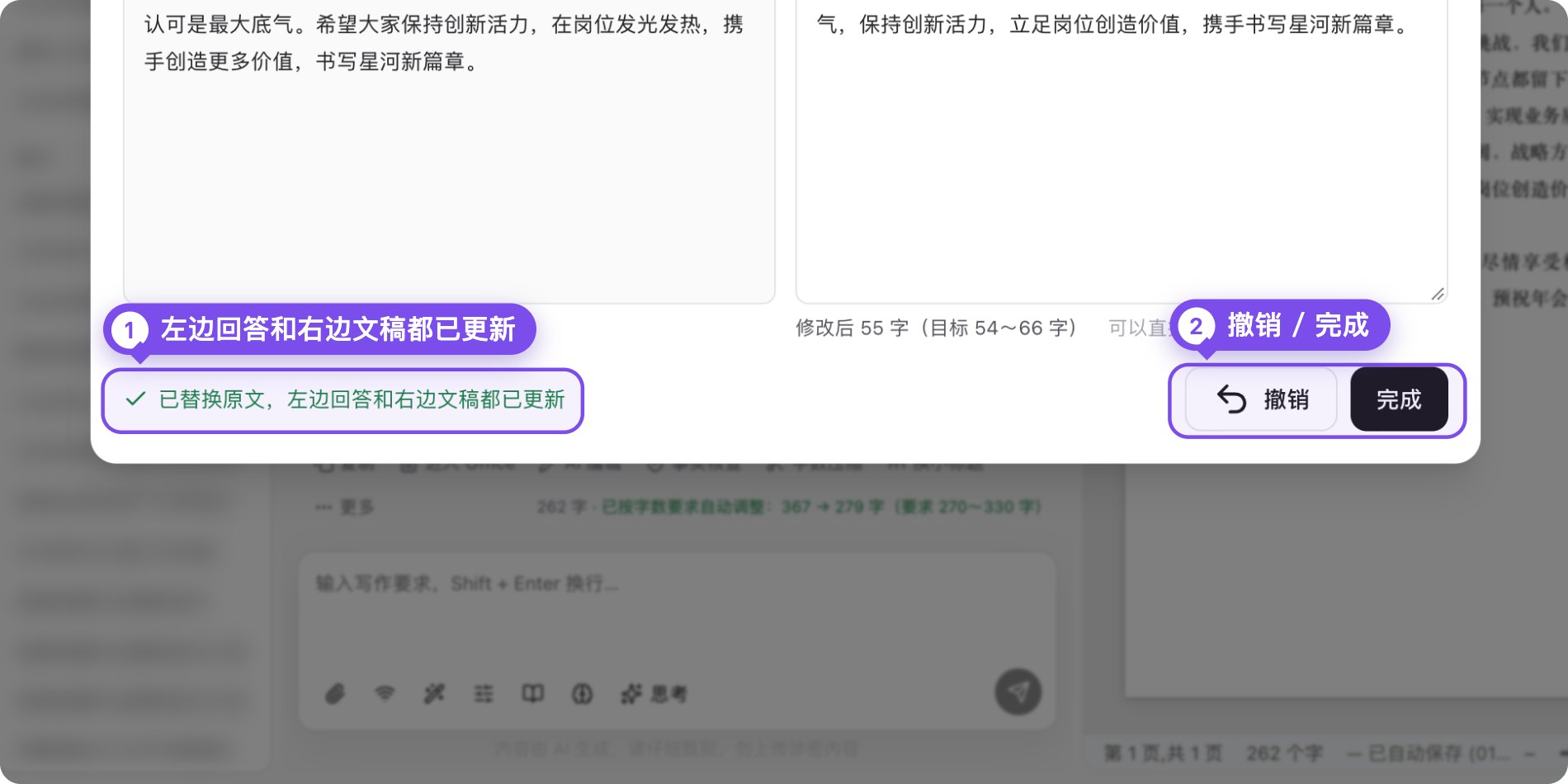
点 替换原文:提示“已替换原文,左边回答和右边文稿都已更新”,其他段落不动。改错了点 撤销,没问题点 完成。
改写后会自动核对数字、年份、百分比、书名和来源角标,和原文对不上时,窗口里会出现“请核对数字和出处”,列出原文里有、修改后没有的,以及修改后多出来的,替换前看一眼。
3. 右边文稿里也能引用
在右边的文稿里选中一段,同样弹出 引用,引用条上标的是 文稿选区,用法一样。
这次点快捷按钮 换个写法(3 版):一次给出三个版本——平实规范、生动有力、精炼概括,点标签切换,挑一个点替换原文;都不满意点取消,原文不动。
进入 AI 编辑 后引用文稿时,只改右边文稿,退出 AI 编辑时再同步到左边的回答。
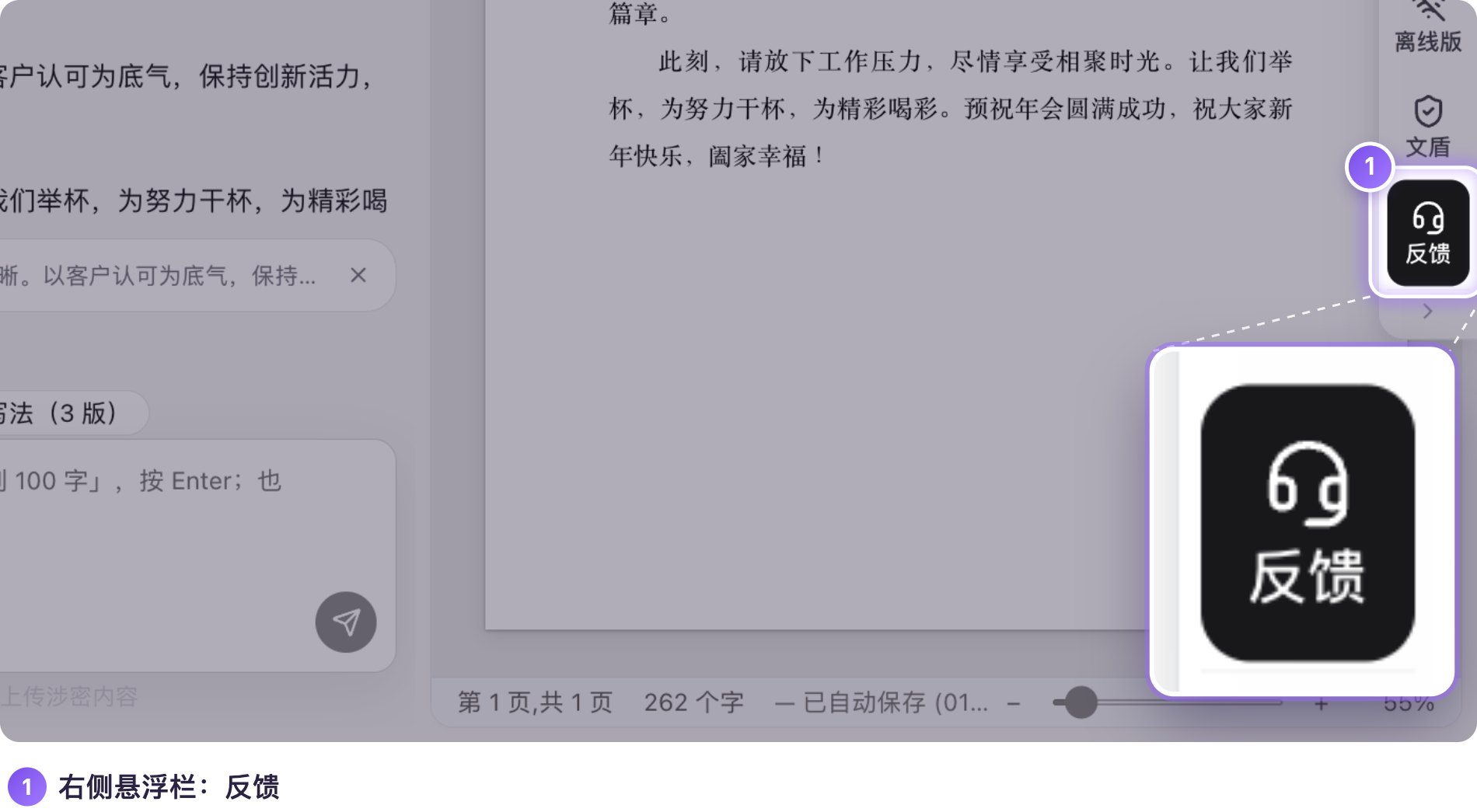
4. 意见反馈:右侧悬浮栏的“反馈”
页面右侧悬浮栏(搜索、教程、问答……)最下面是 反馈。用着遇到问题或者有建议,点它打开 意见反馈:
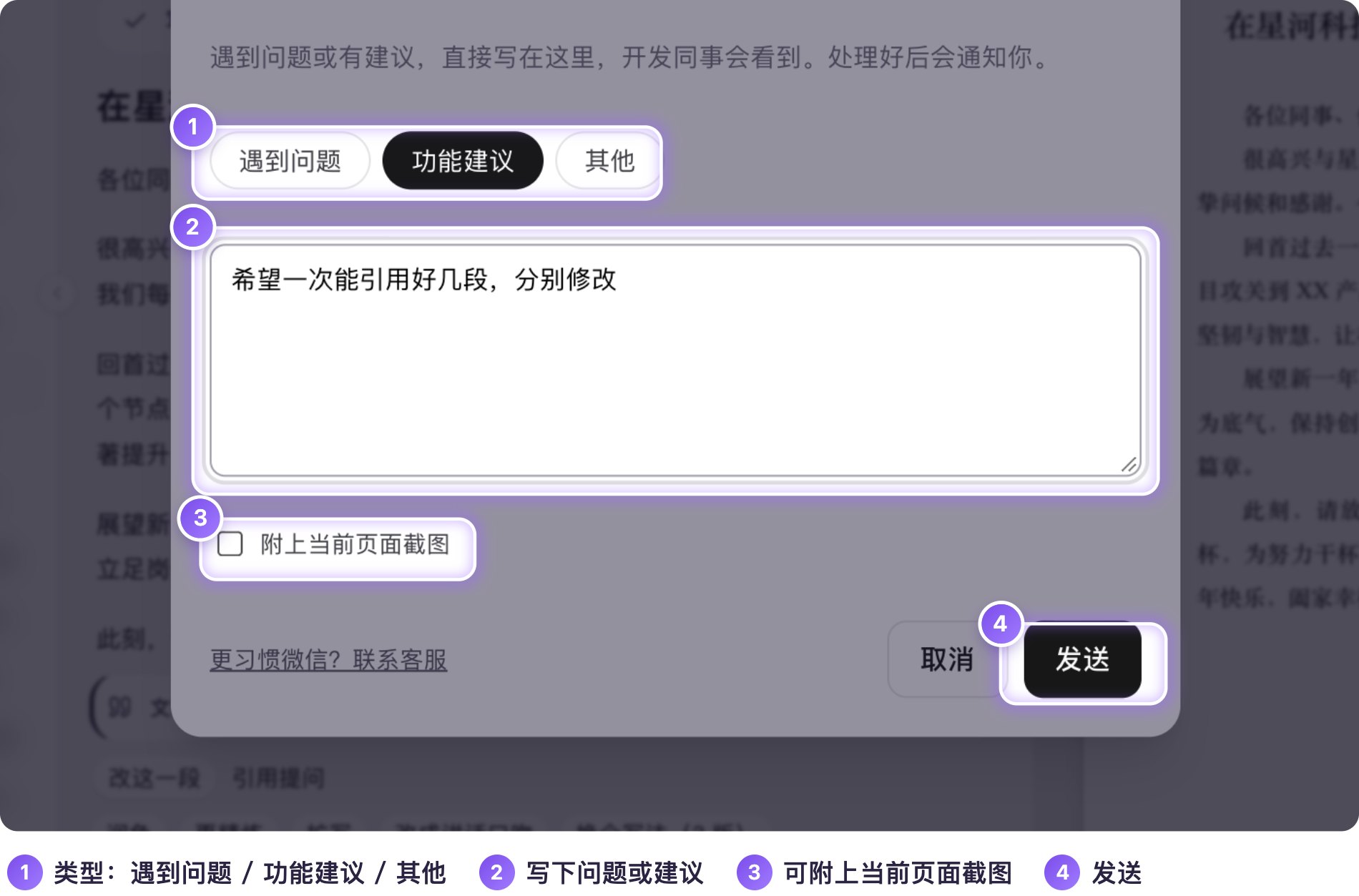
- 选类型:遇到问题、功能建议、其他;
- 把问题或建议写下来(遇到问题时写清在哪个页面、做了什么操作);
- 需要的话勾上 附上当前页面截图(截图里的文字开发同事看得到,发之前确认没有不方便发的内容);
- 点 发送,直接发给开发同事,处理好后会通知你。更习惯微信,点左下角“联系客服”。
AI 生成的内容请仔细甄别,涉密内容不要上传。
AI 负责辅助,最终材料仍需经办人员核实事实、审阅内容并确认发布。请遵守保密规定,勿上传涉密内容。