
⑥ 私人智能体和快捷入口
发布时间:2026年11月21日
这一篇讲对话写作里几个不在输入框下面的入口。
视频 1 分 06 秒,点下面的小节直接跳转:
1. 私人智能体
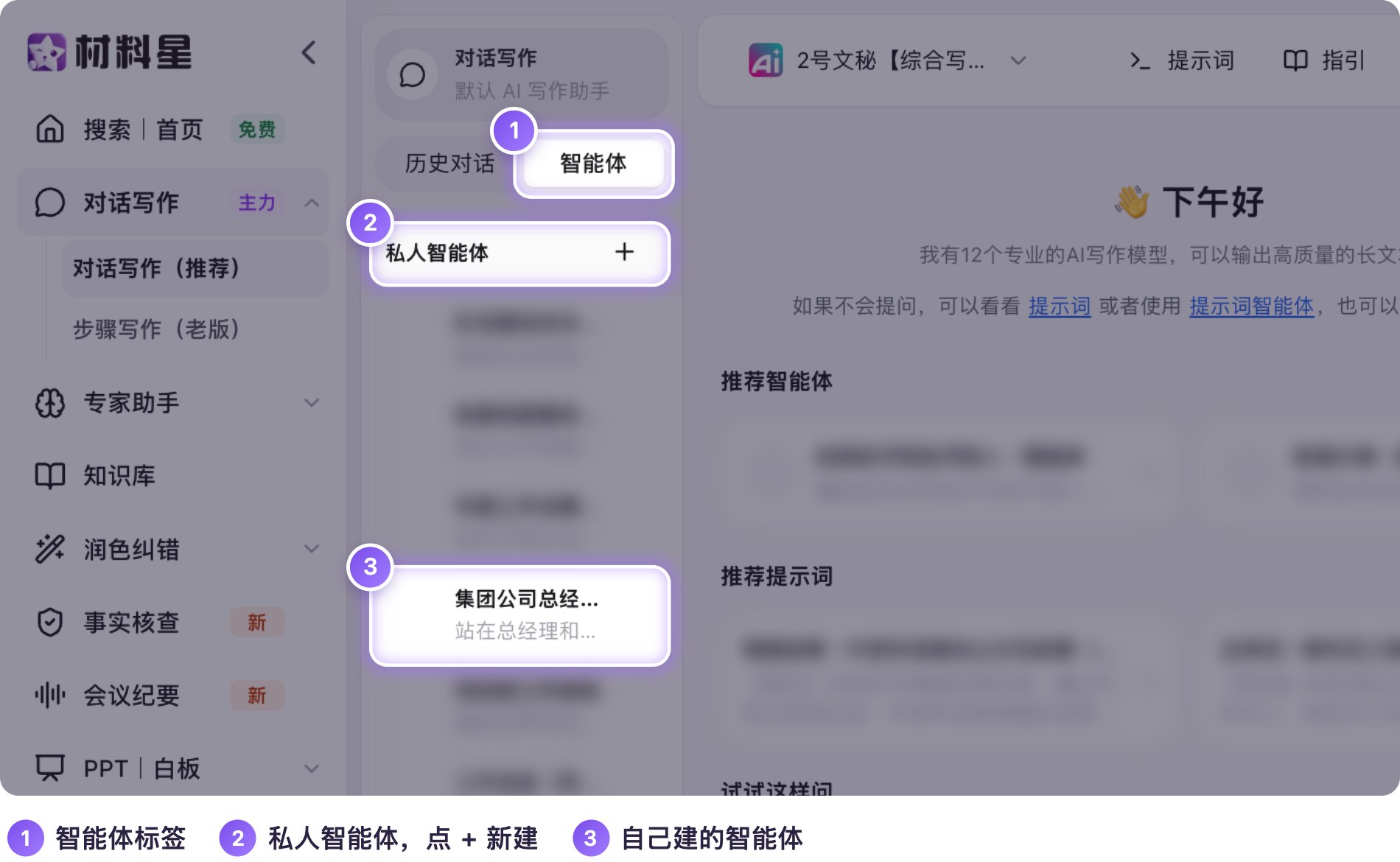
第二栏点 智能体 标签,列出你的私人智能体(在专家助手里点“使用”的专家,也会出现在这里)。
| 操作 | 怎么做 | 说明 |
|---|---|---|
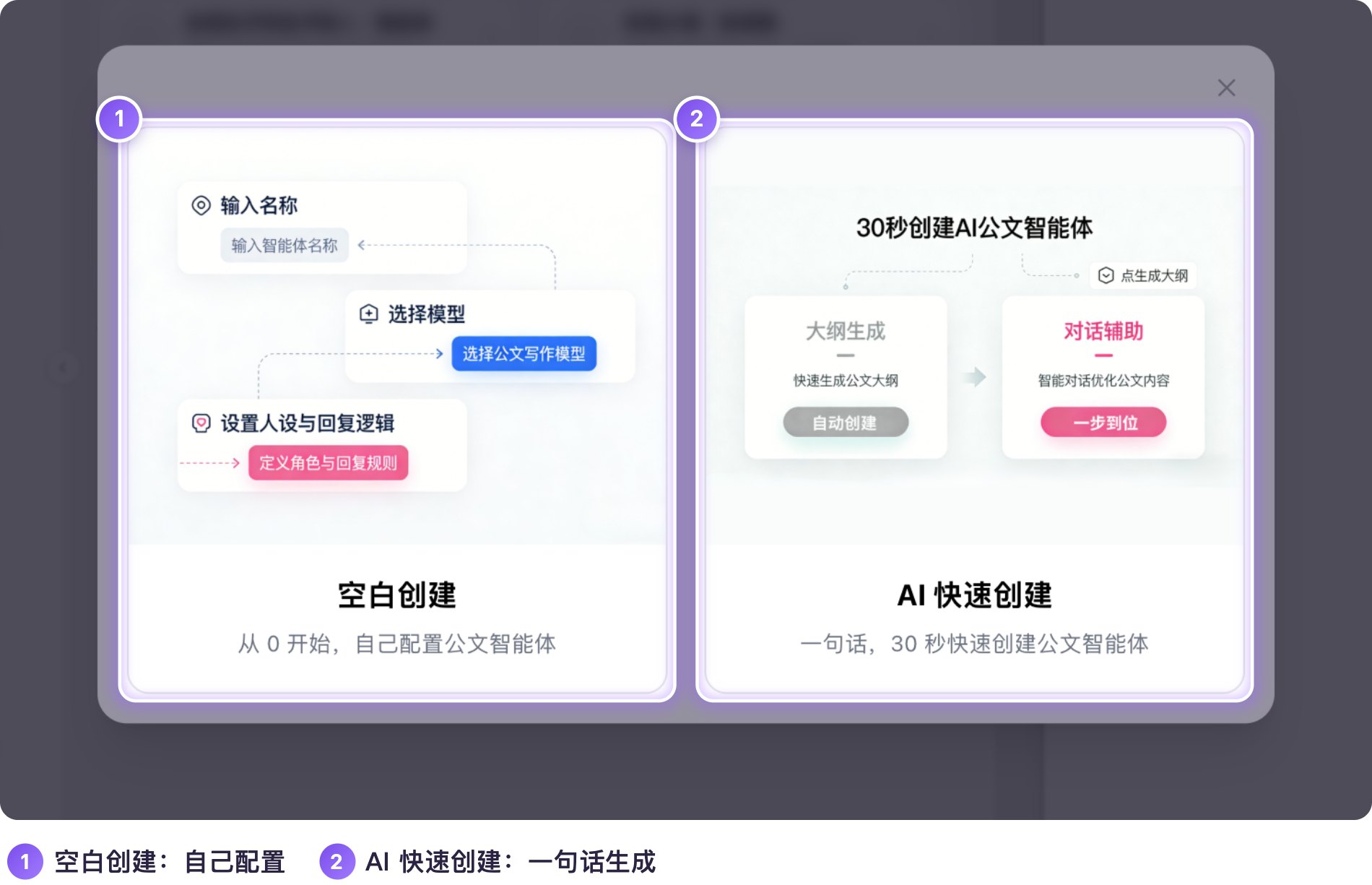
| 创建 | “私人智能体”旁边的加号 | 空白创建:从 0 开始,自己配置公文智能体;AI 快速创建:一句话,30 秒快速创建公文智能体 |
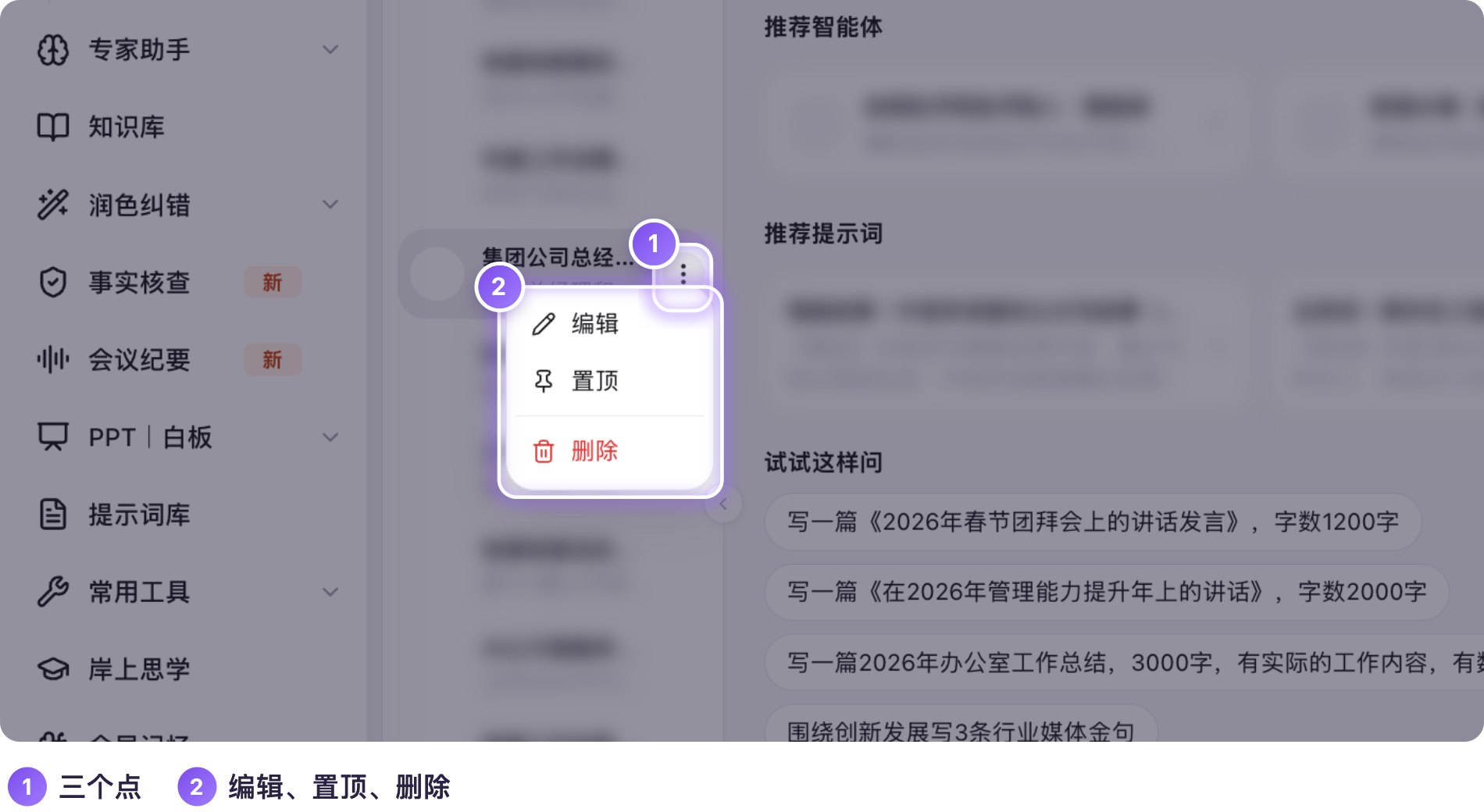
| 编辑 / 置顶 / 删除 | 智能体右边的三个点 | 置顶后排在最前面;删除前会确认 |
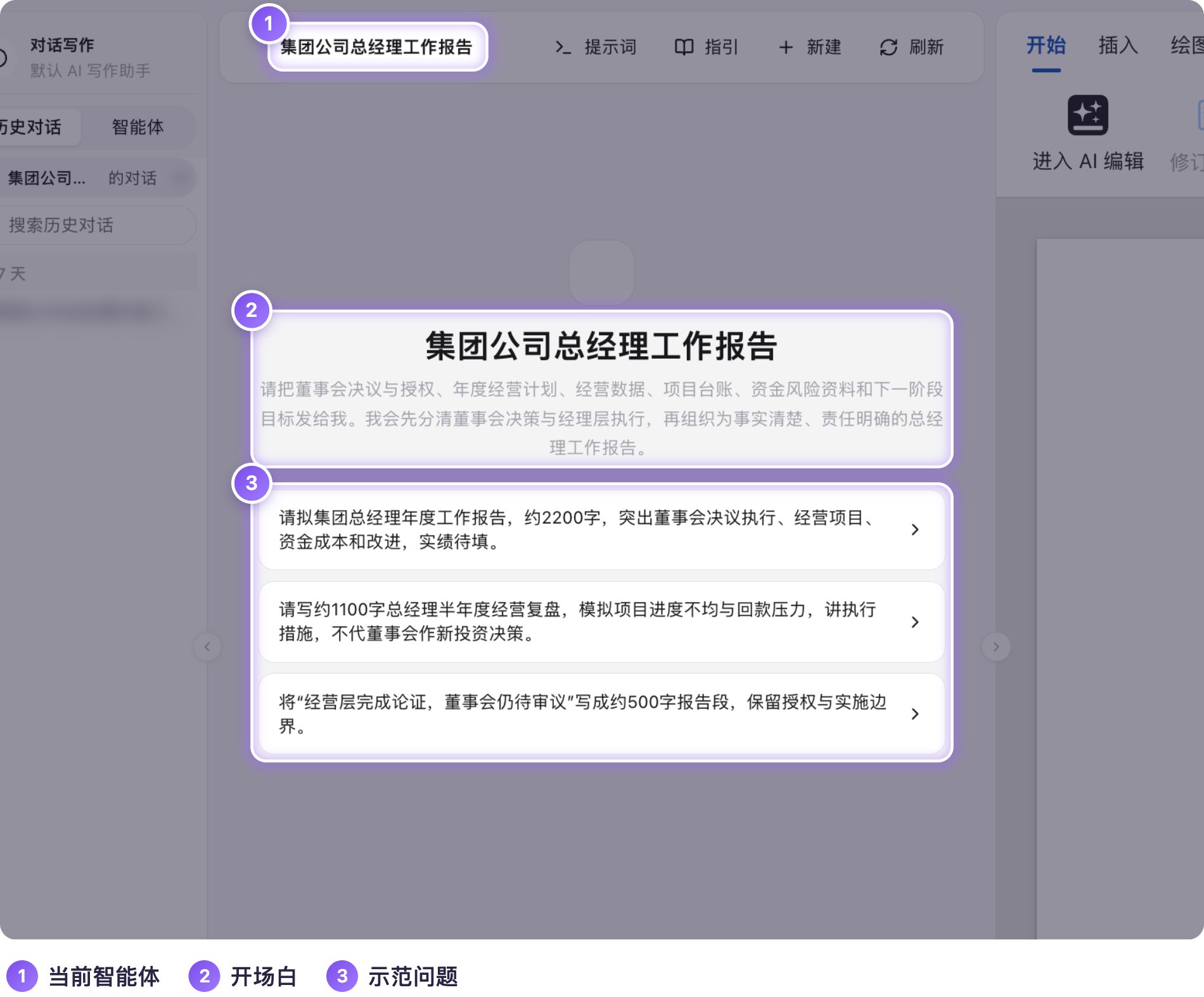
| 切换 | 点一个智能体 | 中间换成它的开场白和几句示范问题,点一句就填进输入框;第二栏“历史对话”也换成这个智能体的记录 |
| 回到默认 | 点第二栏最上面的“对话写作” | 回到默认的 AI 写作助手 |
2. 推荐智能体和推荐提示词
中间的两块推荐,各有两个按钮:
- 换一组:换几个新的推荐;
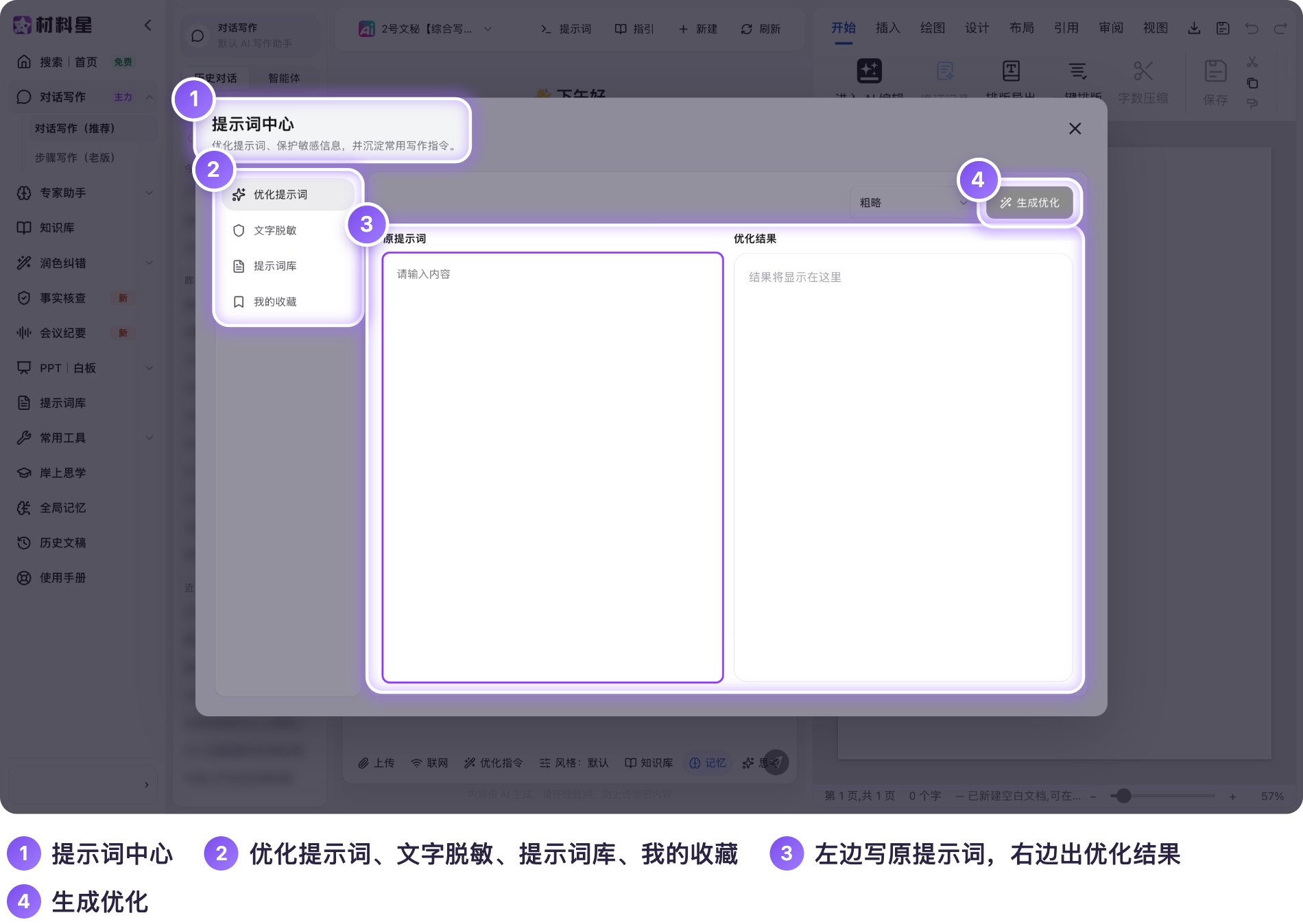
- 查看更多:推荐智能体的“查看更多”进入专家助手;推荐提示词的“查看更多”打开提示词中心(优化提示词、文字脱敏、提示词库、我的收藏)。
3. 试试这样问
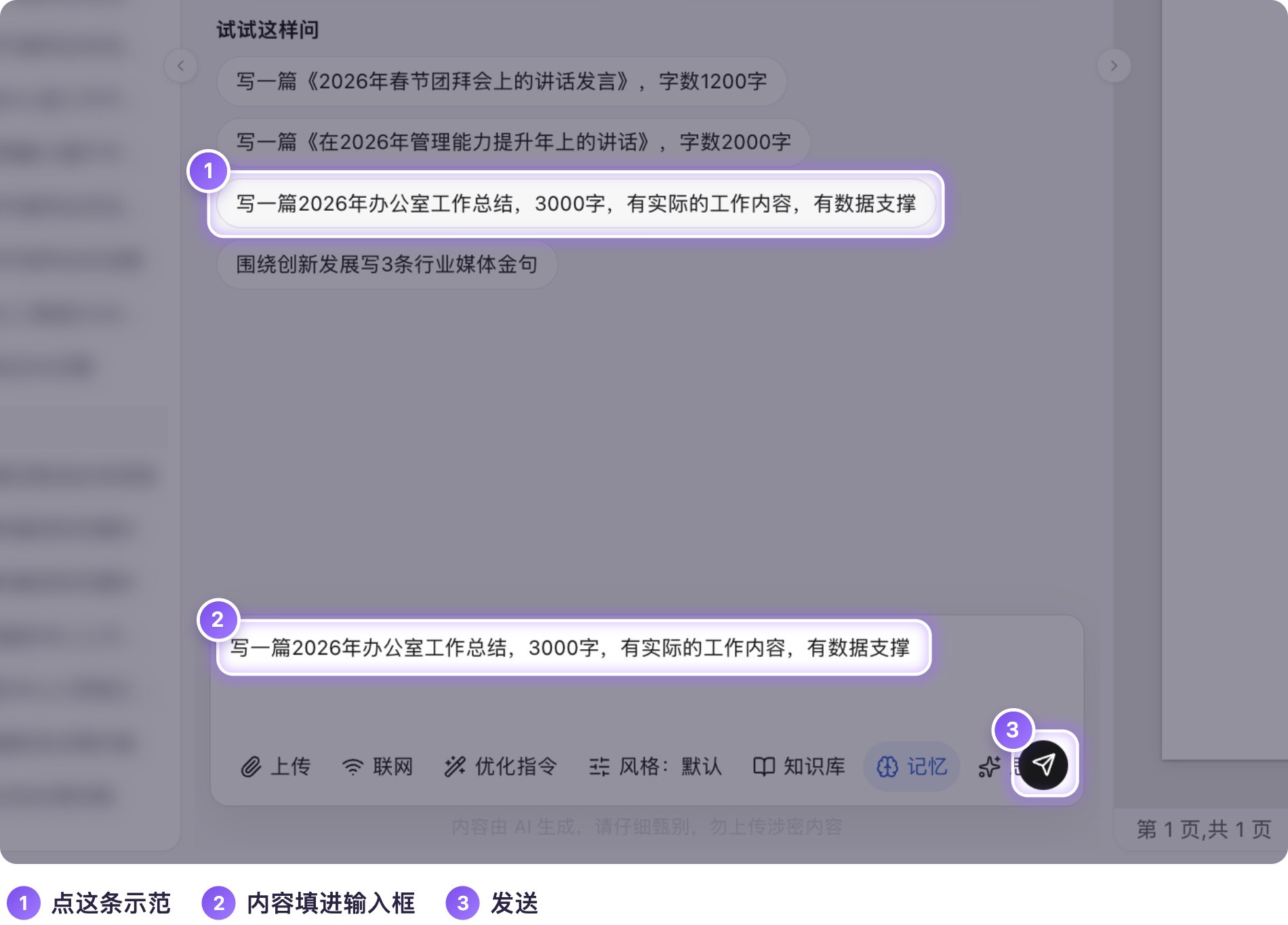
几句现成的示范,点一句就填进输入框,改几个字就能用。
4. 新建、刷新、找以前的对话
- 新建:开始一个新的对话;
- 刷新:页面卡住时强制刷新;
- 以前的对话在第二栏 历史对话 标签里,按今天、昨天、近 7 天排列,上面可以搜索,点一条就能接着写;把第二栏收起来时,顶部会多出一个 记录 按钮。
演示画面中的智能体列表、历史对话和推荐内容为保护隐私做了模糊处理。
AI 负责辅助,最终材料仍需经办人员核实事实、审阅内容并确认发布。请遵守保密规定,勿上传涉密内容。