
⑤ 流程白板和 AI 流程白板
发布时间:2026年11月21日
画流程图有两个地方:
| 工具 | 入口 | 适合 |
|---|---|---|
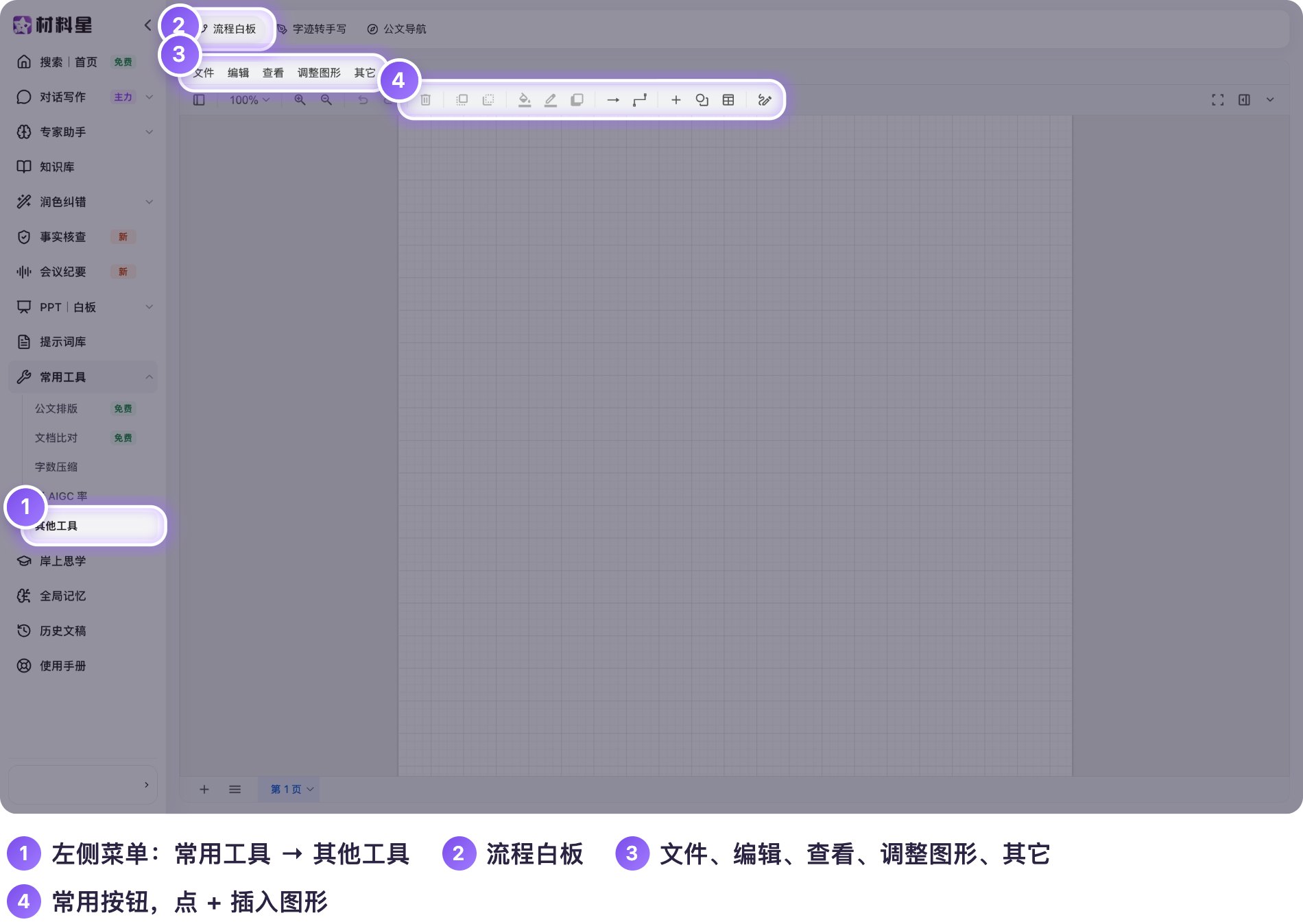
| 流程白板(免费) | 左侧菜单 常用工具 → 其他工具,页面上方三个标签:流程白板、字迹转手写、公文导航 | 自己动手画、细调 |
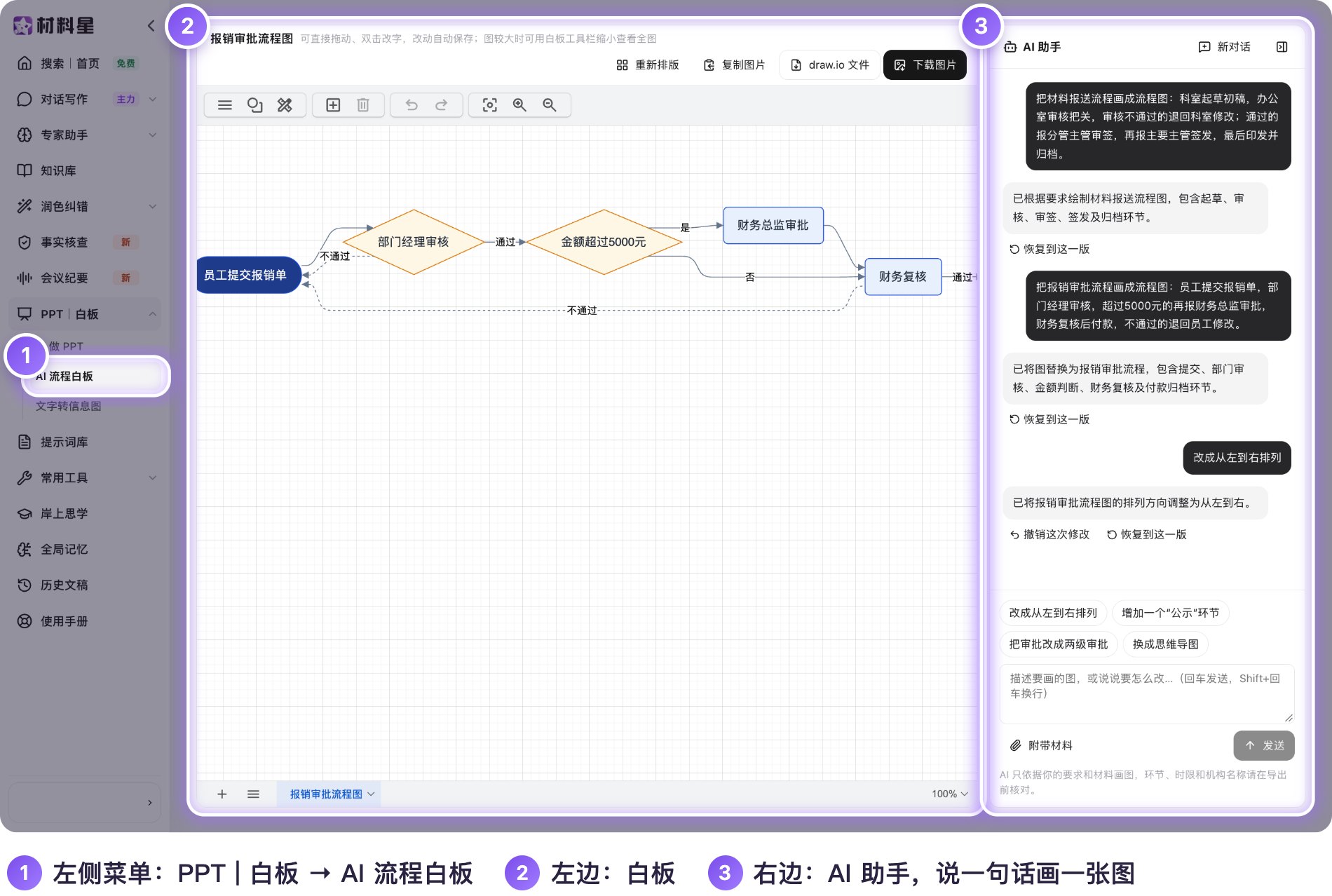
| AI 流程白板 | 左侧菜单 PPT|白板 → AI 流程白板 | 说一句话先出图,再接着改 |
视频 1 分 26 秒,点下面的小节直接跳转:
1. 流程白板(免费)
一块在线画图板:顶部是 文件、编辑、查看、调整图形、其它 菜单,下面一排常用按钮(缩放、撤销重做、填充、线条、连接线等)。点 加号 插入矩形、菱形、文本等图形,连上线就是一张流程图;图形库在 查看 菜单里打开(有通用、基本、箭头、流程图等分类)。画完从 文件 菜单保存或导出。
2. AI 流程白板:说一句话画一张图
左边是白板,右边是 AI 助手。
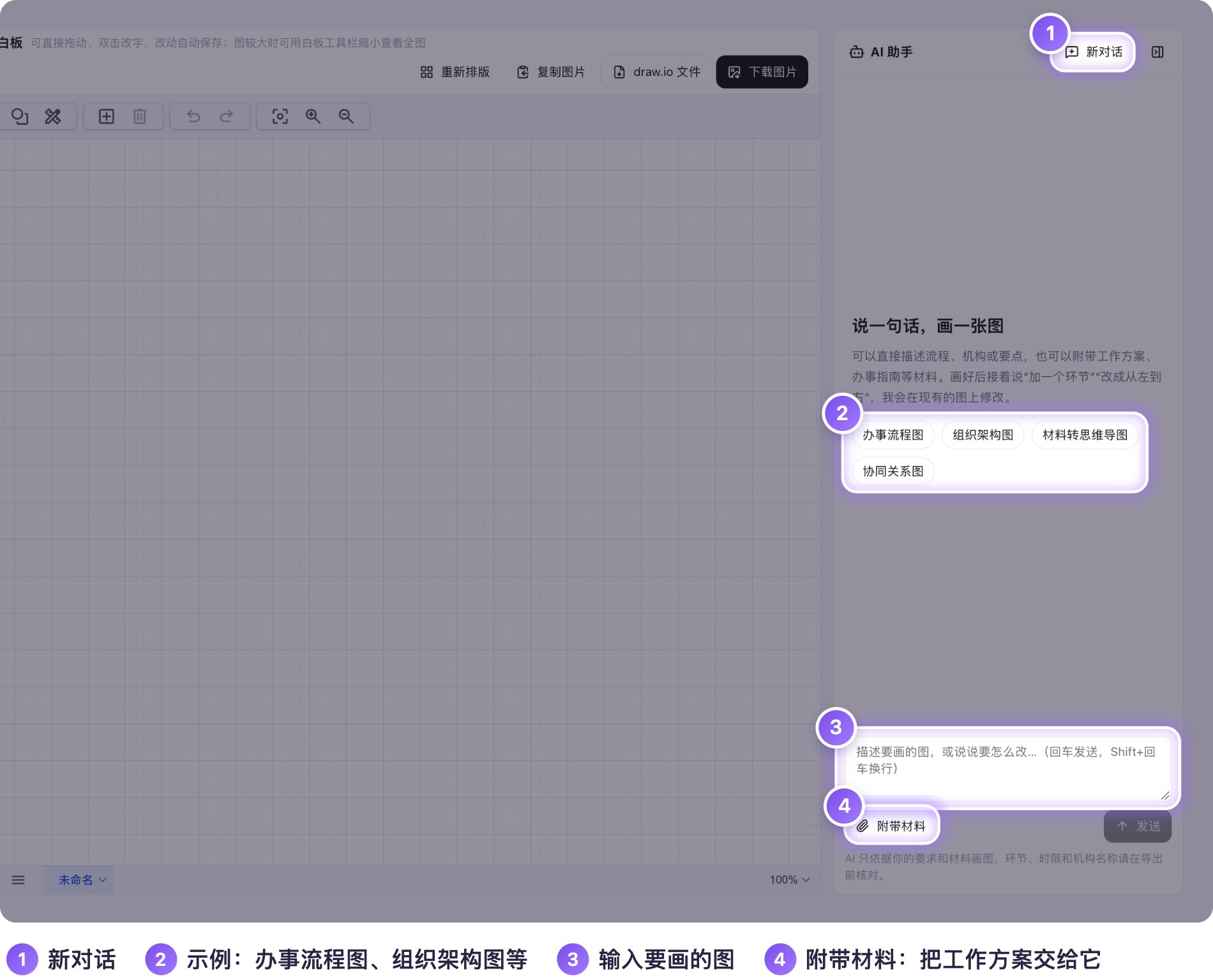
- 点 新对话,提示“会清空当前对话记录和白板上的图”,点 清空并开始(要保留之前的图,先导出);
- 下面有示例:办事流程图、组织架构图、材料转思维导图、协同关系图;也可以点 附带材料,把工作方案、办事指南交给它;
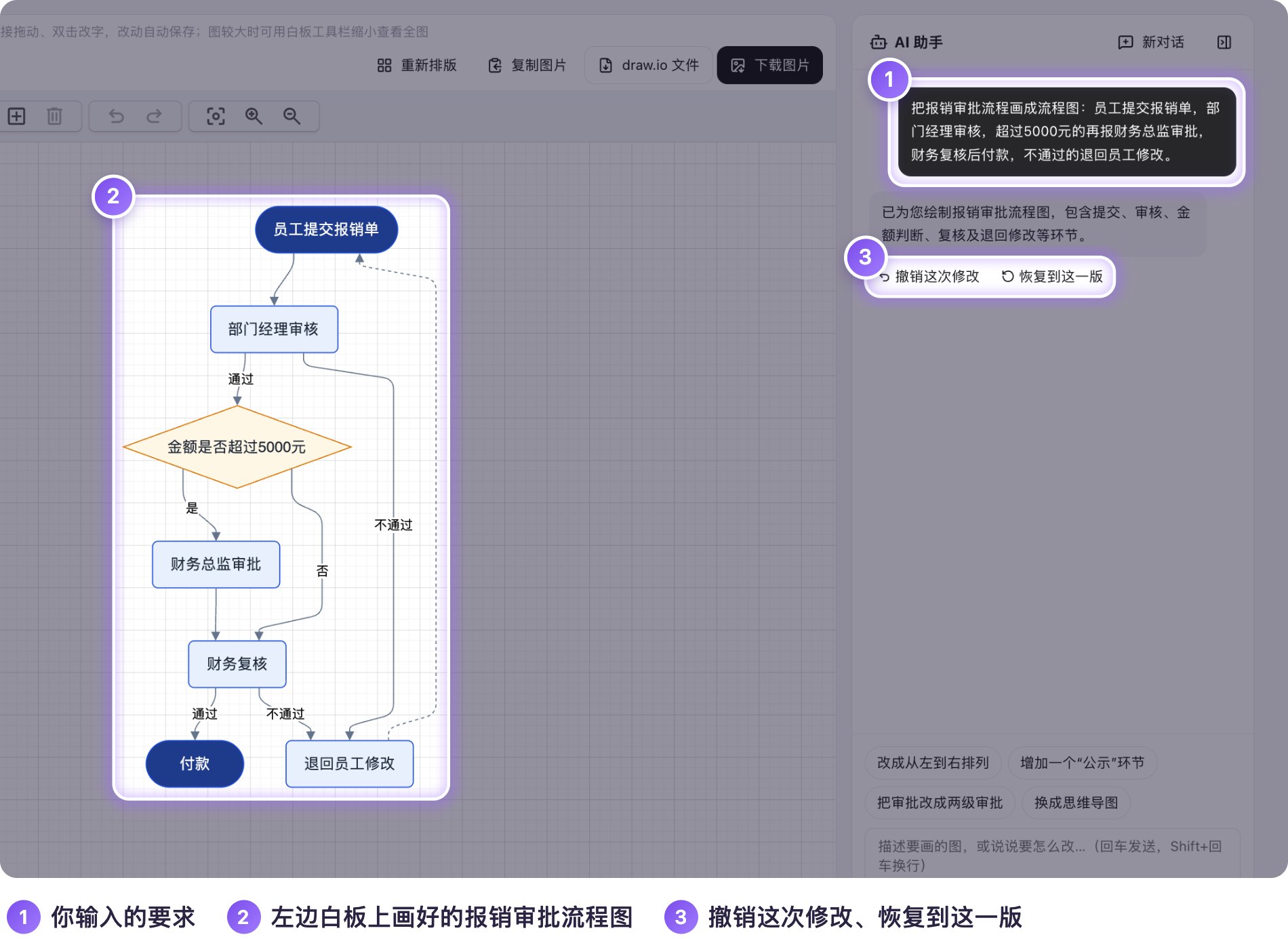
- 在输入框描述流程,例如“把报销审批流程画成流程图:员工提交报销单,部门经理审核,超过5000元的再报财务总监审批,财务复核后付款,不通过的退回员工修改。”,点 发送(或回车)。实测约 15~20 秒画好。
3. 接着改和导出
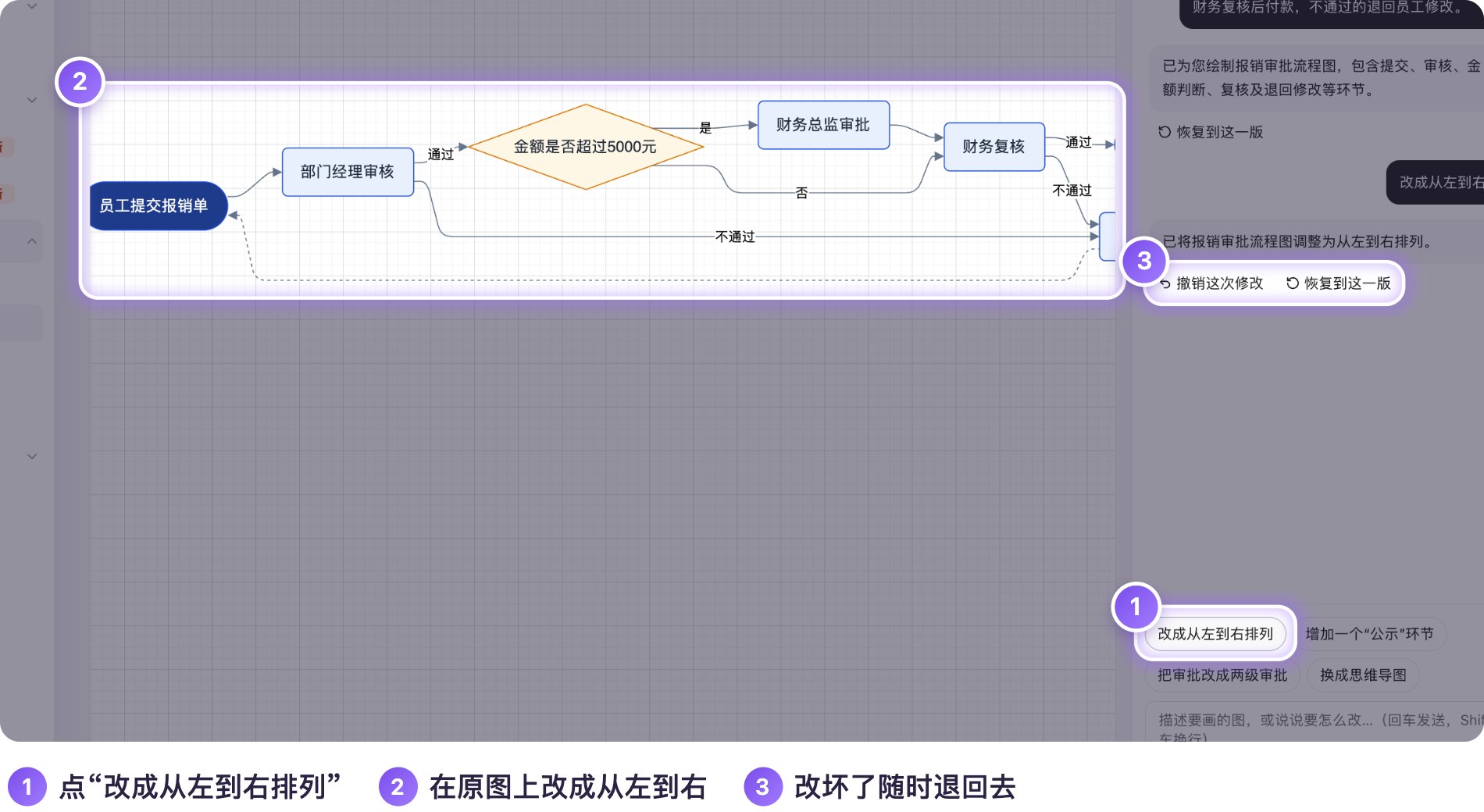
- 画好后接着说,或点建议:改成从左到右排列、增加一个环节、把审批改成两级审批、换成思维导图 等,它在原图上修改;
- 每一版下面有 撤销这次修改 和 恢复到这一版,改坏了随时退回;
- 白板上的图可以直接拖动、双击改字,改动自动保存;图较大时用白板工具栏缩小查看全图;
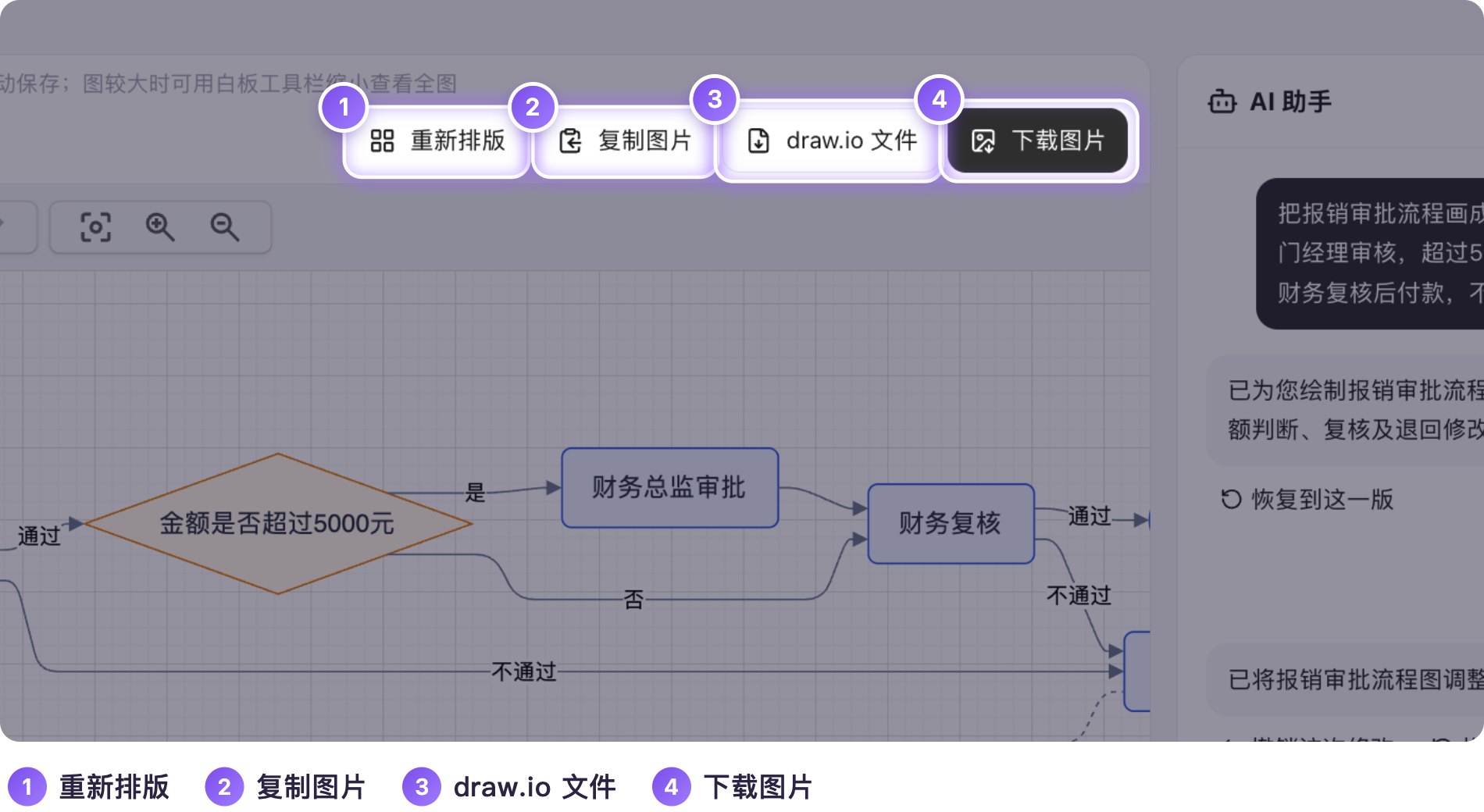
- 上方:重新排版、复制图片、draw.io 文件(拿到流程白板里继续改)、下载图片。
AI 只依据你的要求和材料画图,环节、时限和部门名称请在导出前核对。把文字变成信息图,见 文字转信息图。
AI 负责辅助,最终材料仍需经办人员核实事实、审阅内容并确认发布。请遵守保密规定,勿上传涉密内容。