
③ 专家群聊:建群和配置
发布时间:2026年11月17日
左侧菜单 专家助手 → 专家群聊(标注“测试”)。群聊不是一位专家,而是一个团队:几位专家分工,由群组主管调度,合作完成一份材料。
视频 1 分 14 秒,点下面的小节直接跳转:
1. 认识页面
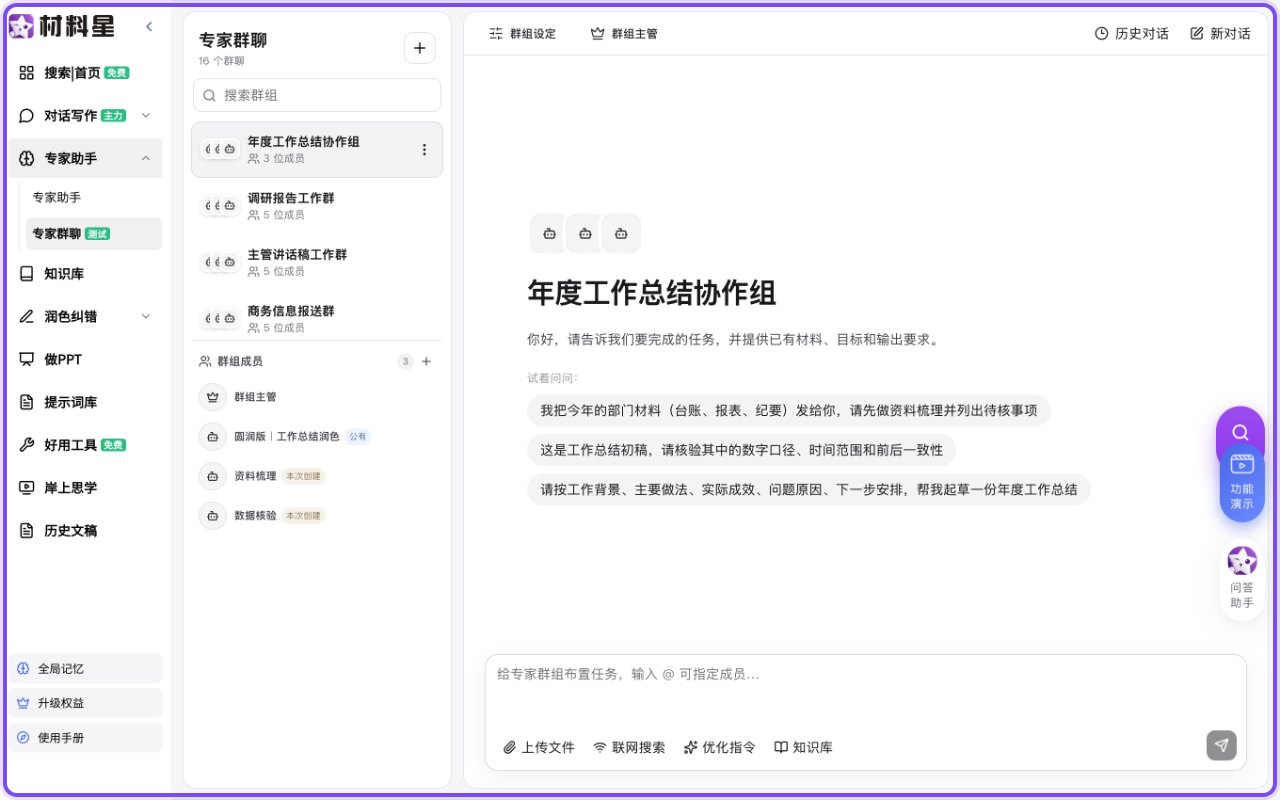
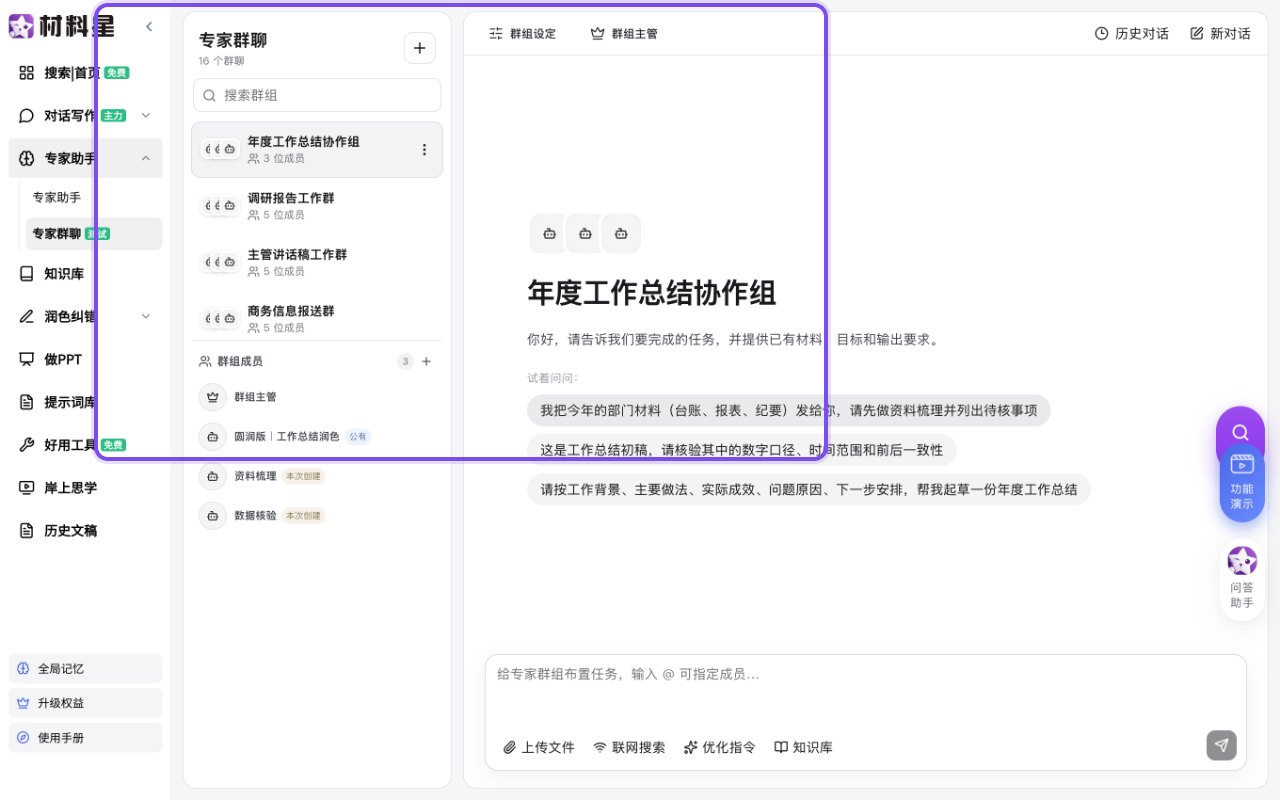
2026 年 11 月改版后,页面分三栏(视频是改版前录的,历史对话那时在顶部弹出):
| 位置 | 内容 |
|---|---|
| 左边 | 已有的群聊(群名和成员人数),上方可 搜索群组,右上角 + 新建;最下面是当前群的 群组成员 |
| 中间 | 当前群的开场白、“试着问问”和 最近的对话,下面是输入框;顶部有 历史对话、新对话、设置 |
| 右边 | 历史对话:这个群以前的任务,可搜索对话标题,点一条就回到那次对话;顶部“历史对话”按钮可收起或展开这一栏 |
2. 新建群聊
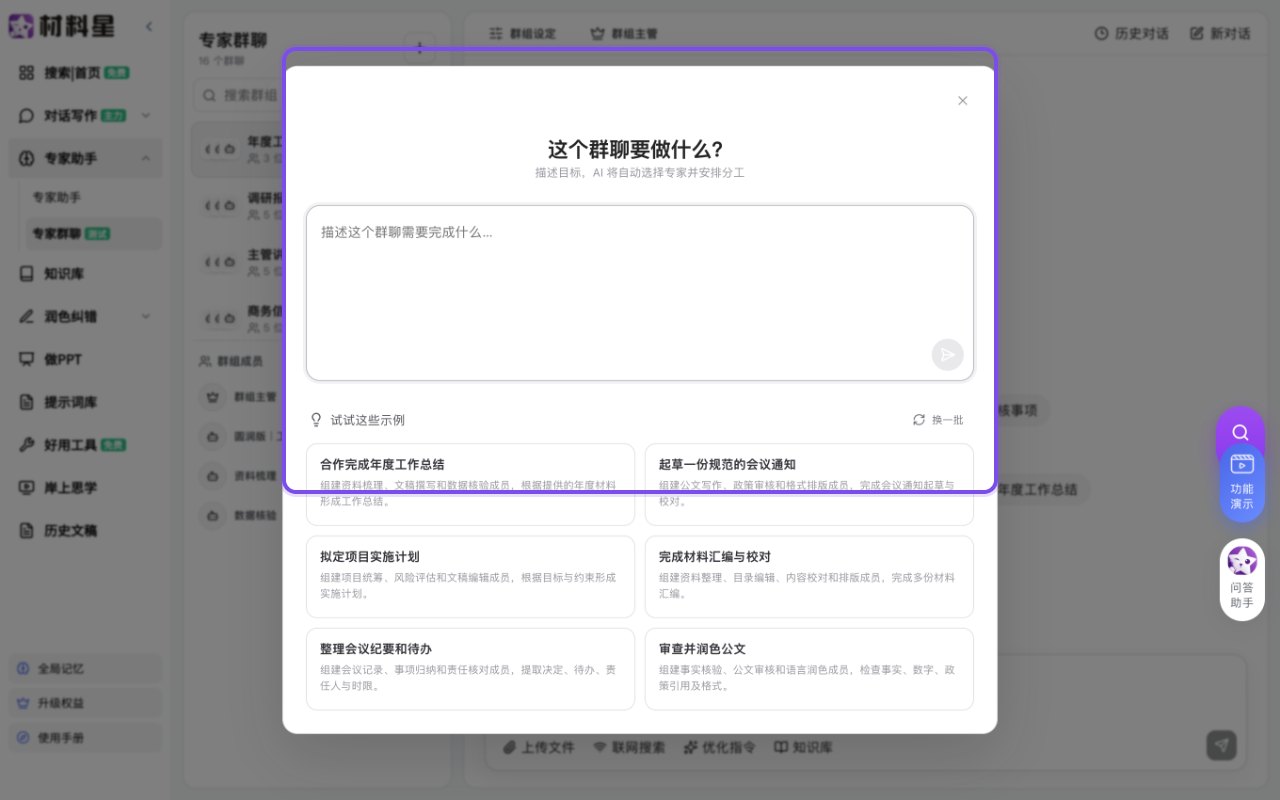
点左上角 +,弹出窗口“这个群聊要做什么?”。用一两句话描述目标,点右下角发送,AI 会自动挑选专家、安排分工,几十秒后群就建好了。窗口下面有几个示例(合作完成年度工作总结、起草一份规范的会议通知、拟定项目实施计划、完成材料汇编与校对、整理会议纪要和待办、审查并润色公文),点一个就填进输入框;不满意点 换一批。
3. 群组设定
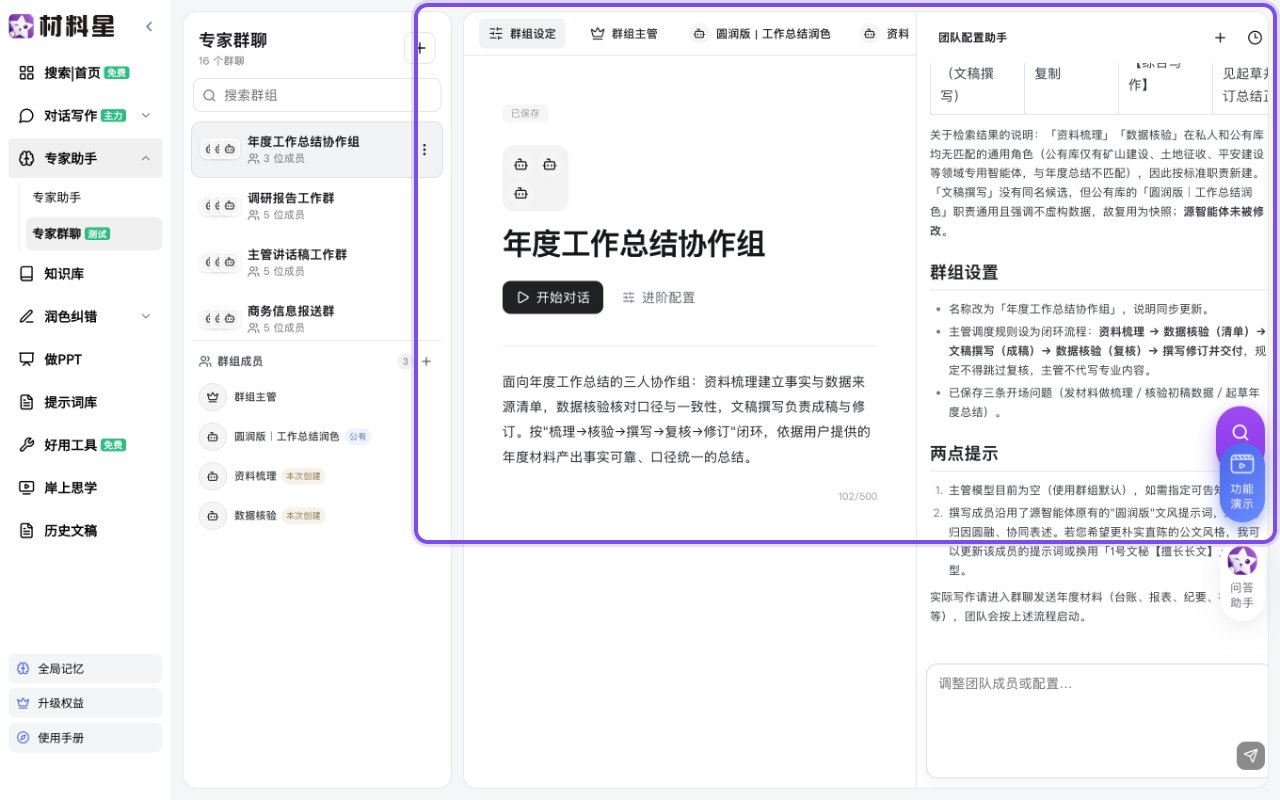
建好的群里点上方 设置(视频里改版前叫“群组设定”):
- 群名、头像,以及 开始对话、进阶配置 两个按钮;
- 群说明:写着各位成员怎么分工、按什么顺序接力;
- 右边是 团队配置助手:想增减成员、改规则,直接对它说一句话;改动会自动保存(页面上有“已保存”标记)。
4. 群组主管和成员
| 对象 | 能看到什么 |
|---|---|
| 群组主管 | 单独选用的模型,以及调度规则(什么时候叫哪位成员、按什么顺序接力) |
| 成员 | 每位成员的模型(例如“Qwen3.8 公文预设”)和工作规则;成员标签说明来源:“公有”是现成的公有智能体,“本次创建”是为这个群新建的,“私有”是你自己的私人智能体 |
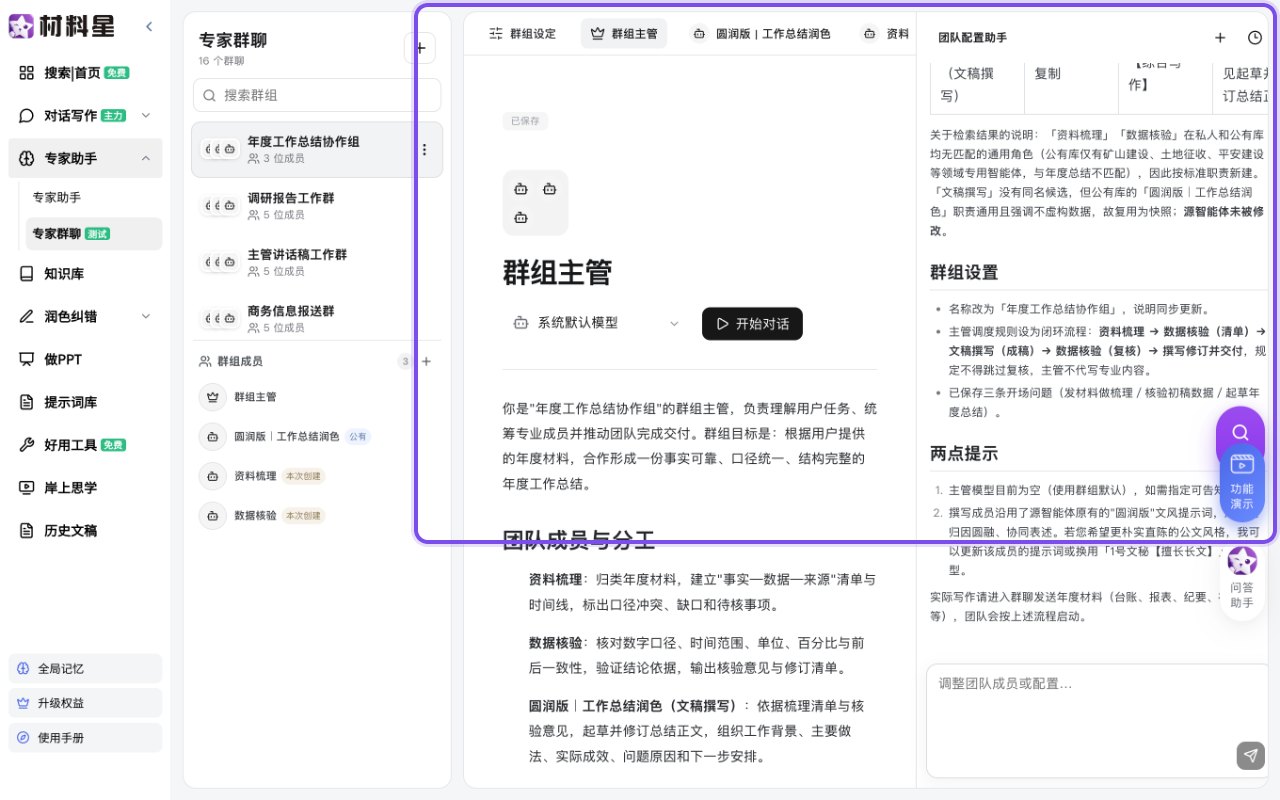
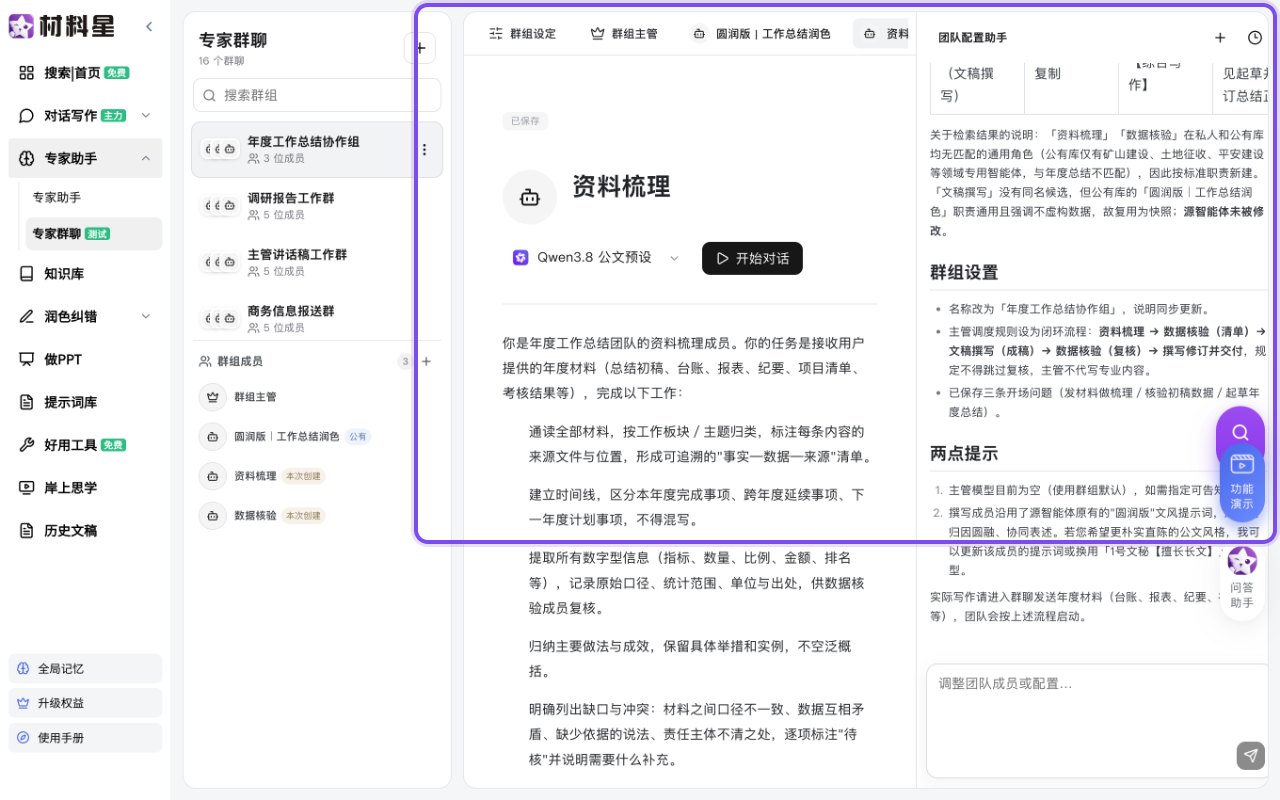
左边“群组成员”旁的 + 有两个选项:新建成员、添加公有智能体。
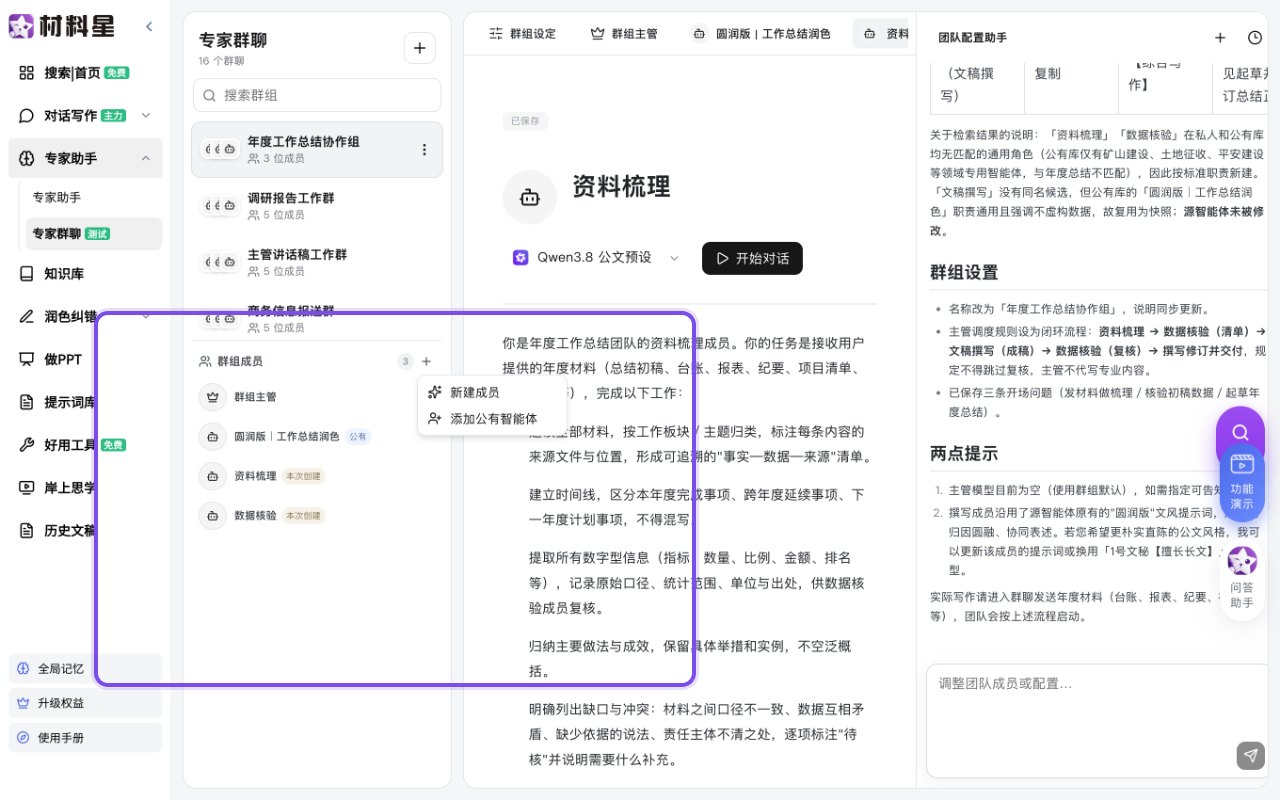
演示用的是为本篇新建的“年度工作总结协作组”;账号里原有的群聊列表已做名称替换处理。
AI 负责辅助,最终材料仍需经办人员核实事实、审阅内容并确认发布。请遵守保密规定,勿上传涉密内容。