
⑦ 步骤写作(老版)
发布时间:2026年11月17日
左侧菜单 对话写作 → 步骤写作(老版):从写作场景出发,按提纲、成稿、优化的流程完成文章。适合习惯一步一步写的人;平时更推荐用对话写作。
2026 年 11 月改版后:入口:左侧菜单 对话写作 → 步骤写作(老版)。视频里的左侧菜单是改版前的样子(当时还没有事实核查、会议纪要等新入口),页面里的按钮和用法没有变。
视频 1 分 20 秒,点下面的小节直接跳转:
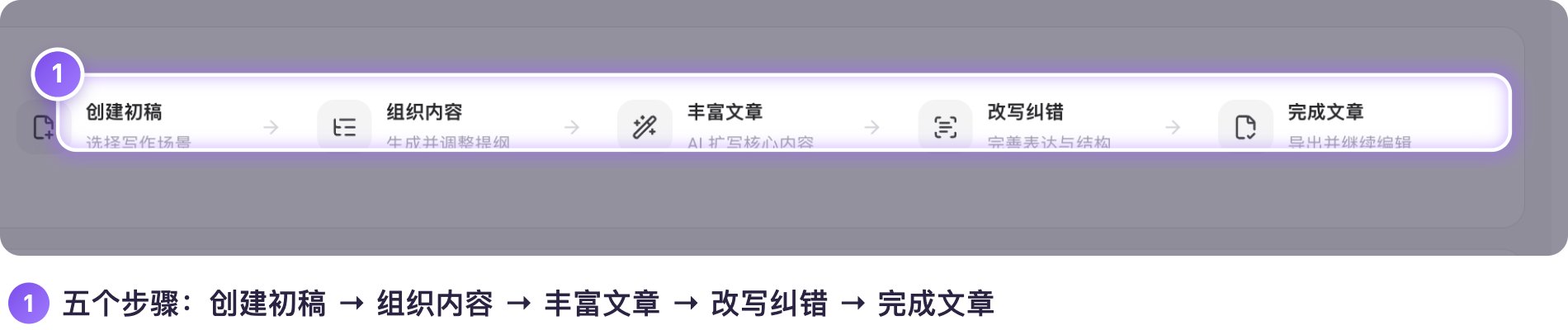
1. 五个步骤
| 步骤 | 说明 |
|---|---|
| 创建初稿 | 选择写作场景 |
| 组织内容 | 生成并调整提纲 |
| 丰富文章 | AI 扩写核心内容 |
| 改写纠错 | 完善表达与结构 |
| 完成文章 | 导出并继续编辑 |
2. 选择写作场景
下面是 选择写作场景,三个分类:领导讲话发言、其他常用类型、研究论文。每个分类下是一组文章模板,卡片上写着 字数范围 和 建议大纲数量,点 选择模板 进入下一步。
| 分类 | 模板举例 |
|---|---|
| 领导讲话发言 | 工作方案、工作总结、调研报告、交流研讨、主持致辞、工作汇报、报告方案、讲话发言、讲稿发言、汇报报告、常委报告(共 11 个) |
| 其他常用类型 | 心得体会、工作通知、问题通报、问题建议、问题对策、经验材料、典型案例、倡议书、演讲稿等 |
| 研究论文 | 职称论文、调查研究、思想研究等 |

3. 创建文章底稿
选了模板(例如“主持致辞”),弹出 创建文章底稿 窗口,顶部显示“已选择:主持致辞文章模型”:
| 区域 | 内容 |
|---|---|
| 顶部 | 输入标题;选大纲数量;填目标字数;点 AI 生成大纲 |
| 左:提纲结构 | 可拖动或用箭头调整顺序,也可 新增一级大纲 |
| 中:大纲模板 | 搜索大纲模板;全部、3级到8级筛选;点“应用此模板”套用 |
| 右:其他要求、参考文章 | 写其他要求;上传文章作为参考 |
| 底部 | 全部清空;取消;智能生成底稿 |
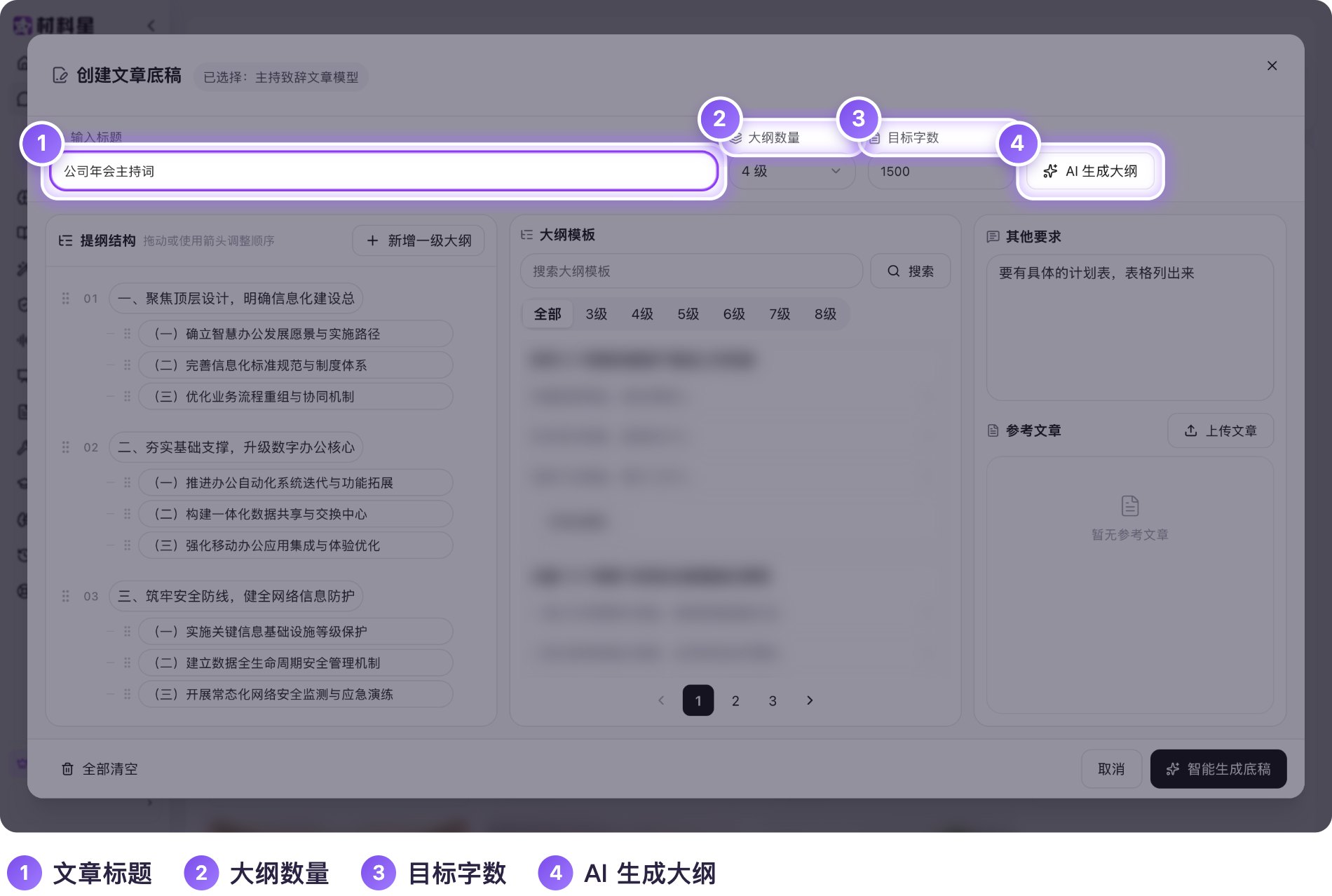
输入标题后点 AI 生成大纲,几秒后左边的提纲换成 AI 按标题写的新提纲;不满意点 全部清空 重来,满意点 智能生成底稿 进入下一步。
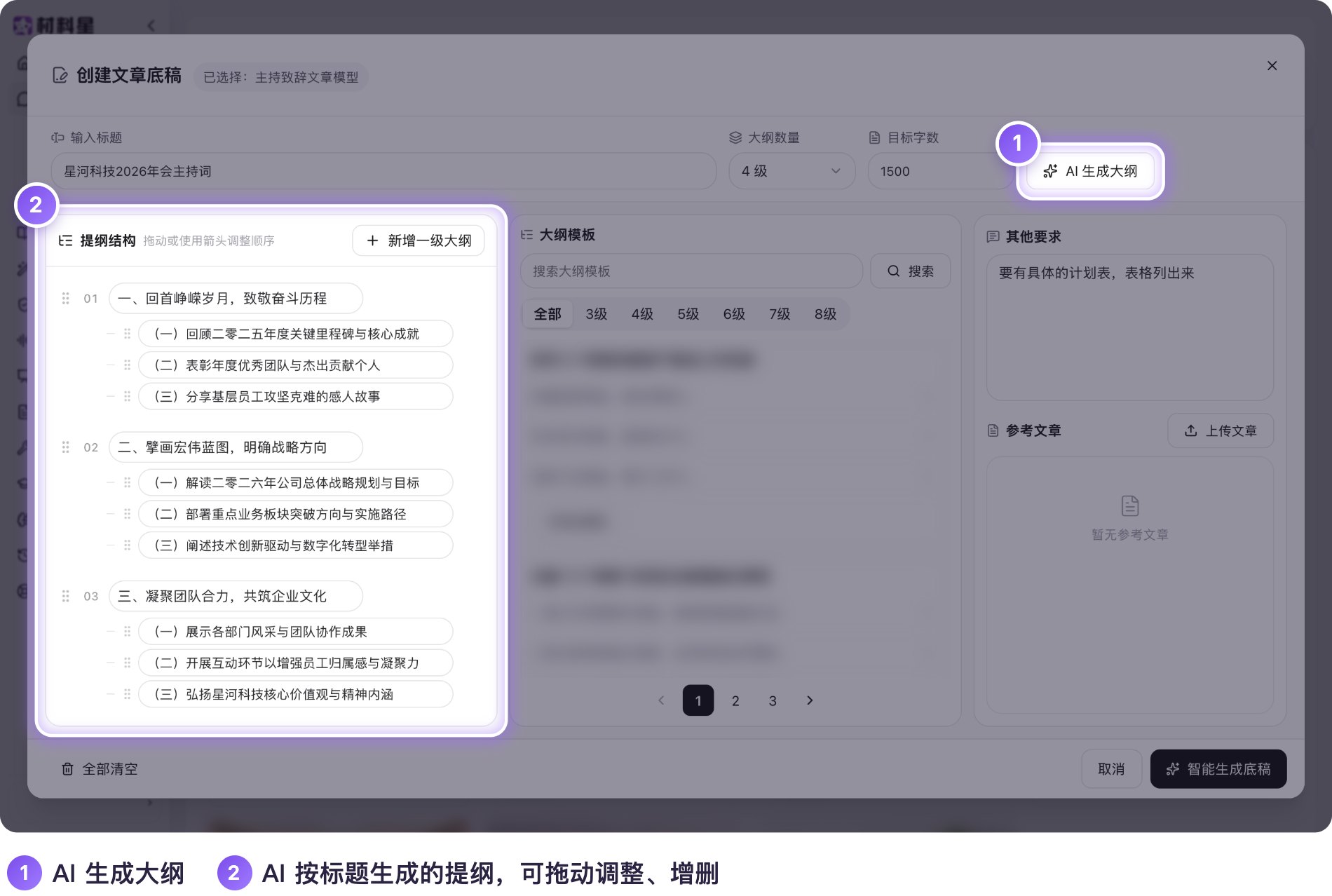
本篇只演示到“AI 生成大纲”,后面“丰富文章、改写纠错、完成文章”几步未逐一演示。
AI 负责辅助,最终材料仍需经办人员核实事实、审阅内容并确认发布。请遵守保密规定,勿上传涉密内容。