
③ 真实写一篇
发布时间:2026年11月21日
这一篇用真实例子走完一遍:写一篇互联网公司年会开场致辞,300 字左右,语气热情。
视频 1 分 27 秒,点下面的小节直接跳转:
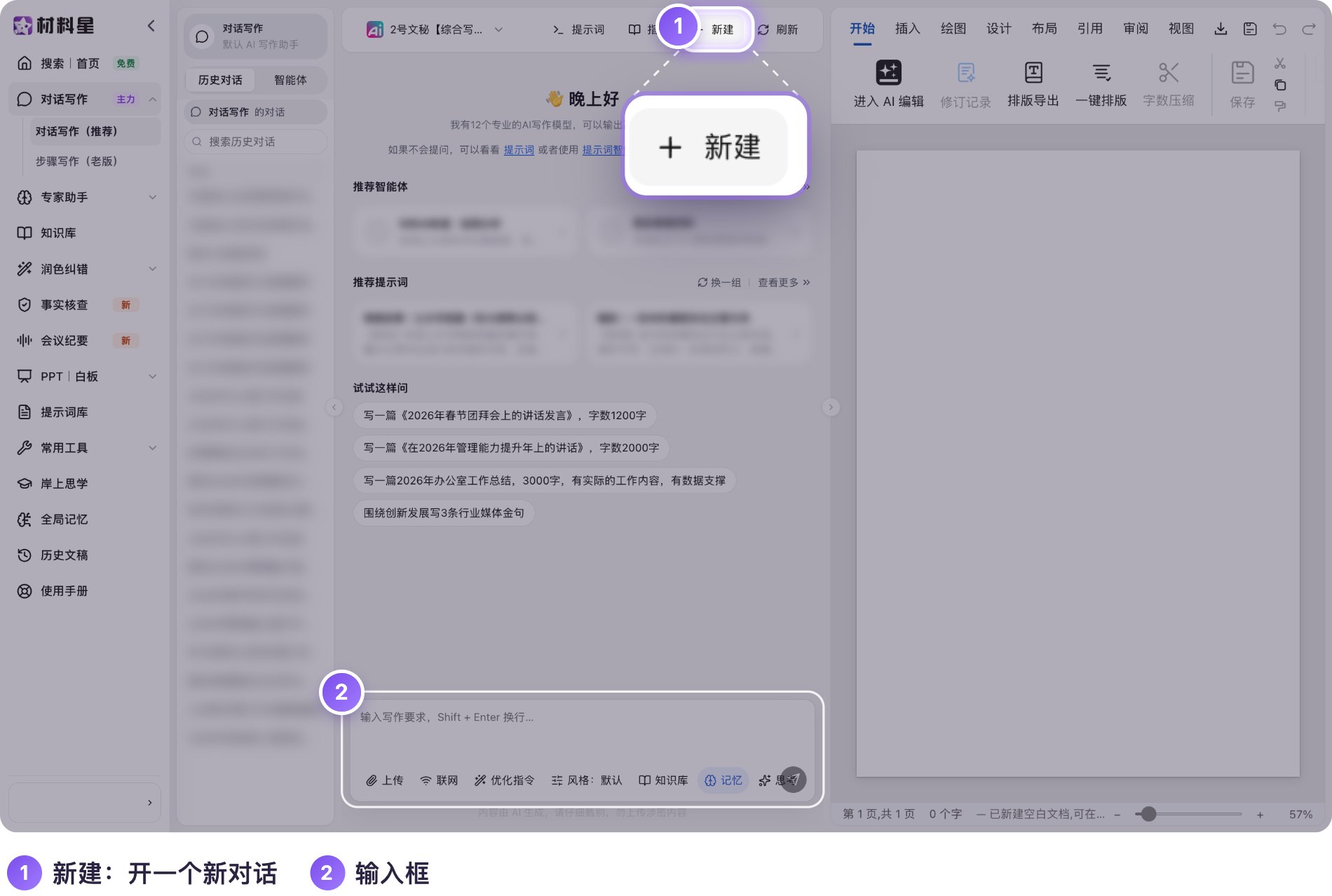
1. 提需求
先把输入框下面的 记忆 关掉(这次写通用稿件,不带个人身份),再点亮 优化指令,在输入框里写需求,点 发送。
2. 回答 AI 的追问
发送后,输入框上方弹出 优化指令 面板(“补充需求后预览,确认后发送”),先显示“正在整理优化建议”,几秒就好;不想要追问,点面板右上角的 × 关掉。
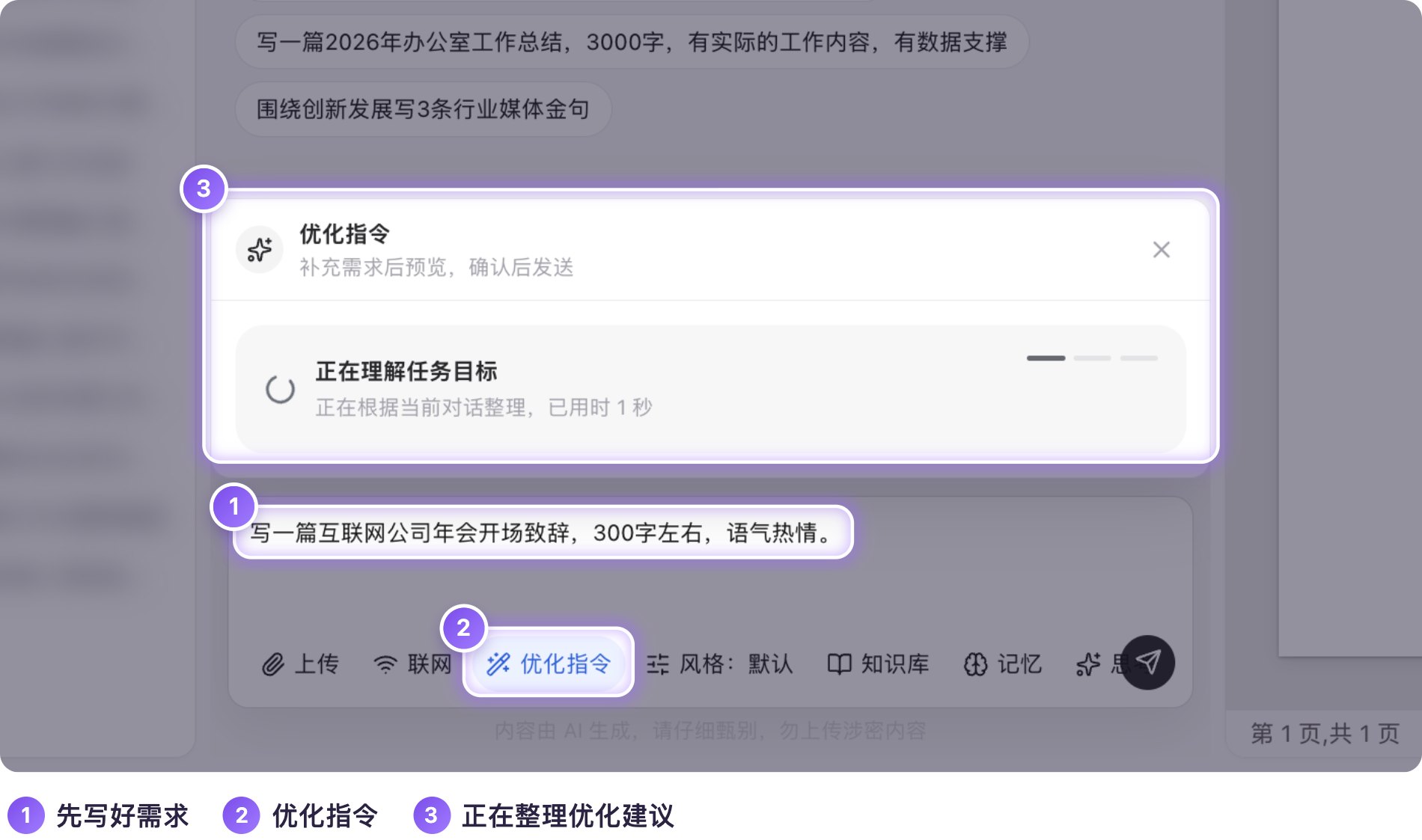
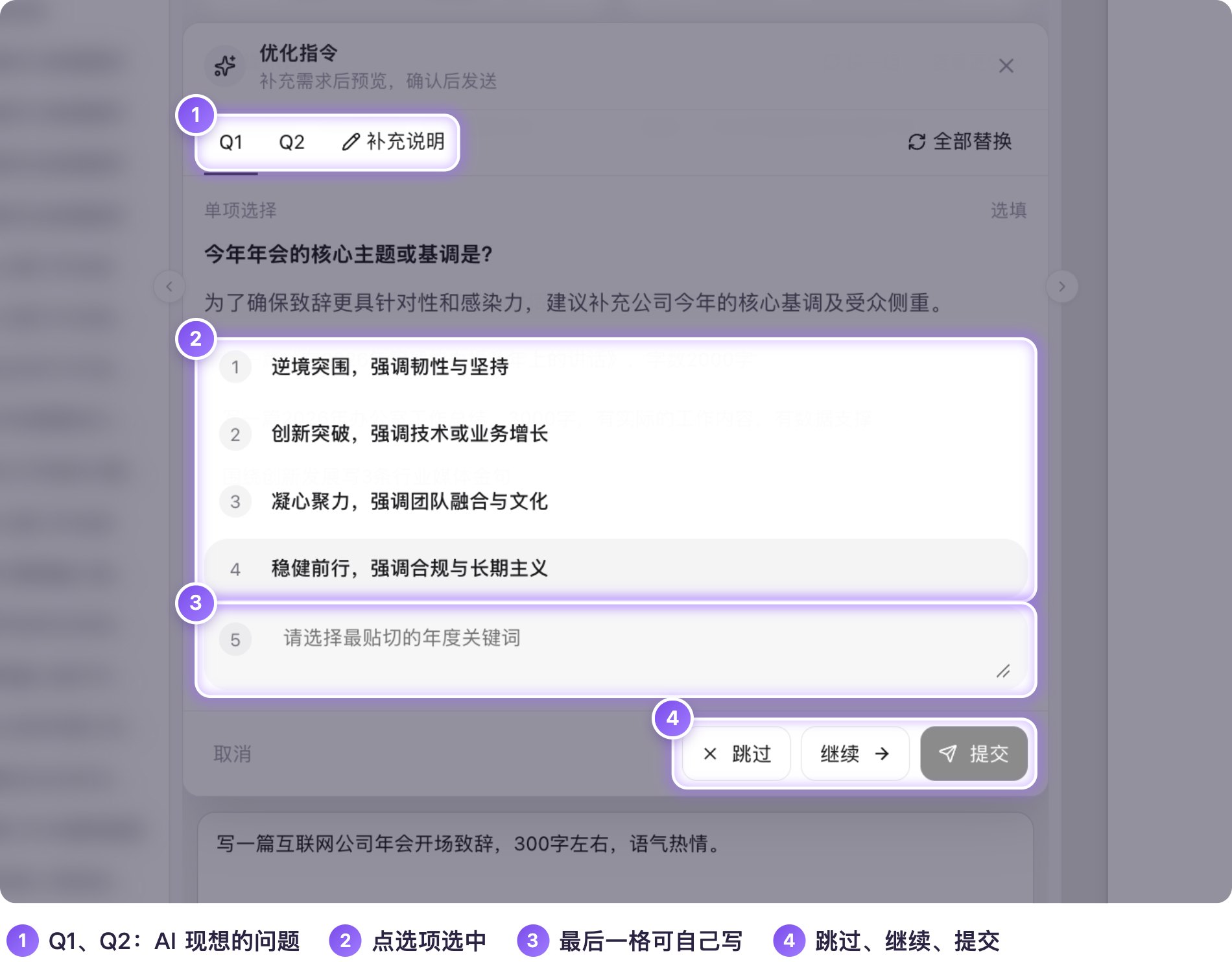
- 面板顶部是 Q1、Q2、Q3 三个问题和一个 补充说明 标签;
- 问题是 AI 根据你的需求现想的(例如年会的核心主题、致辞想主要传递给谁),每次可能不一样,每个问题几个选项,点一个就选中,最后一格可以自己写;
- 底部按钮:取消、跳过、继续、提交。答完一个点继续,不想答点跳过;
- 补充说明:“还有其他希望模型注意的内容吗?”可以自己写几句,例如保留关键数据、语气更正式、控制篇幅;
- 全部答完,点 提交。
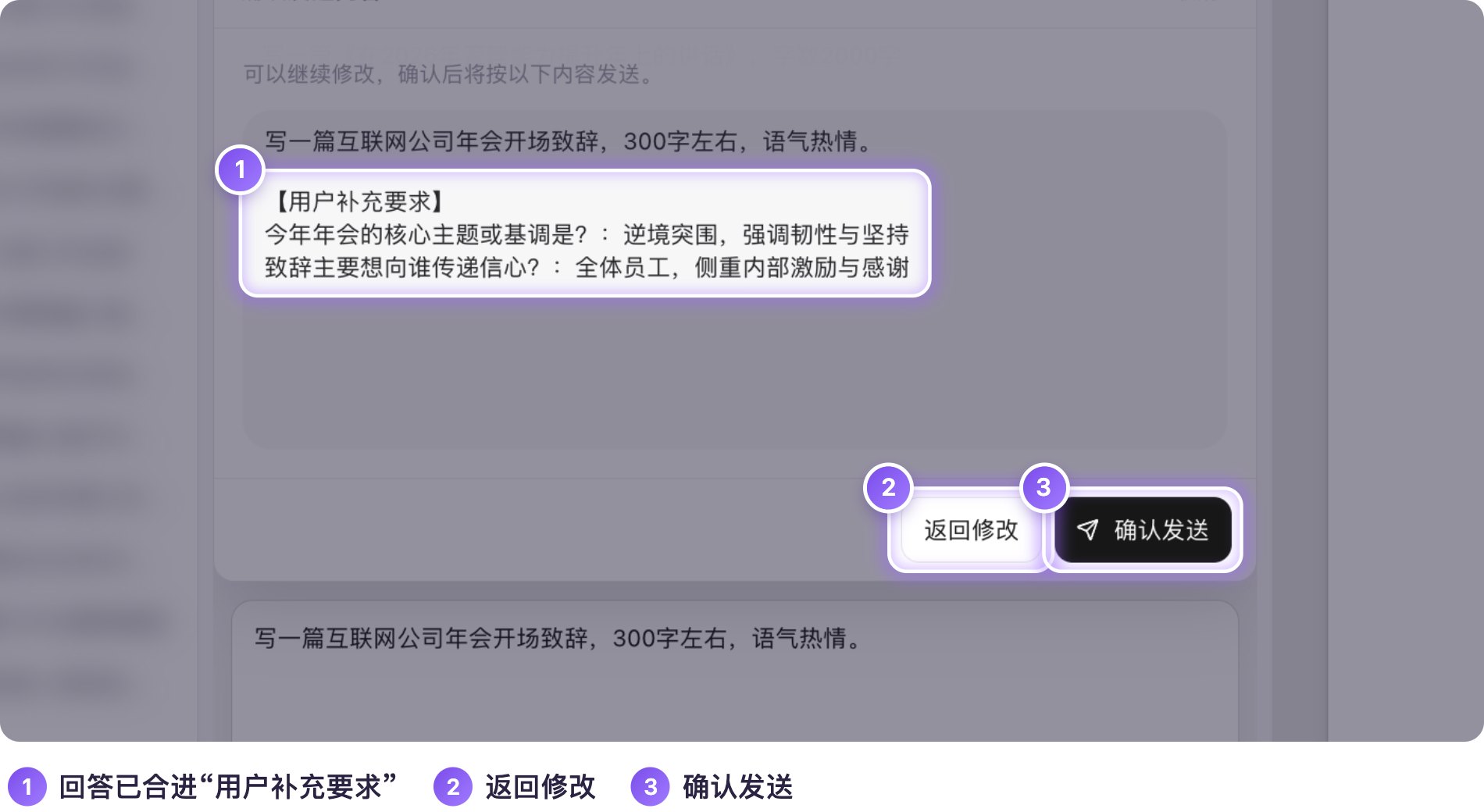
3. 确认发送内容
提交后出现 确认发送内容:“可以继续修改,确认后将按以下内容发送”,你的回答已经合进需求后面的“【用户补充要求】”里。点 确认发送 开始写;想再改点 返回修改。
4. AI 写作
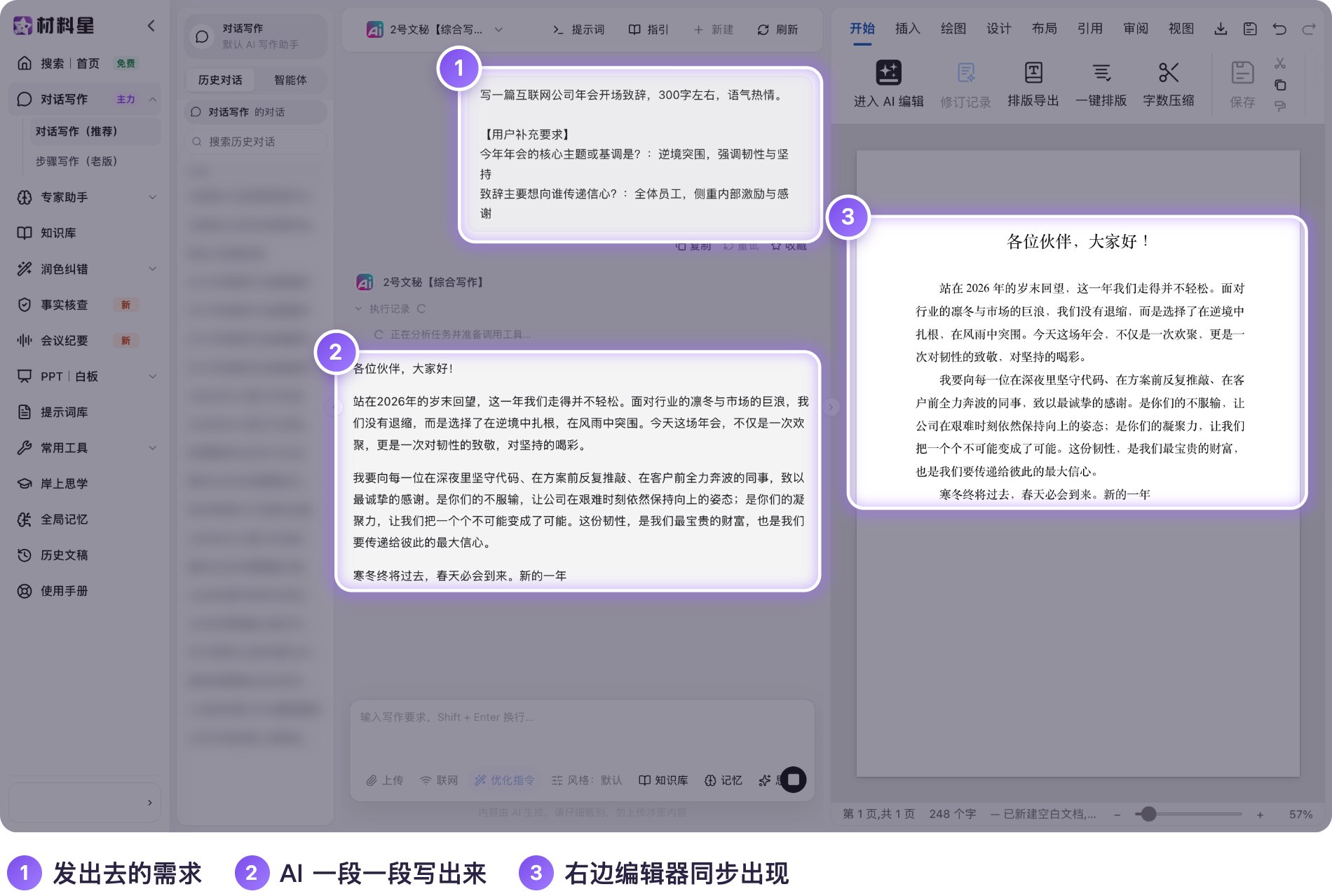
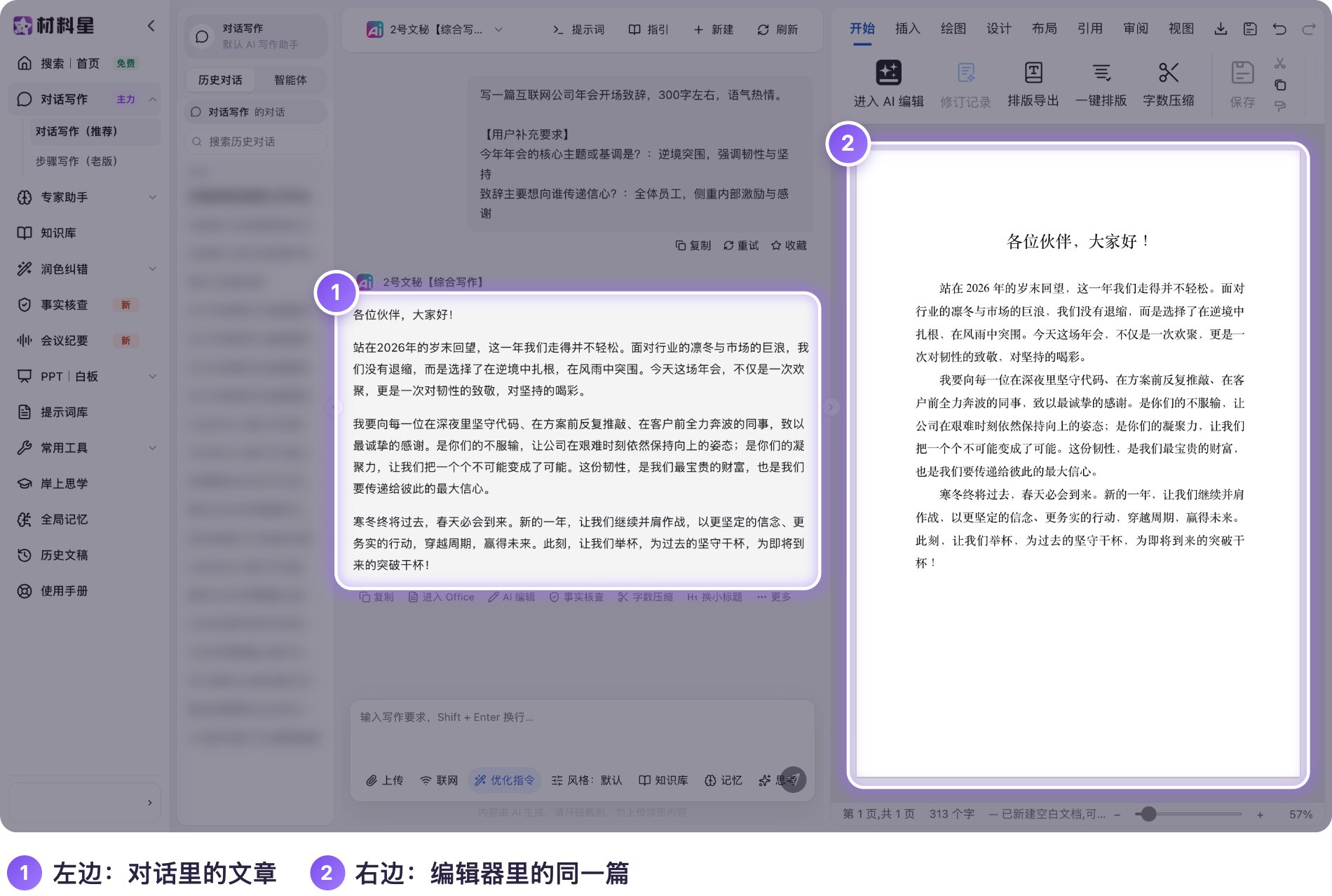
确认后,AI 开始写:中间对话区一段一段出文字,右边的编辑器同步出现文章,不用复制粘贴;页脚显示总页数和字数。
5. 写完之后
- 你的提问下方有三个小按钮:复制、重试、收藏。对这一版不满意,点重试,按同样要求再生成一遍;
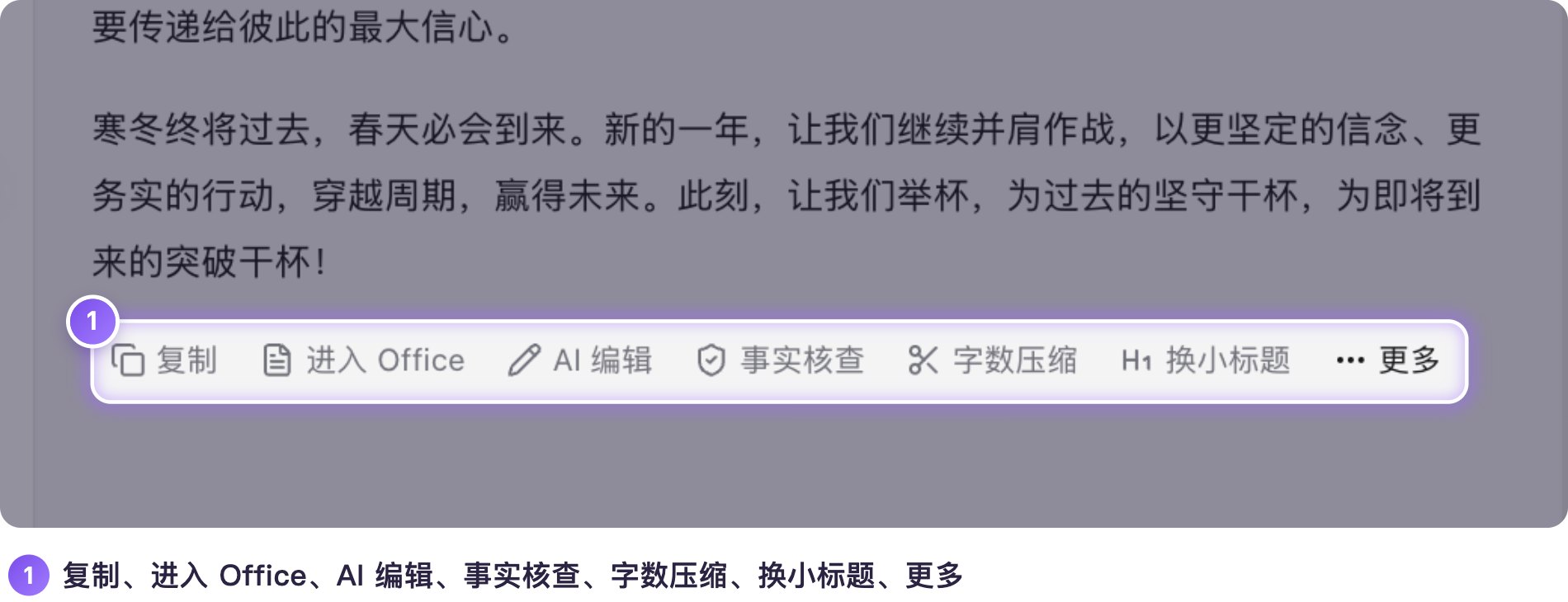
- AI 回复的下方是一排工具:复制、进入 Office、AI 编辑、事实核查、字数压缩、换小标题、更多。
AI 生成的内容请仔细甄别,涉密内容不要上传。
AI 负责辅助,最终材料仍需经办人员核实事实、审阅内容并确认发布。请遵守保密规定,勿上传涉密内容。