
⑦ 传统润色(旧版)
发布时间:2026年11月17日
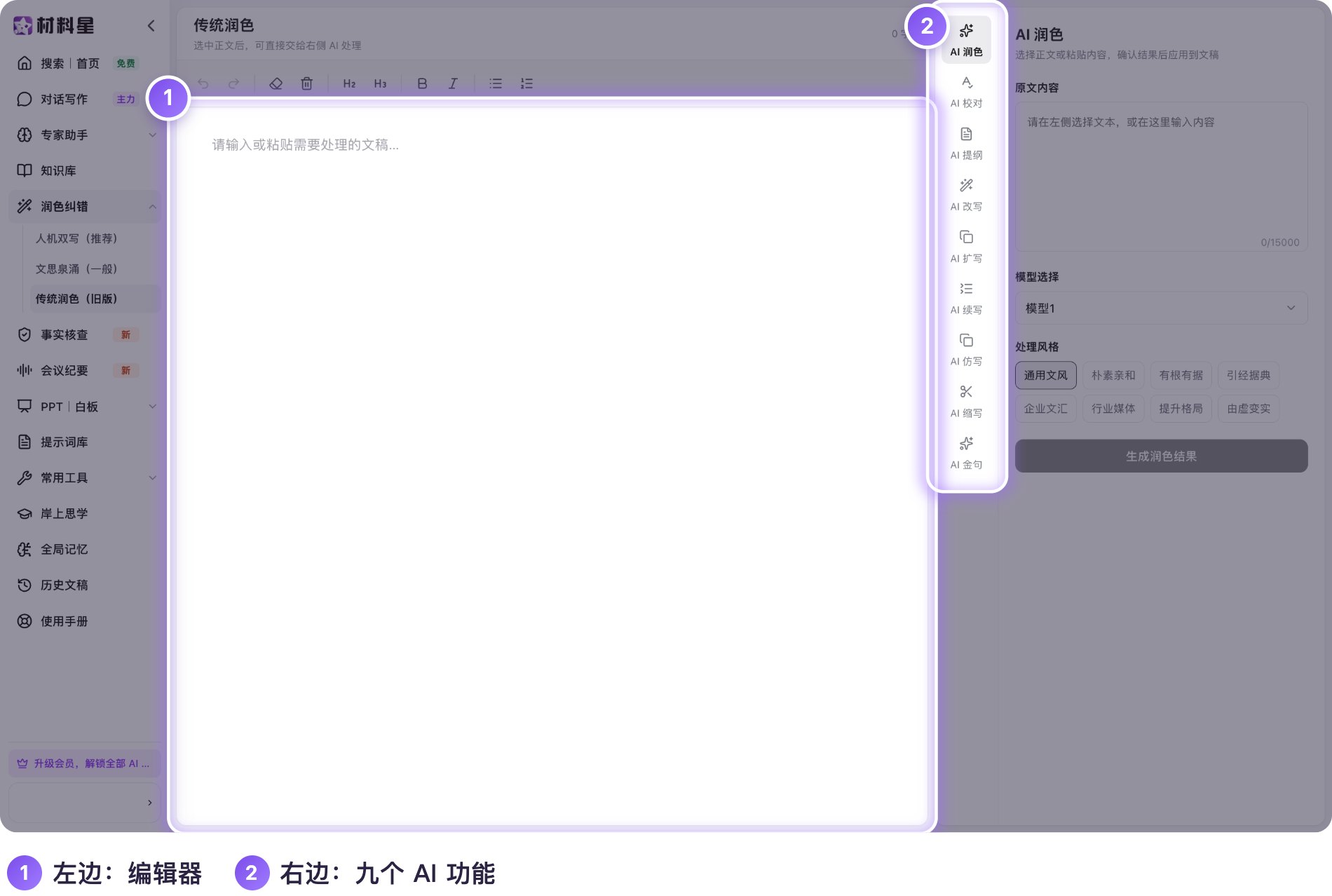
传统润色(旧版) 页面很简单:左边是文字编辑器,右边是九个 AI 功能。功能直接,适合处理一小段文字;要整篇文档找错,建议用“人机双写”。
2026 年 11 月改版后:入口:左侧菜单 润色纠错 → 传统润色(旧版)。视频里的左侧菜单是改版前的样子(当时还没有事实核查、会议纪要等新入口),页面里的按钮和用法没有变。
视频 1 分 54 秒,点下面的小节直接跳转:
1. 页面
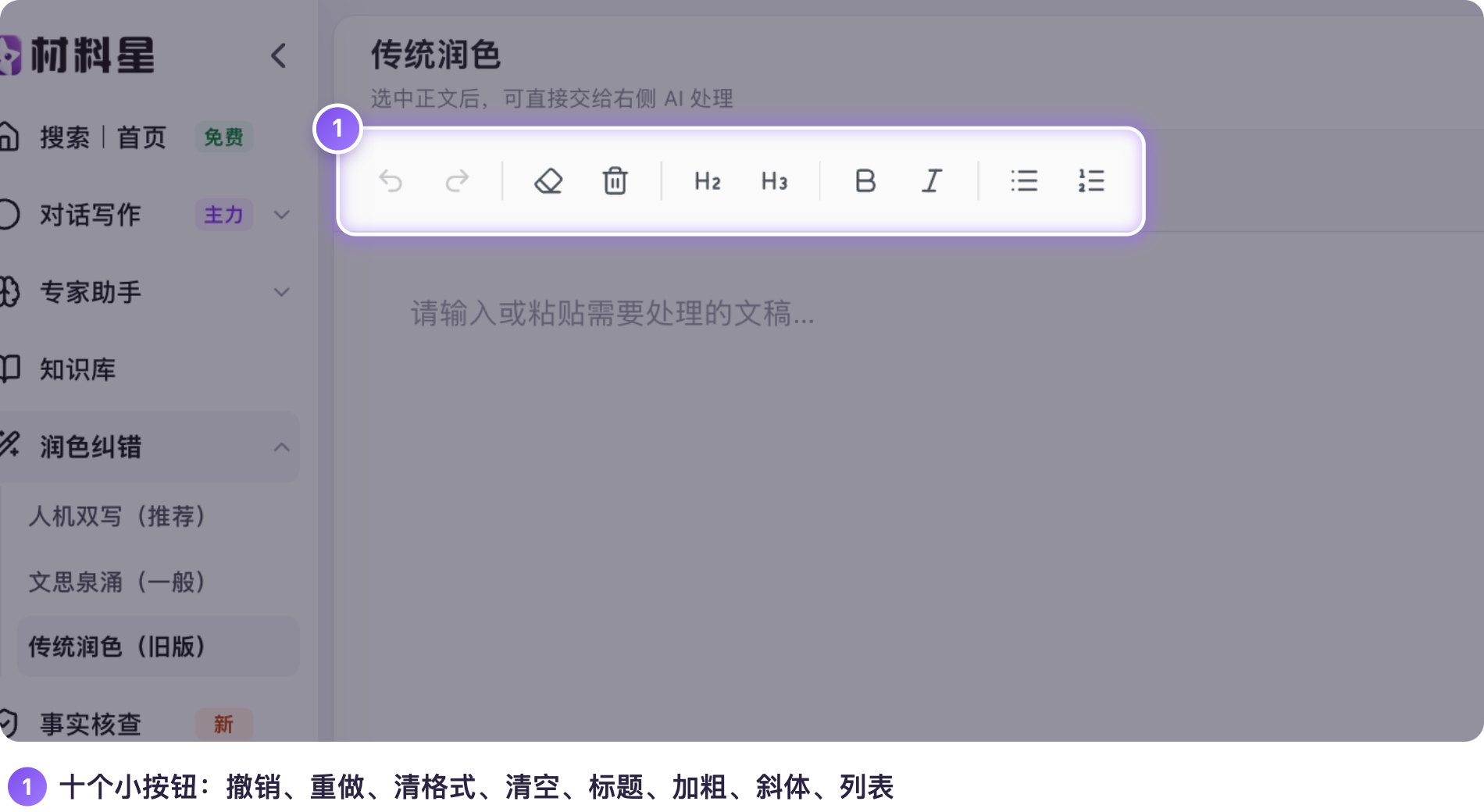
左边编辑器上面一排小按钮:
| 按钮 | 作用 |
|---|---|
| 撤销 / 重做 | 撤销或重做上一步 |
| 清除格式 | 清掉选中内容的格式 |
| 清空内容 | 清空整个编辑器 |
| 二级标题 / 三级标题 | 把选中的行设为二级、三级标题 |
| 加粗 / 斜体 | 文字加粗、倾斜 |
| 无序列表 / 有序列表 | 设为项目符号或编号列表 |
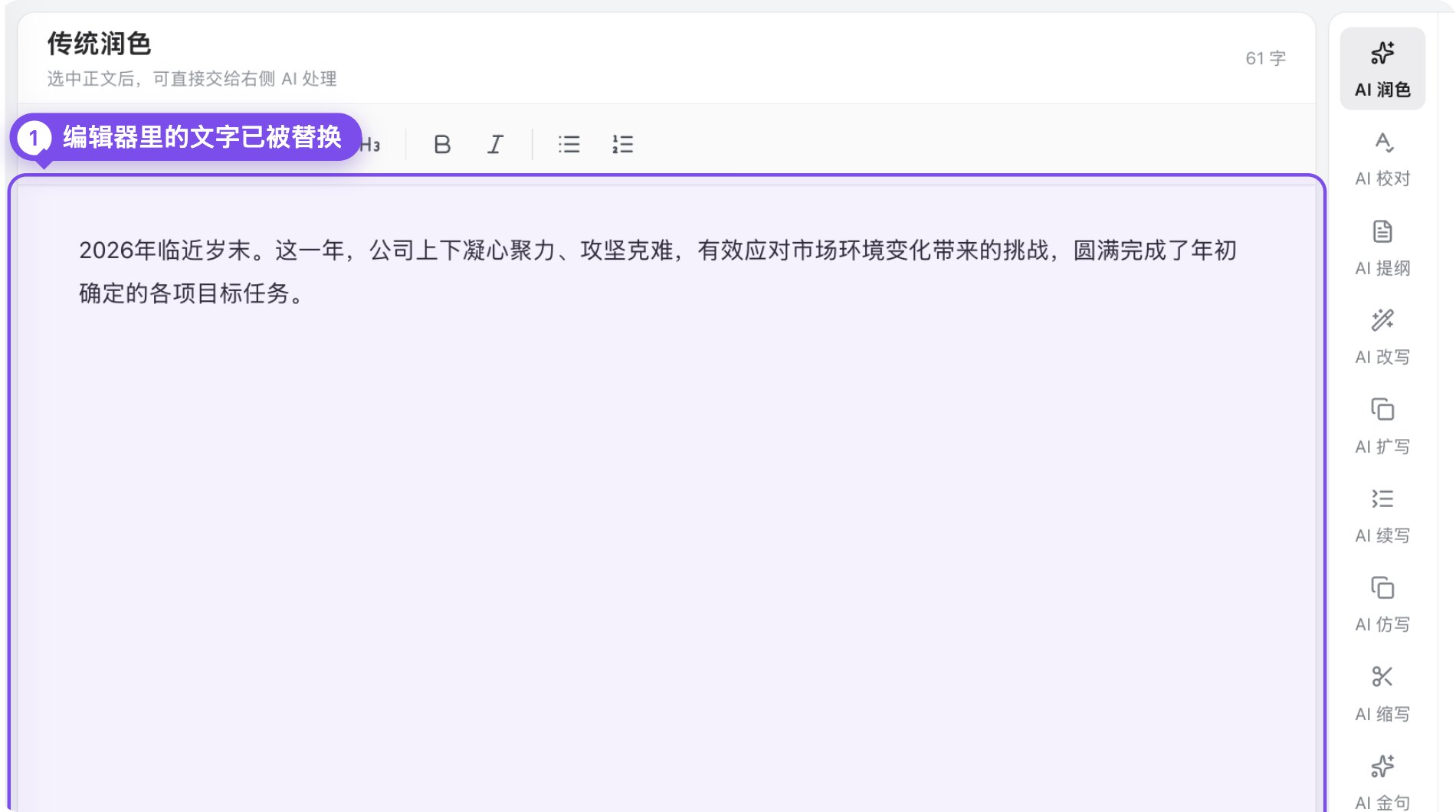
右上角显示当前字数。可以直接在里面写,或把文字粘贴进来。右边九个功能:AI 润色、AI 校对、AI 提纲、AI 改写、AI 扩写、AI 续写、AI 仿写、AI 缩写、AI 金句。
2. AI 润色
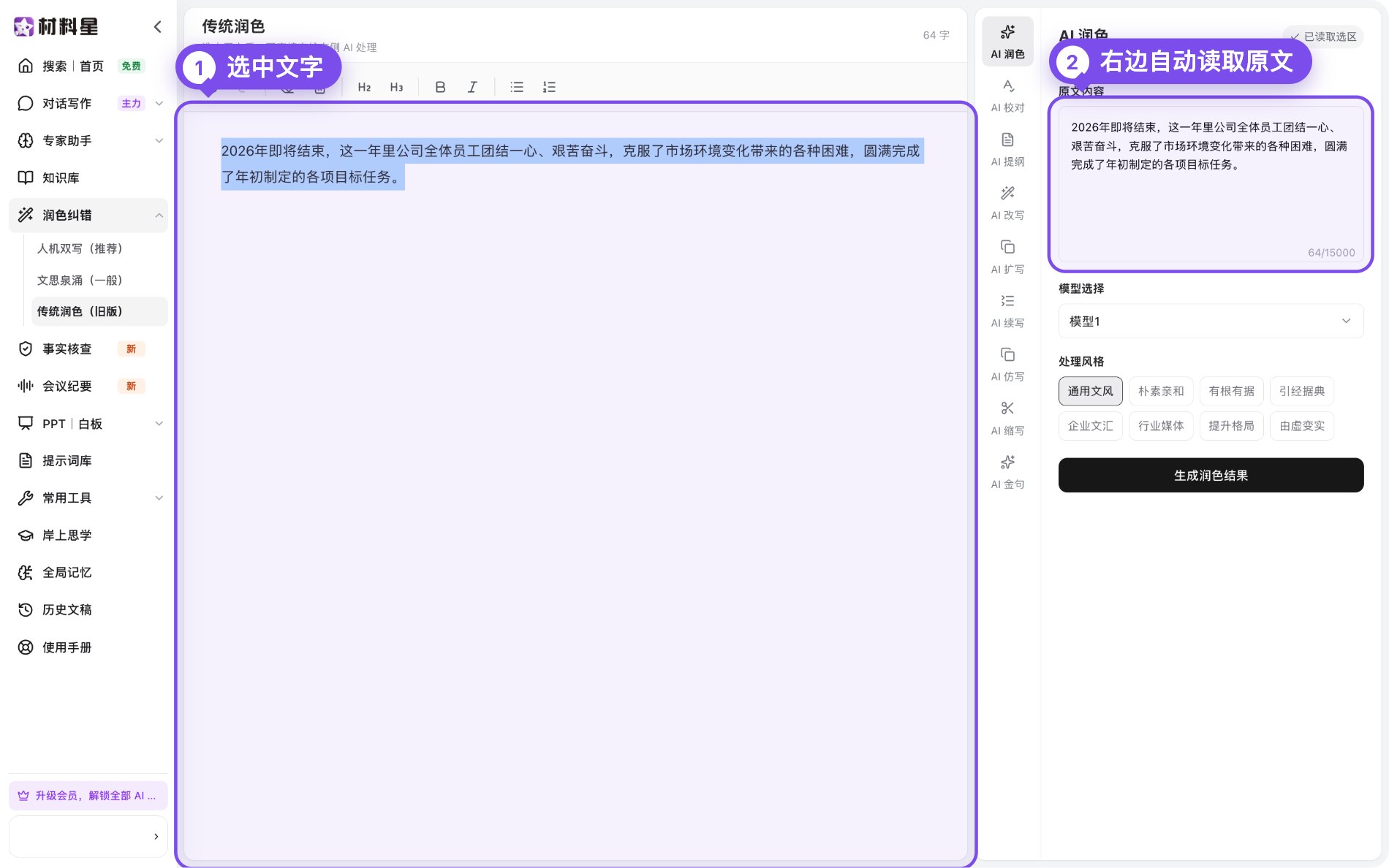
- 在编辑器里选中要润色的文字,右边“原文内容”自动读取选区(顶部显示“已读取选区”);也可以直接在原文内容框里输入,一次最多 15000 字;
- 模型选择:默认“模型1”;
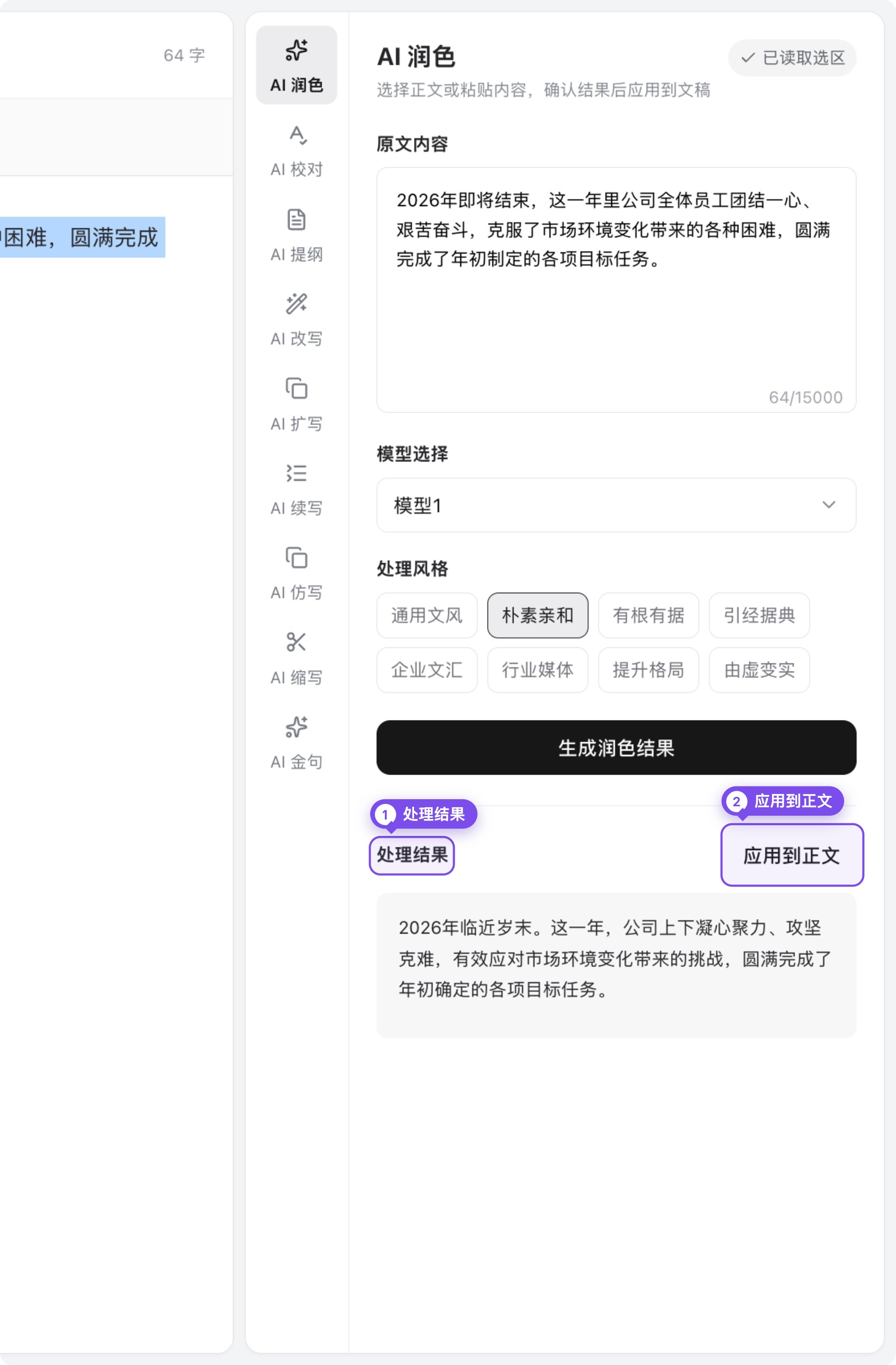
- 处理风格共八种,按场合选(如通用文风、朴素亲和、有根有据、引经据典等);
- 点 生成润色结果,约 20 秒,结果出现在下面的“处理结果”;
- 满意,点 应用到正文,编辑器里选中的那一段就换成新的;不满意,换个风格再生成一次。
3. AI 校对
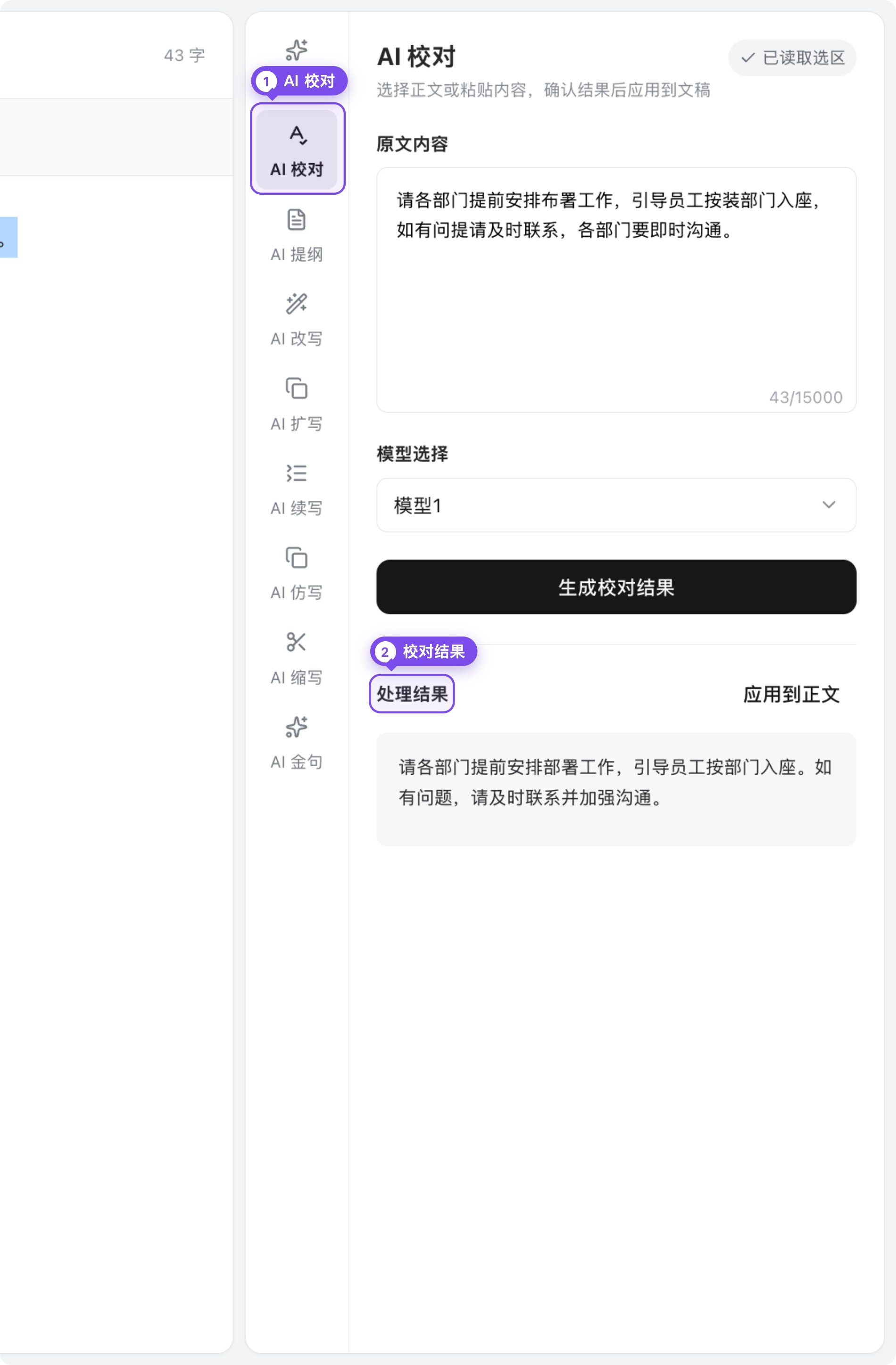
选中要检查的文字,点 生成校对结果,AI 指出错别字和不通顺的地方、改成什么;满意同样可以应用到正文。
4. 其他功能
用法都一样:先选中或粘贴原文,再填一点要求,点生成。
| 功能 | 要填的内容 |
|---|---|
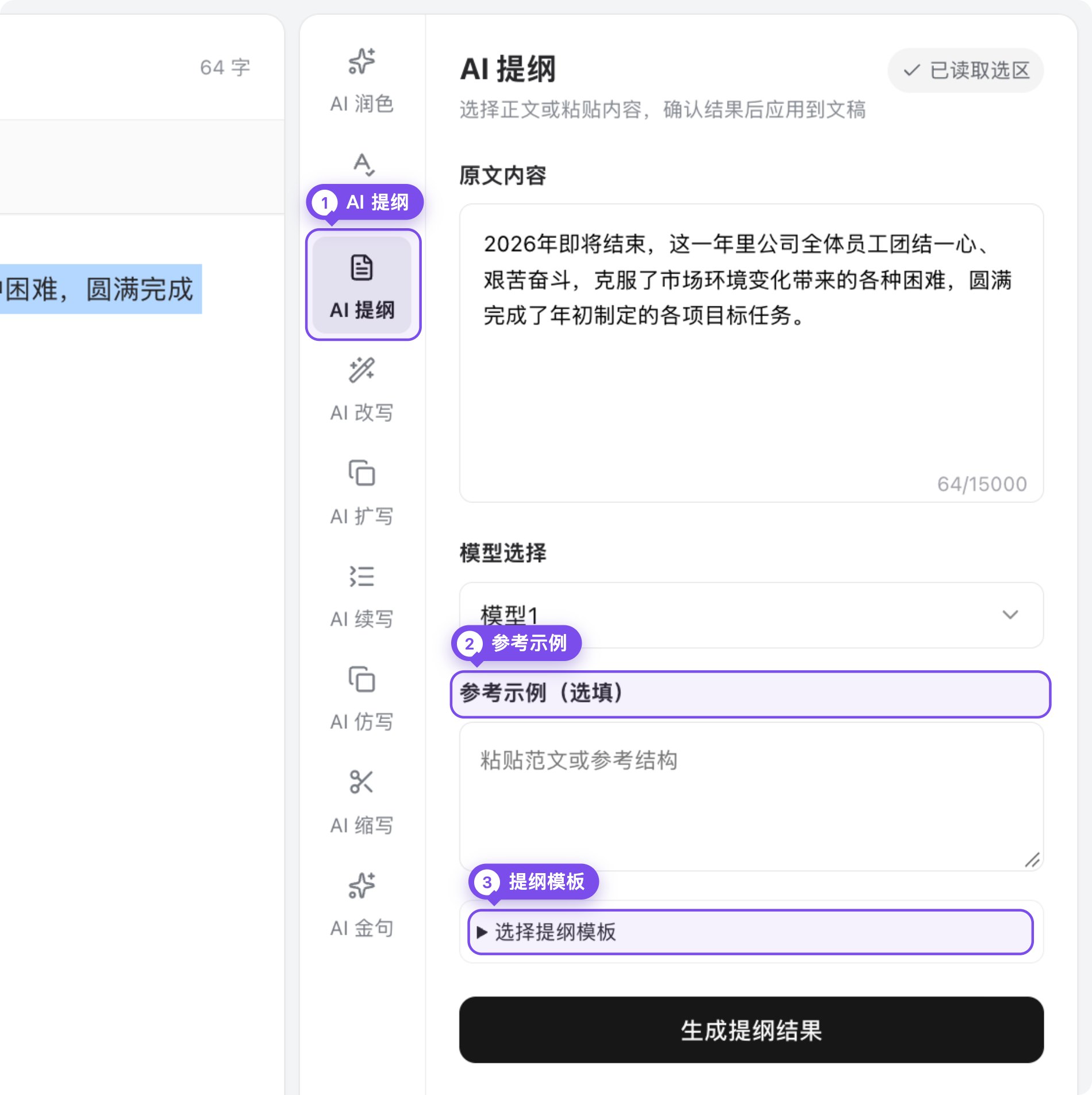
| AI 提纲 | 可选“选择提纲模板”,再给一个参考示例 |
| AI 改写 | 两种处理风格:伪原创(换一种说法)、去 AI 味(把机器腔改自然) |
| AI 扩写 / 续写 / 缩写 | 补充要求里写篇幅、语气等(选填) |
| AI 仿写 | 粘贴一篇范文或参考结构,照着它来写 |
| AI 金句 | 补充要求、参考示例(选填),从原文里提炼金句 |
AI 负责辅助,最终材料仍需经办人员核实事实、审阅内容并确认发布。请遵守保密规定,勿上传涉密内容。