
② 现成提示词和我的收藏
发布时间:2026年11月17日
前一篇讲的是自己写提示词;这一篇讲现成的提示词库,以及把常用的收藏起来的我的收藏。
2026 年 11 月改版后:入口:左侧菜单 提示词库,或对话写作页顶部的“提示词”。视频里的左侧菜单是改版前的样子(当时还没有事实核查、会议纪要等新入口),页面里的按钮和用法没有变。
视频 1 分 15 秒,点下面的小节直接跳转:
1. 提示词库:找
点 提示词库 标签,每一行是一条提示词:序号、标题、内容开头,下面的小标签是它的类型,例如“仿写”“小标题润色”。
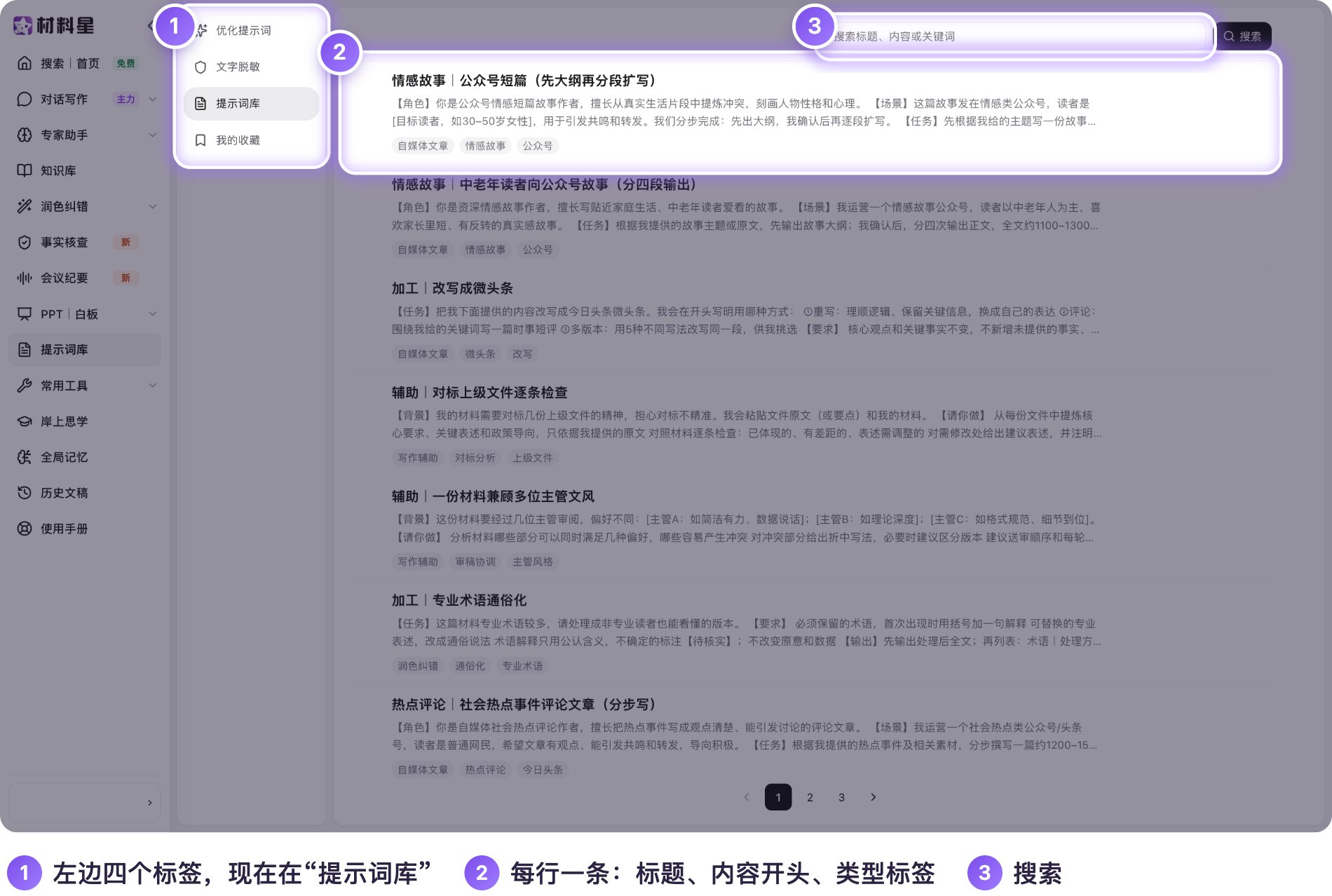
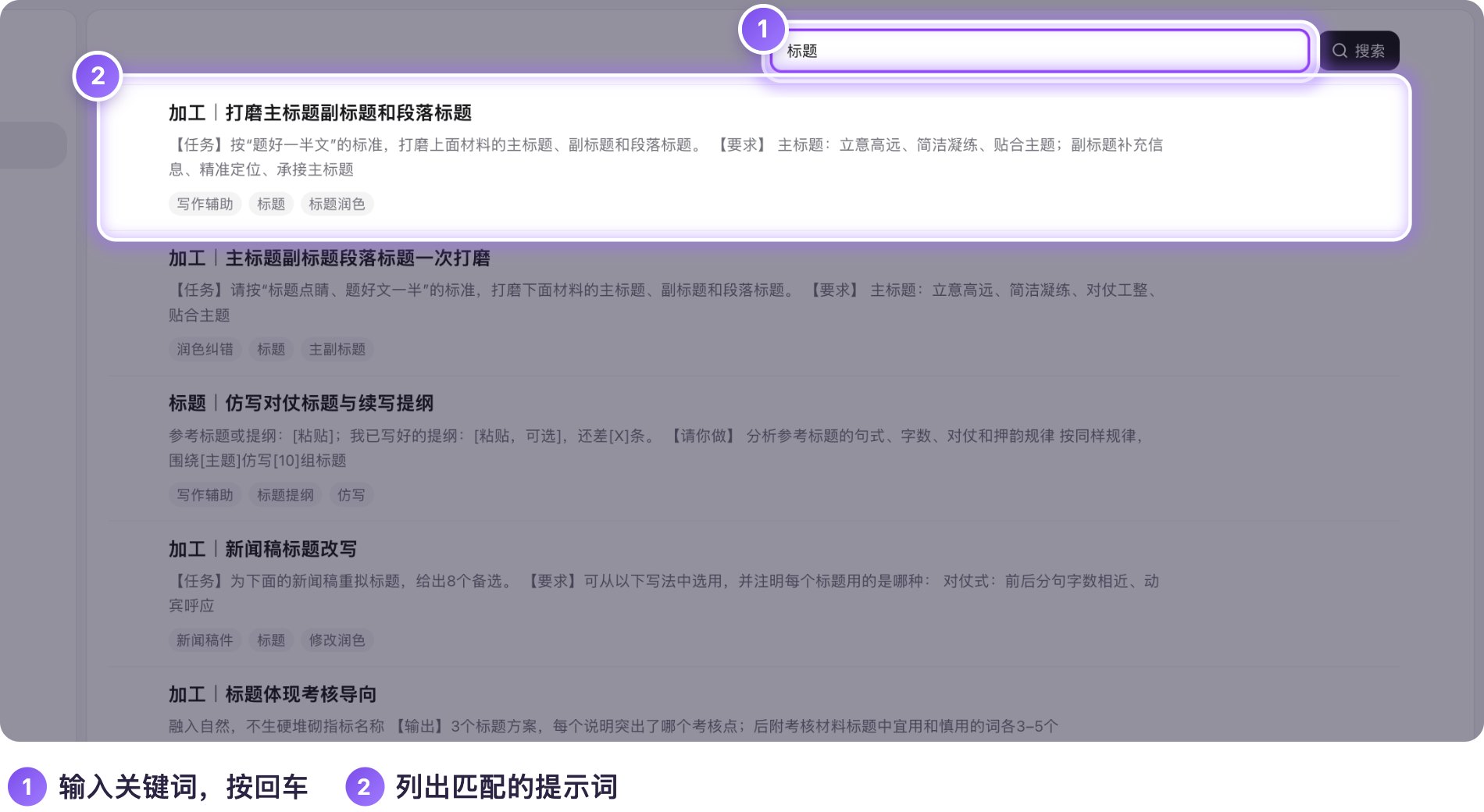
- 搜索:上面的搜索框输入标题、内容或关键词,按回车,只显示相关的提示词;
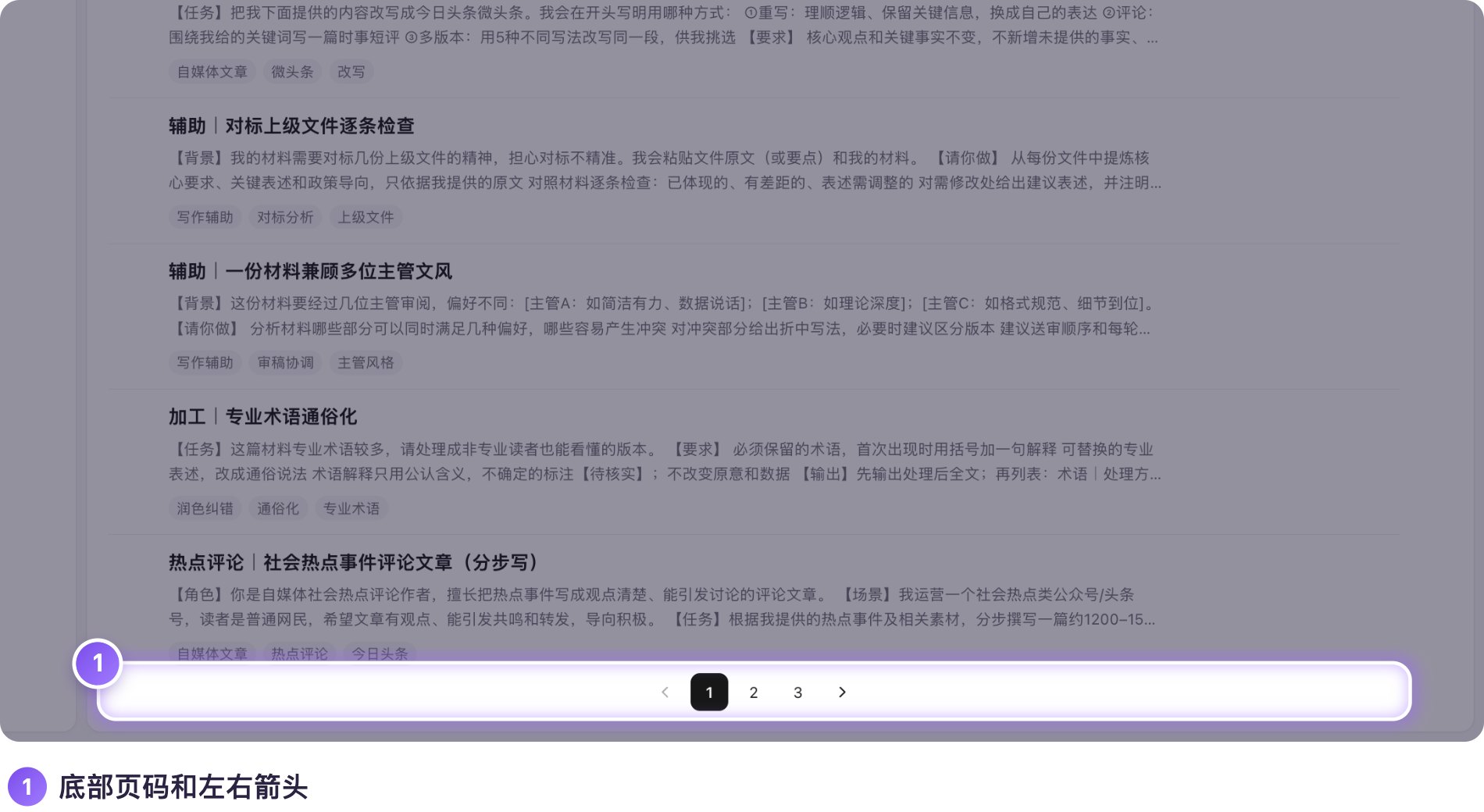
- 翻页:一页十条,下面是页码,点数字或左右箭头。
2. 查看、复制、使用
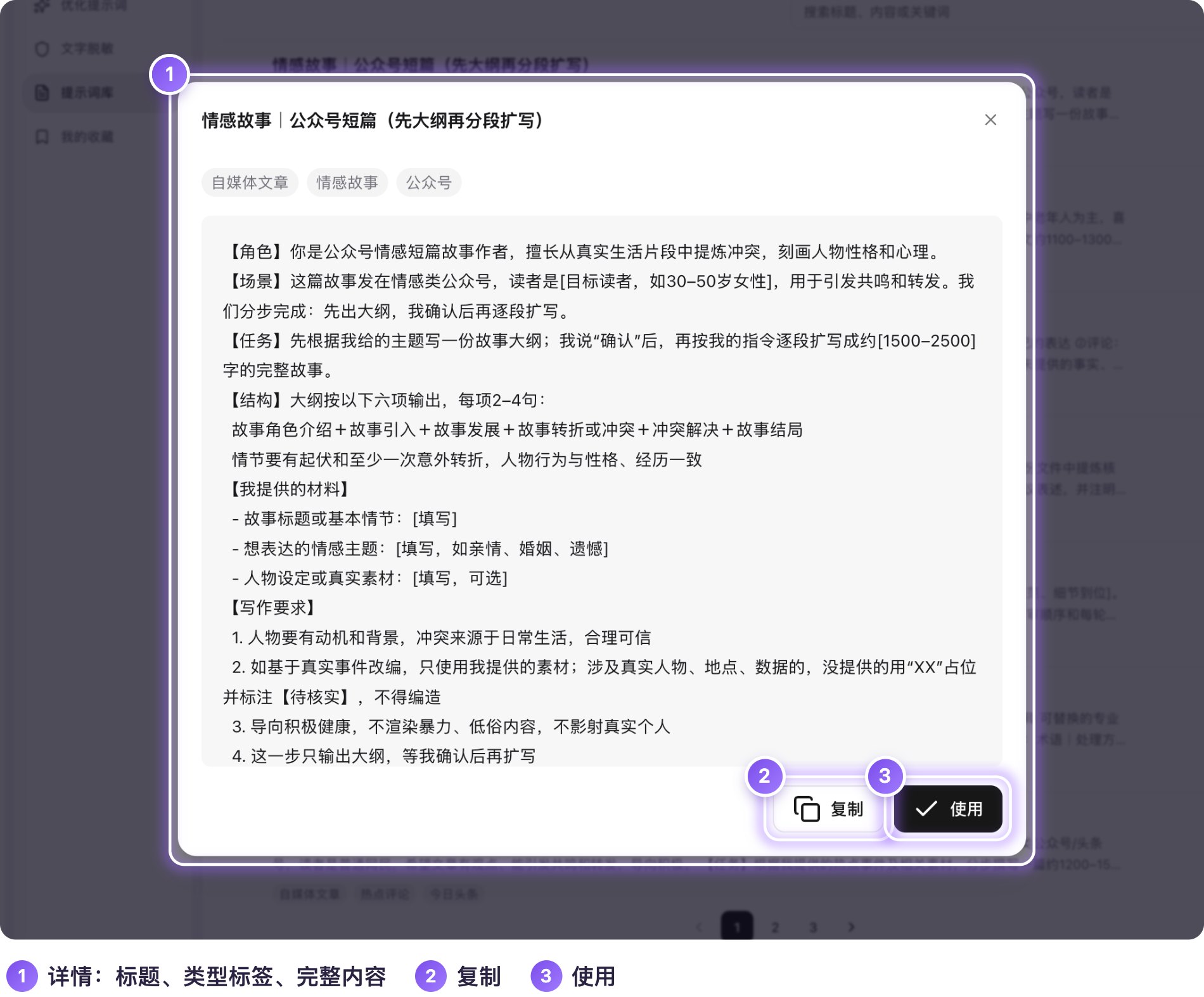
点一行,弹出详情窗口:标题、类型标签和完整内容,窗口下面有 复制、使用 两个按钮。
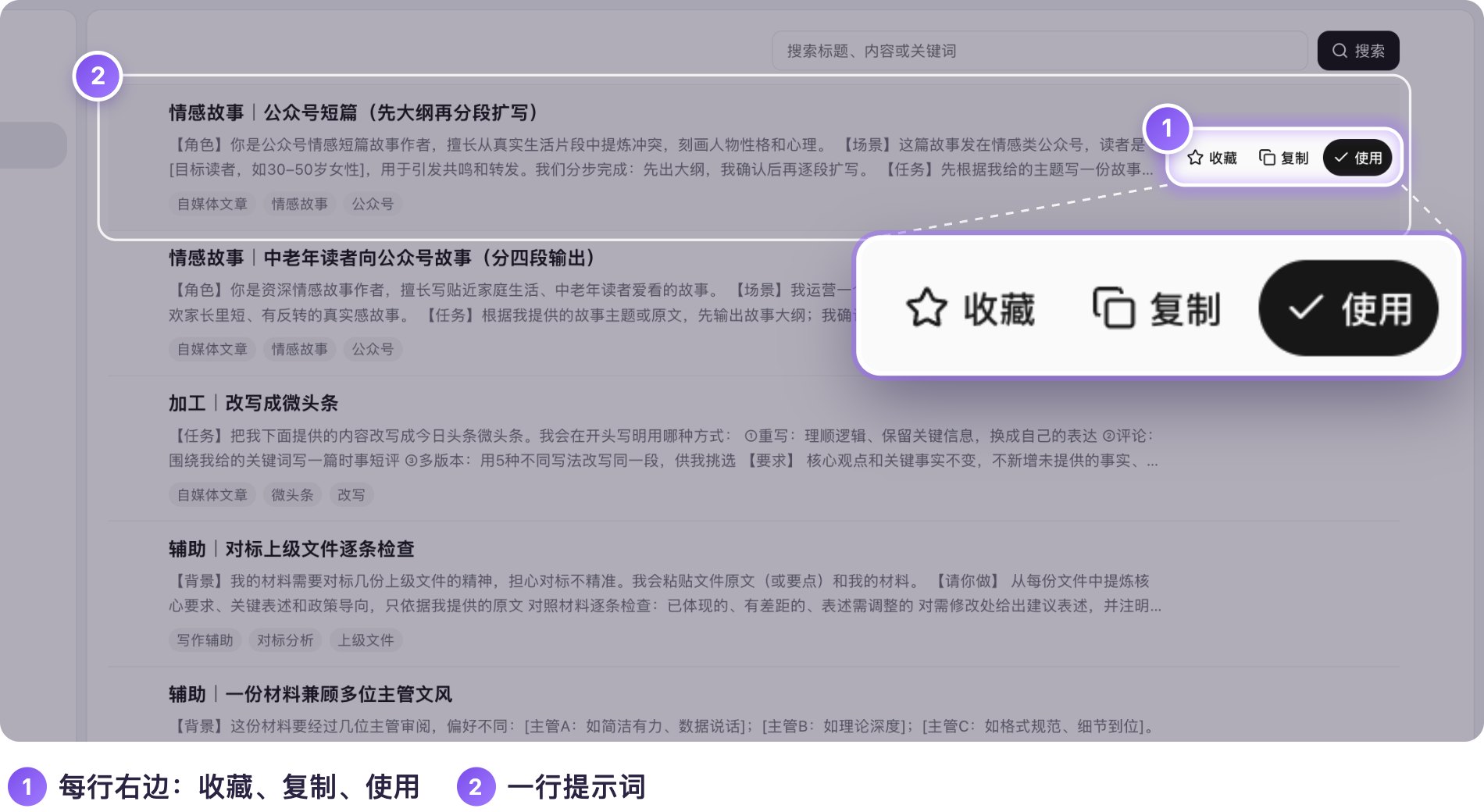
不点开也行:鼠标放到某一行上,右边出现三个按钮。
| 按钮 | 作用 |
|---|---|
| 收藏 | 加入“我的收藏” |
| 复制 | 把整条提示词复制下来,粘贴到任何地方 |
| 使用 | 跳到对话写作页面,拿这条提示词去写 |
3. 我的收藏
点 我的收藏 标签,你收藏的提示词都在这里,包括上一篇优化出来、自己命名收藏的。上面的搜索框也能搜。
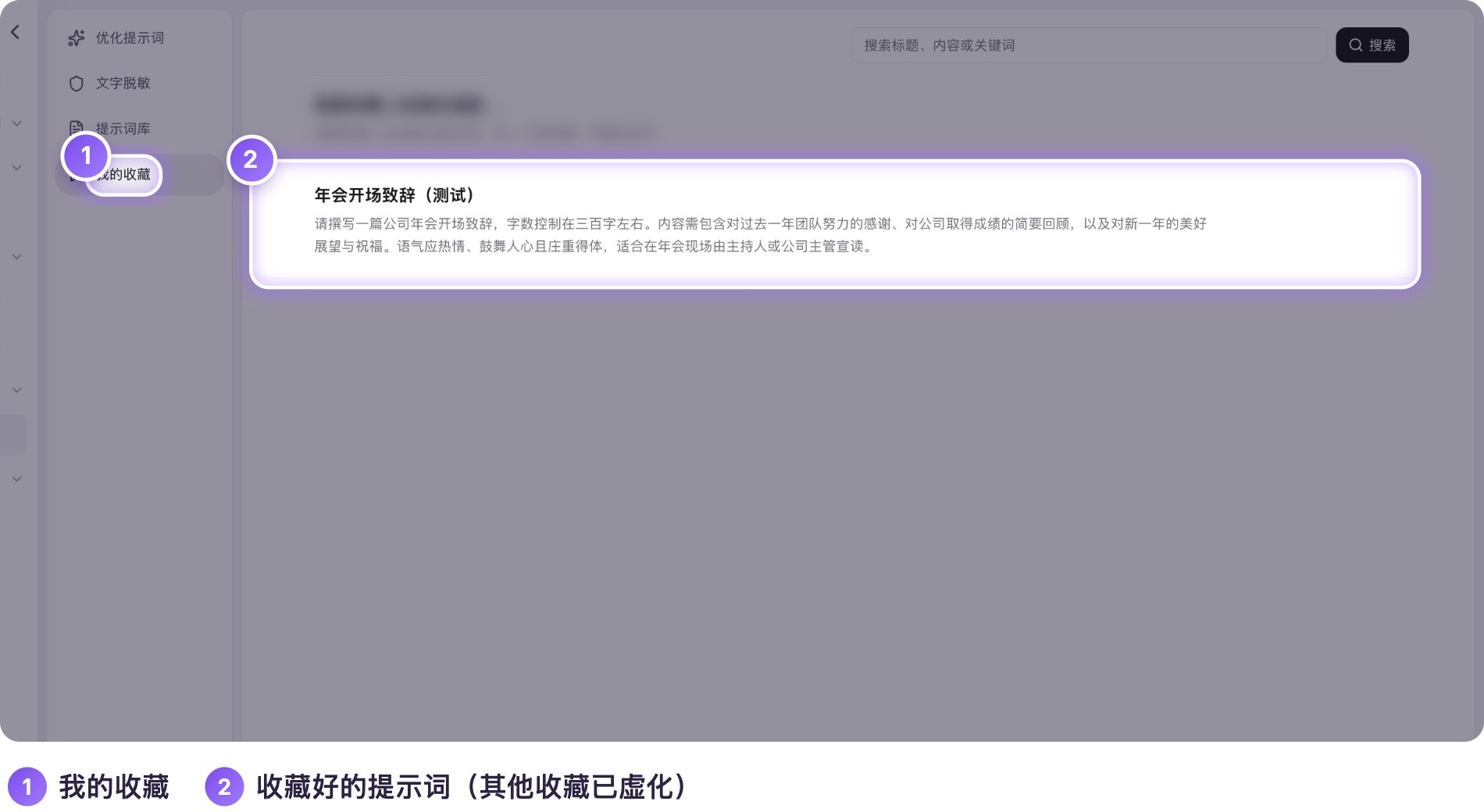
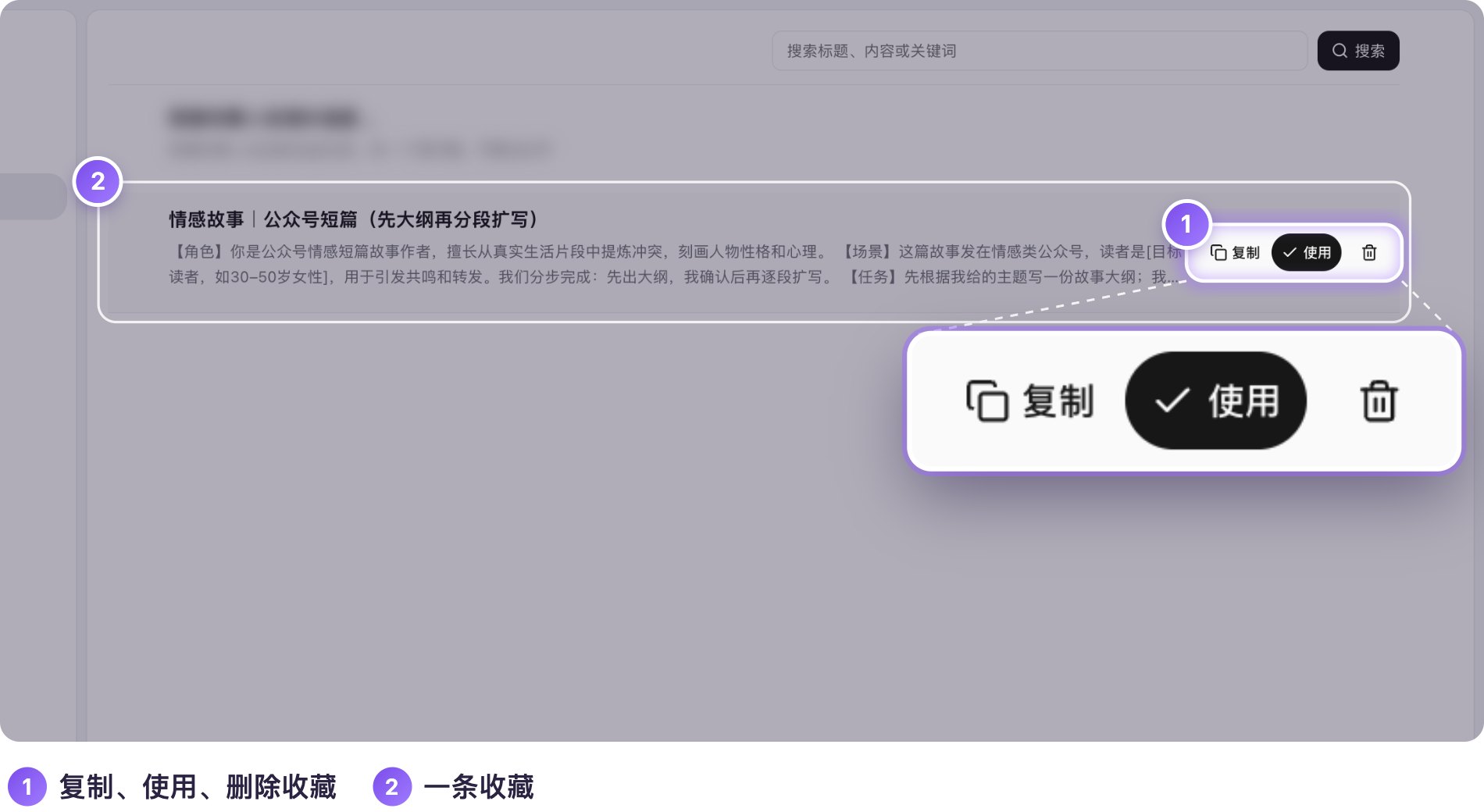
鼠标放到一行上,有三个按钮:复制、使用、删除收藏(垃圾桶图标)。
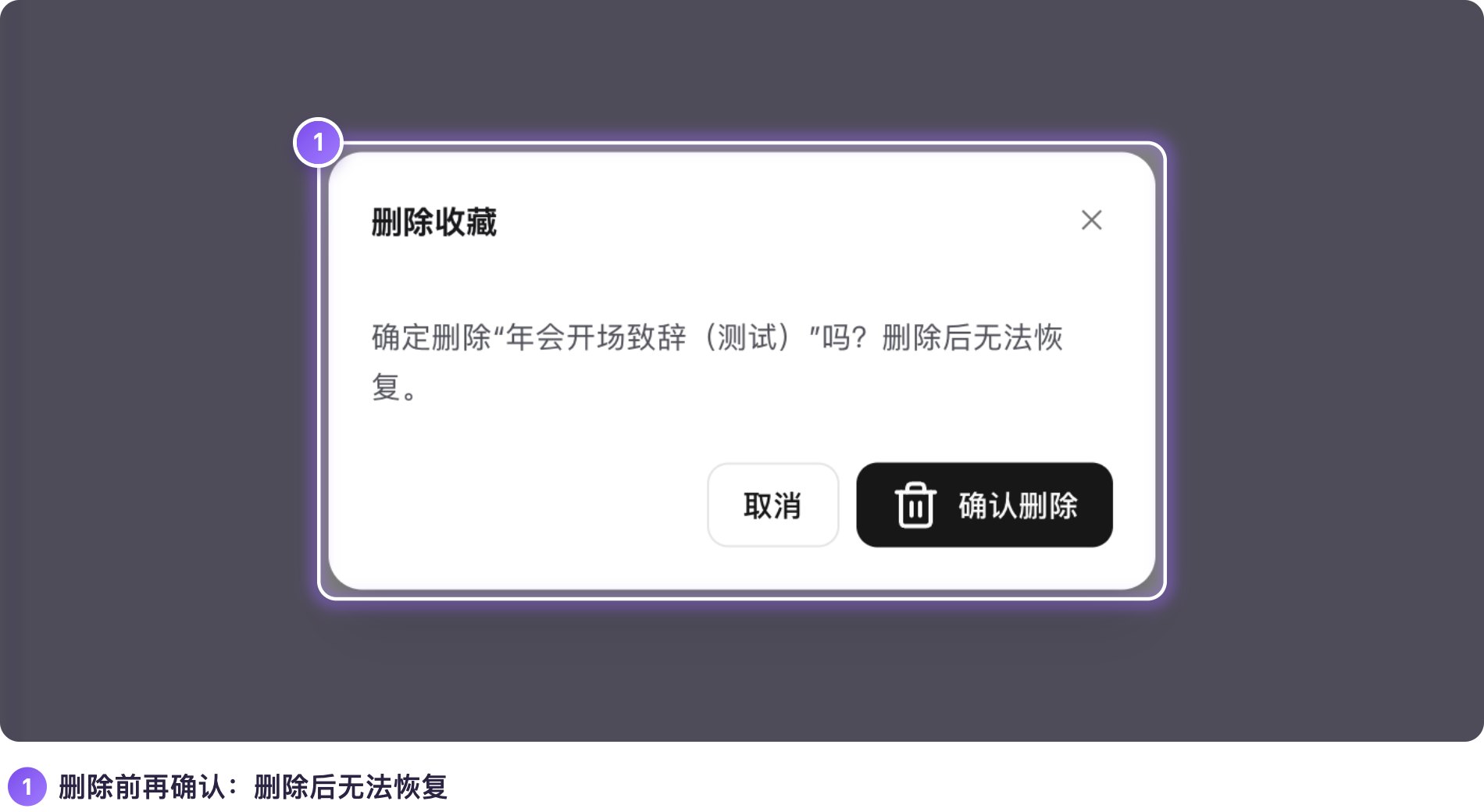
点 删除收藏,会再确认一次:“确定删除……吗?删除后无法恢复。”点 确认删除,这一条就从收藏里去掉了;提示词库里的原条目不受影响。
提示:库里的现成提示词以公文类为主,企业用户可以拿来当“写法参考”,把里面的角色、单位换成自己的;找不到对口的,就用上一篇的“优化提示词”现写一条。
AI 负责辅助,最终材料仍需经办人员核实事实、审阅内容并确认发布。请遵守保密规定,勿上传涉密内容。