
② 输入区的每个按钮
发布时间:2026年11月21日
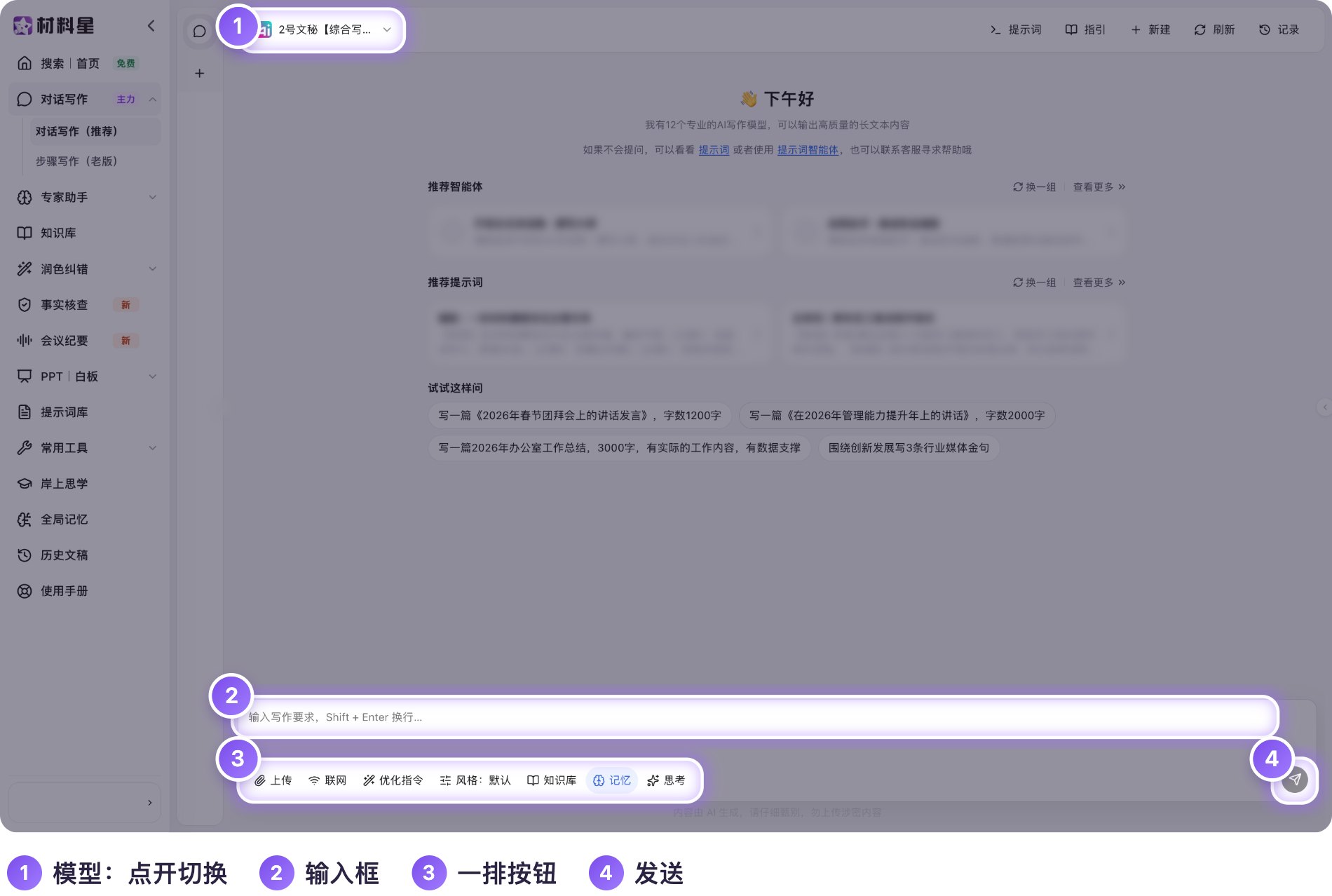
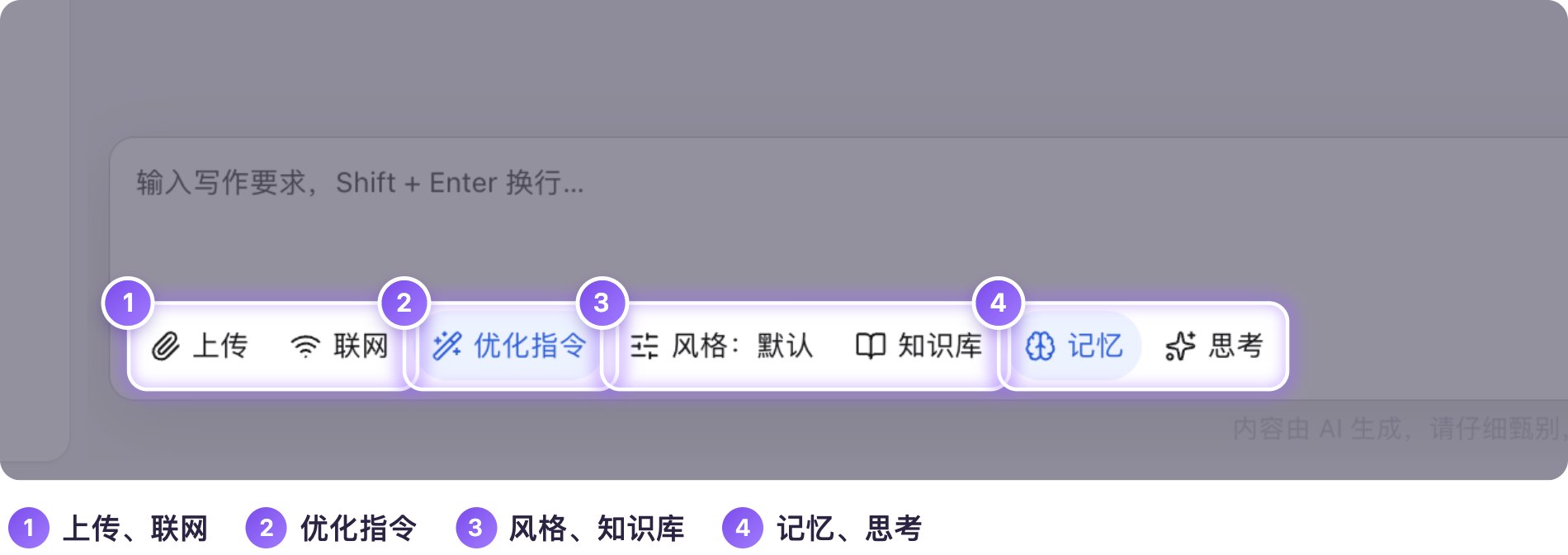
模型在对话区 最上面;输入框 下面一排 依次是 上传、联网、优化指令、风格、知识库、记忆、思考,最右边是 发送。
视频 1 分 21 秒,点下面的小节直接跳转:
1. 选模型
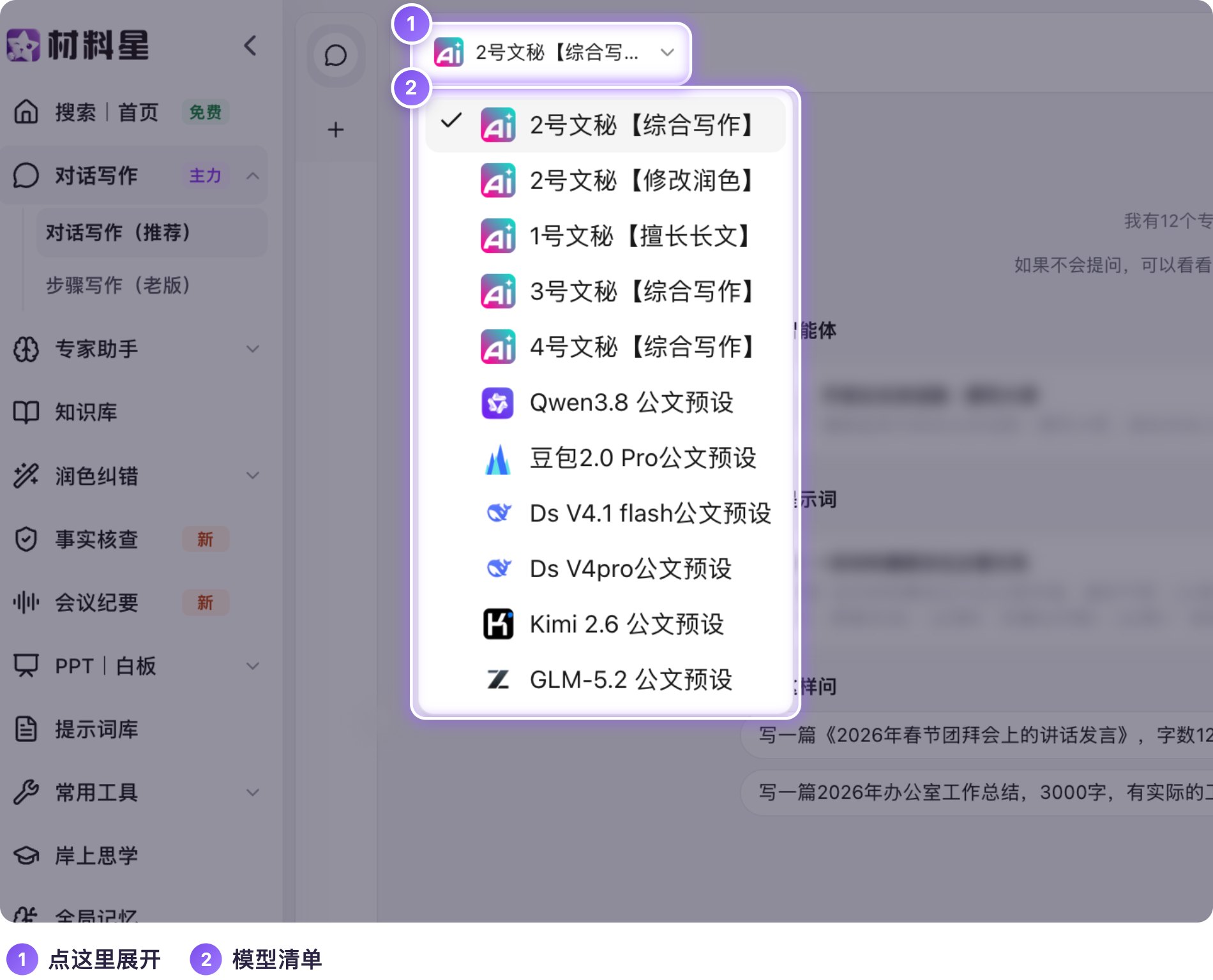
点对话区最上面的模型名称,展开清单。不知道选哪个,就用默认的 2号文秘【综合写作】。
| 模型 | 说明 |
|---|---|
| 2号文秘【综合写作】 | 默认,通用写作 |
| 2号文秘【修改润色】 | 改稿、润色用 |
| 1号文秘【擅长长文】 | 写长文用 |
| 3号、4号文秘【综合写作】 | 另外两个综合写作模型 |
| Qwen、豆包、DeepSeek(两款)、Kimi、GLM 公文预设 | 几家主流大模型的公文预设 |
2. 输入框下面一排
| 按钮 | 作用 | 说明 |
|---|---|---|
| 上传 | 把参考材料、文件交给 AI | AI 先读文件再回答 |
| 联网 | 让 AI 先查最新的网络信息再写 | 点一下亮起来是开,再点一下关;默认关闭 |
| 优化指令 | 发送前 AI 先问你几个问题,把需求问清楚再动笔 | 第 ③ 篇演示 |
| 风格 | 选写作语气 | 见下一节 |
| 知识库 | 关联你自己的资料 | 见下一节 |
| 记忆 | 结合你的身份记忆来回答 | 默认开启;写通用稿件、不想带上个人身份时可以关掉 |
| 思考 | AI 先深入思考再回答 | 适合复杂材料,回答会慢一些 |
3. 风格和知识库
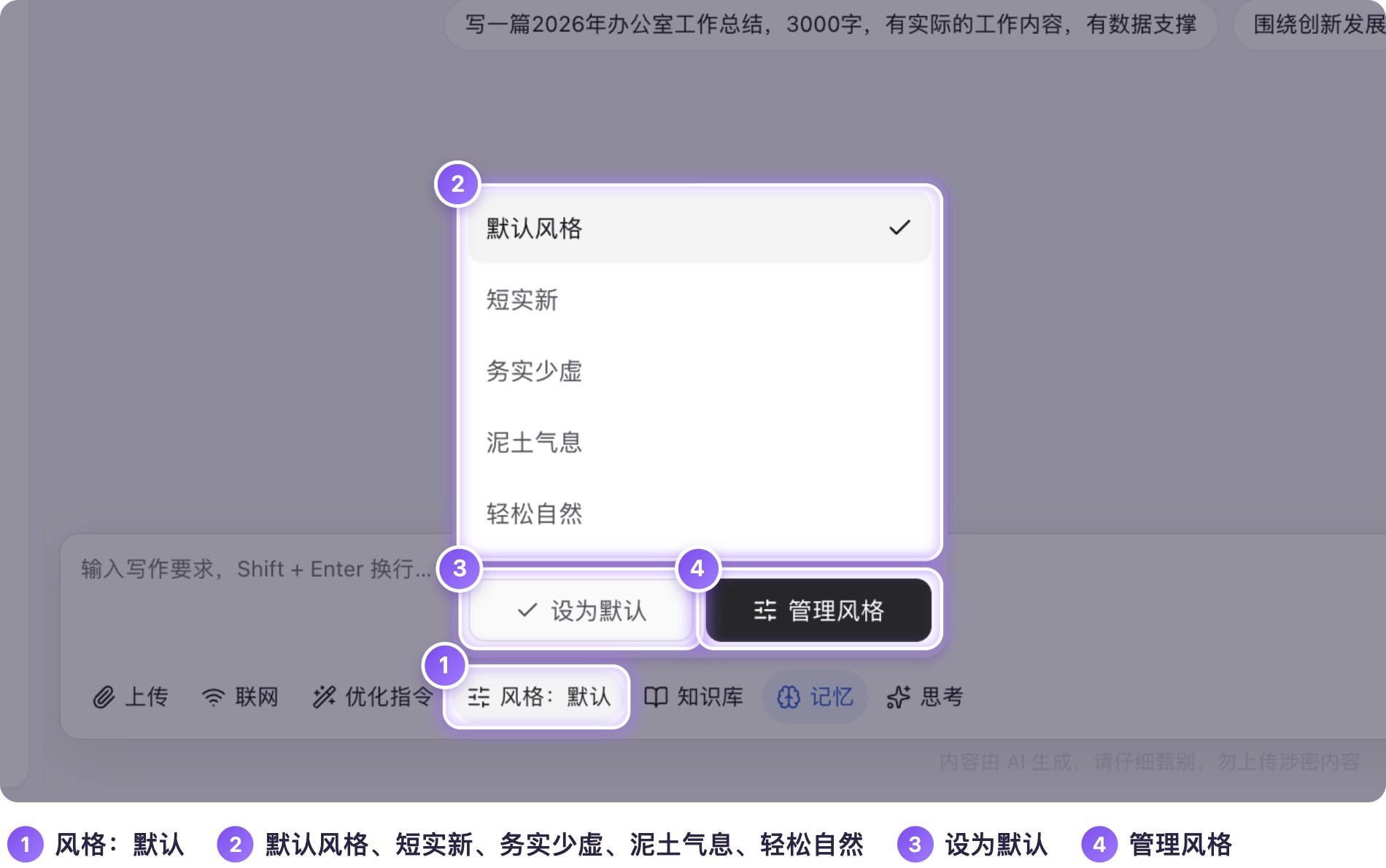
- 风格:可选 默认风格、短实新、务实少虚、泥土气息、轻松自然;选好后点 设为默认,下次自动用;点 管理风格 可以自己增改。风格只影响普通对话(选了智能体时不显示)。
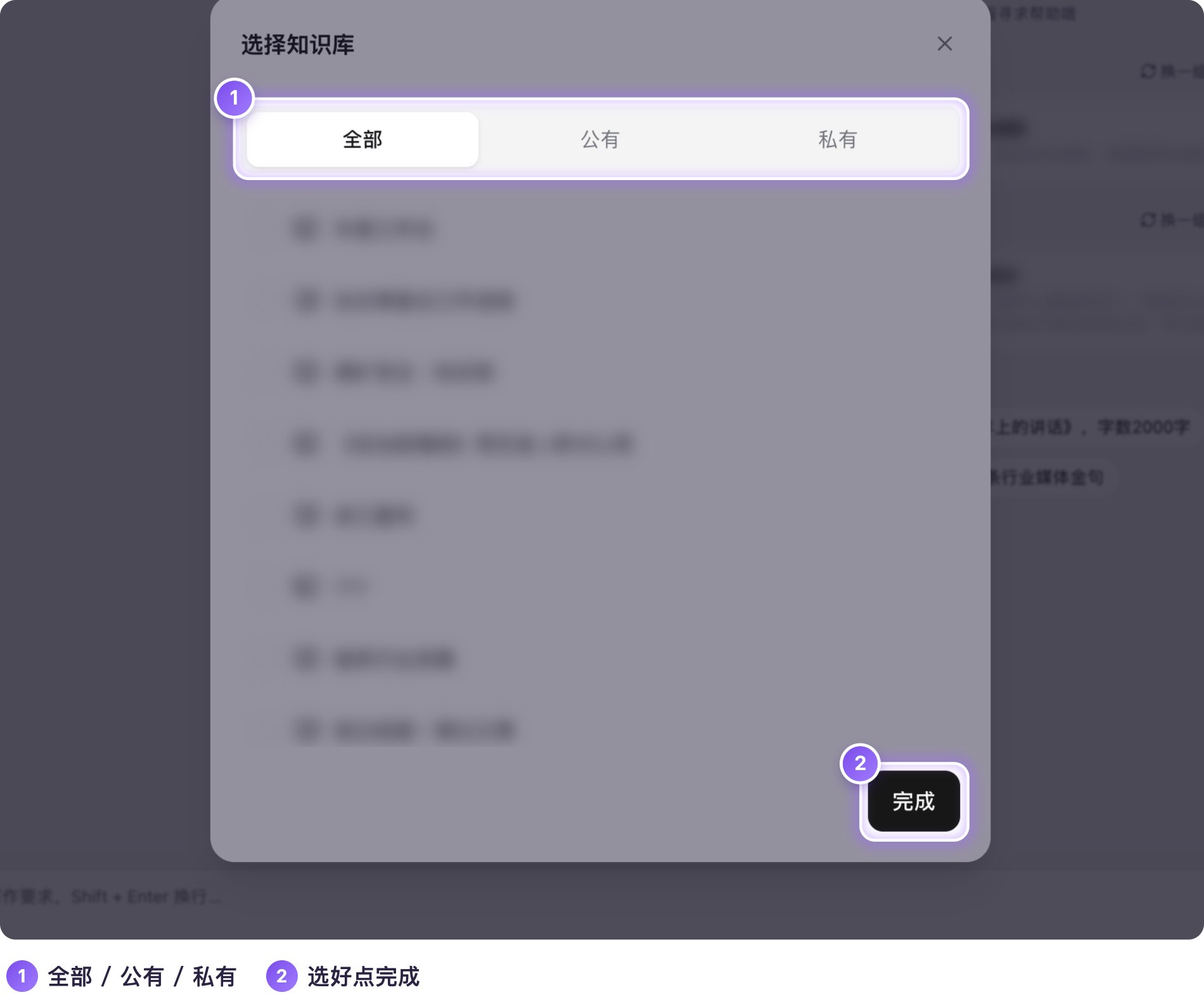
- 知识库:弹出“选择知识库”,分 全部、公有、私有 三个标签,勾上要用的库,点 完成,AI 就基于这些资料回答。
4. 输入和发送
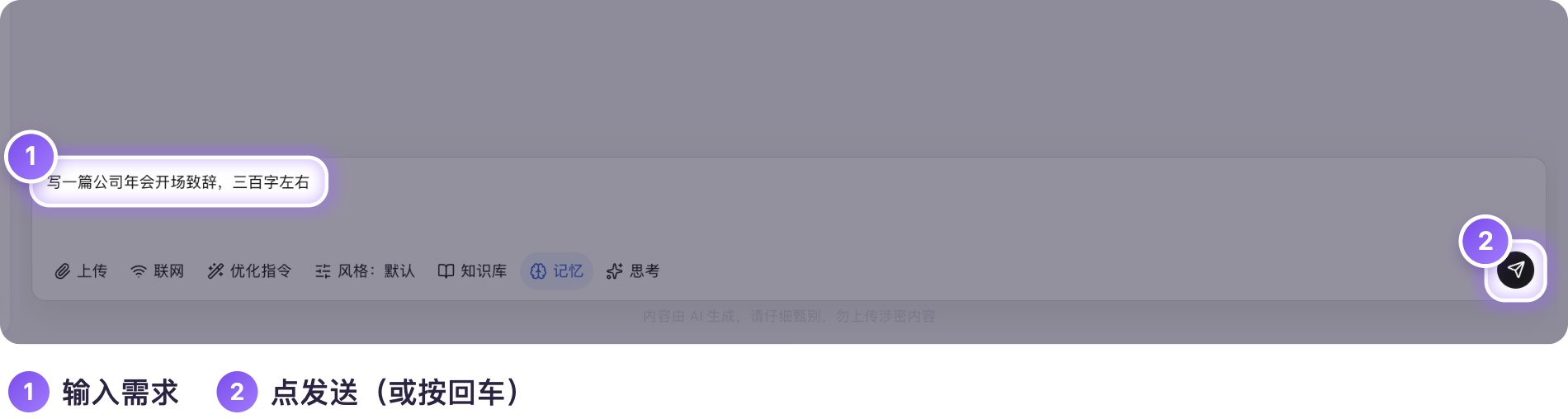
- 在输入框写下需求,例如“写一篇公司年会开场致辞,三百字左右”;
- 点最右边的 发送,或直接按回车;输入框里换行按
Shift+ 回车。
小技巧:屏幕较窄时,把两侧的历史栏和编辑器收起来(第 ① 篇),输入框下面这一排按钮就能完整显示。
AI 负责辅助,最终材料仍需经办人员核实事实、审阅内容并确认发布。请遵守保密规定,勿上传涉密内容。