
② 字数压缩
发布时间:2026年11月21日
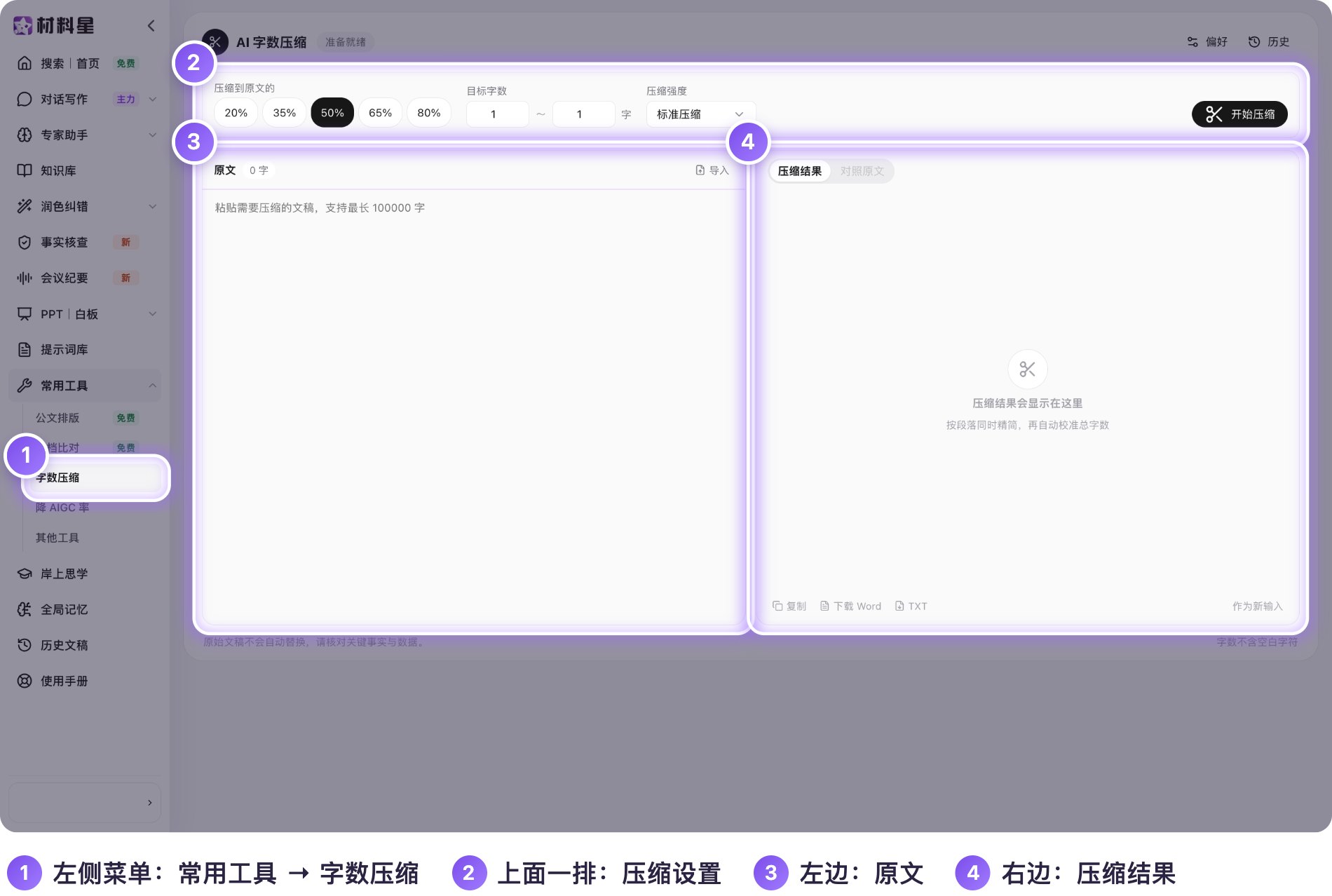
字数压缩:文章太长,AI 帮你压到想要的字数,同时尽量保留核心信息。入口:左侧菜单 常用工具 → 字数压缩。
视频 1 分 42 秒,点下面的小节直接跳转:
1. 粘贴原文
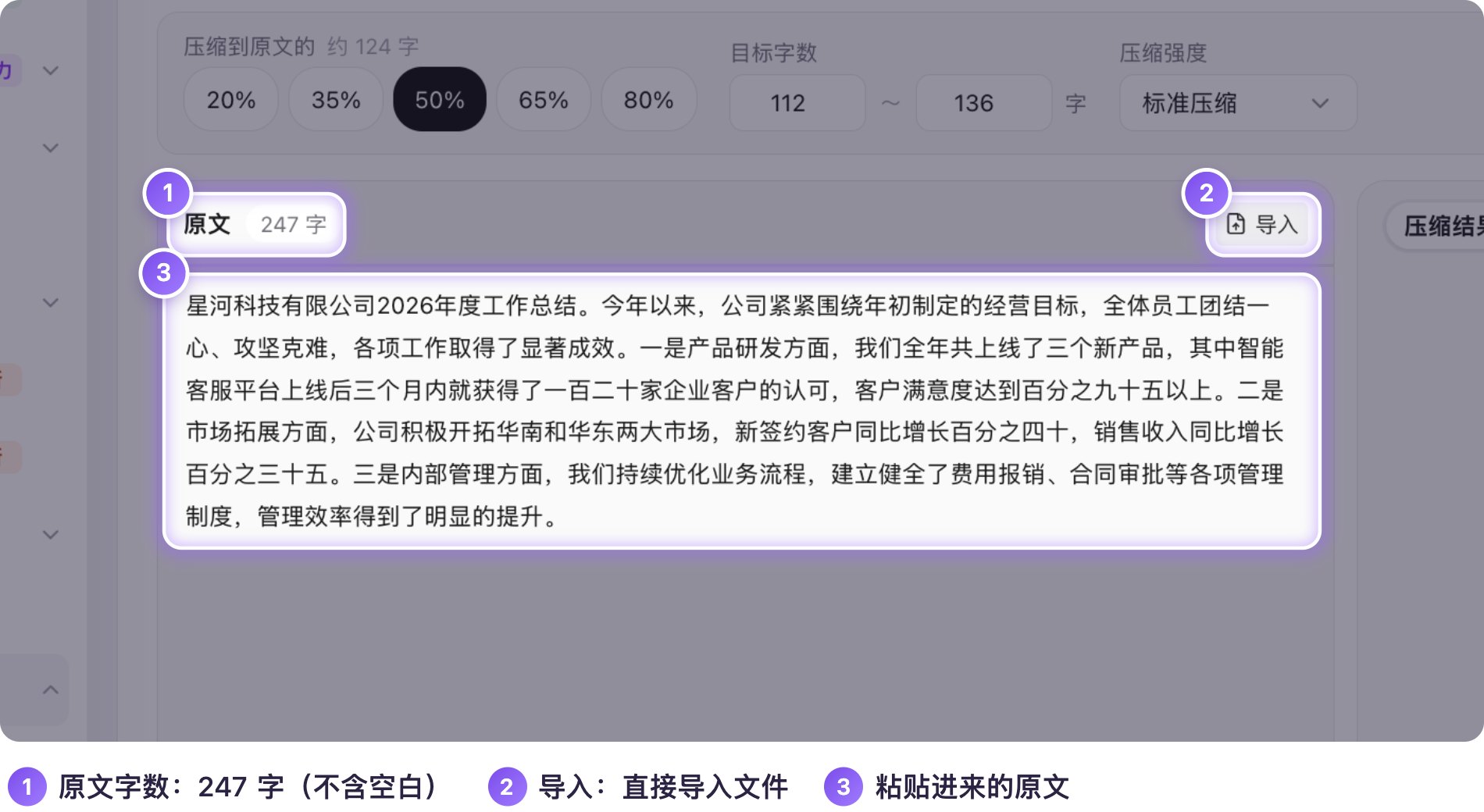
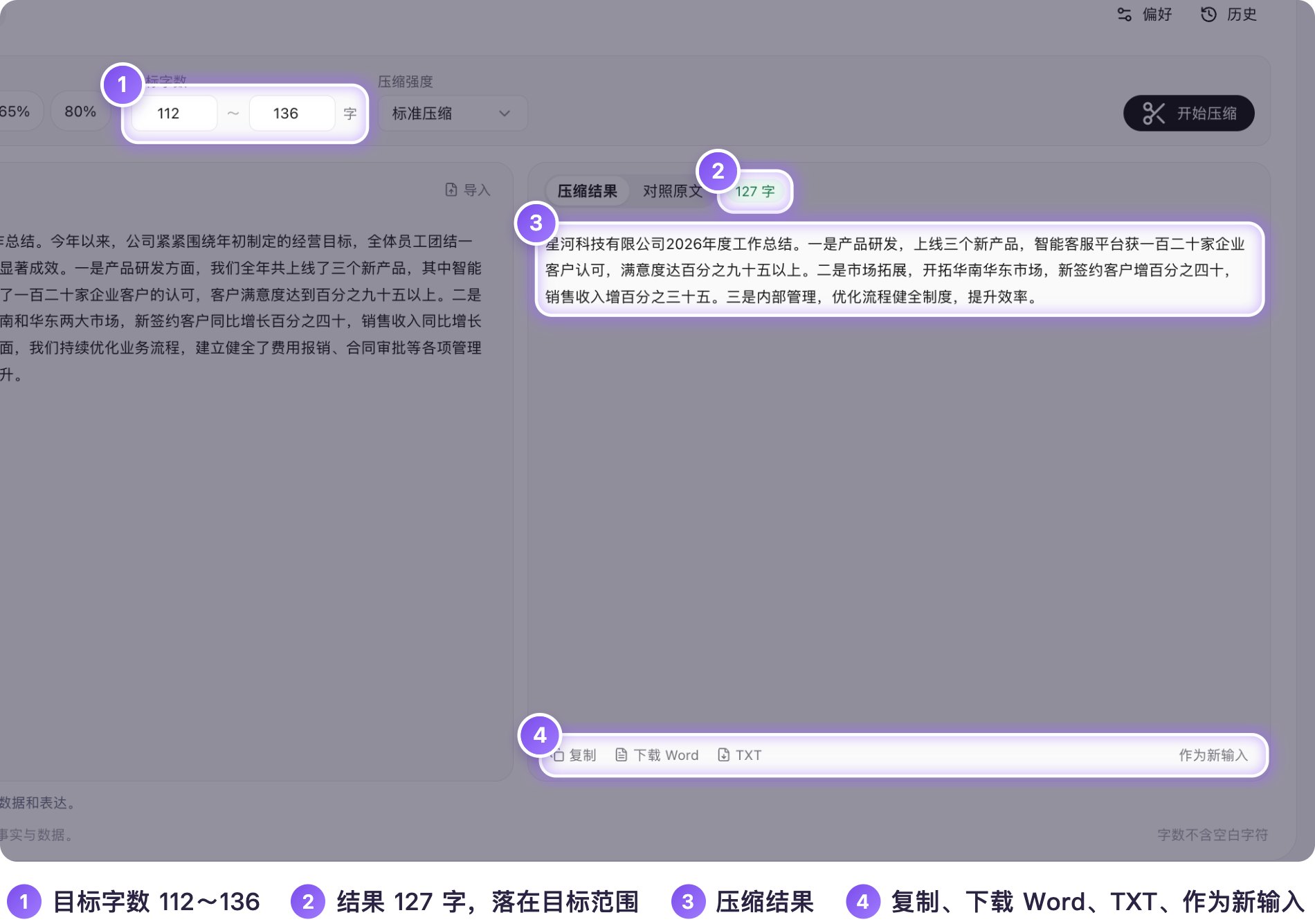
左边 原文 里粘贴文稿,上方显示字数(不含空白字符),最长支持 100000 字;也可以点 导入 选文件。
2. 定目标和强度
| 设置 | 说明 |
|---|---|
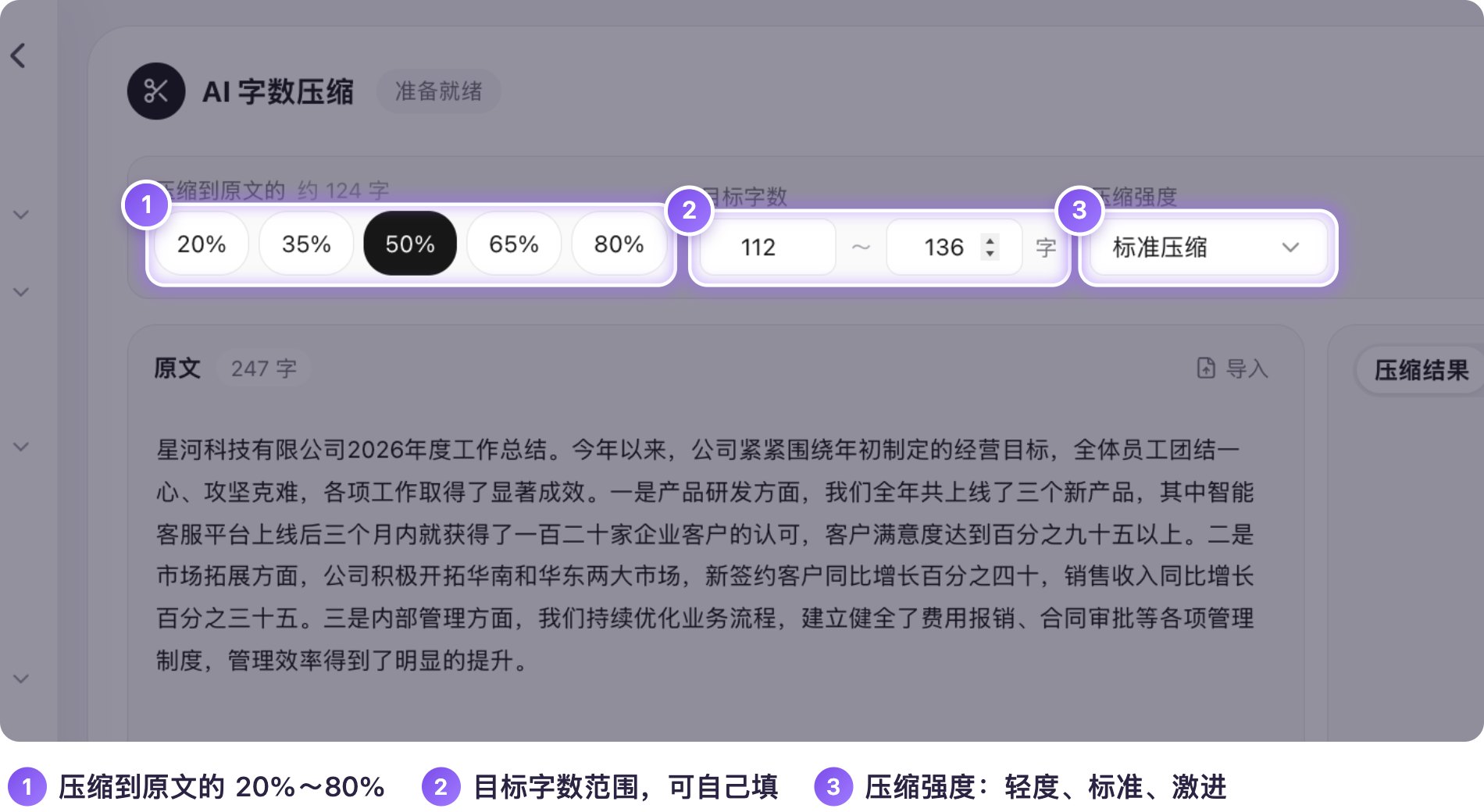
| 压缩到原文的 | 20% / 35% / 50% / 65% / 80% 五档;点一档,目标字数自动算好(选 50%,就是压到原文一半左右) |
| 目标字数 | 也可以自己填下限和上限 |
| 压缩强度 | 轻度压缩、标准压缩、激进压缩,越往后删得越狠 |
3. 确认并压缩
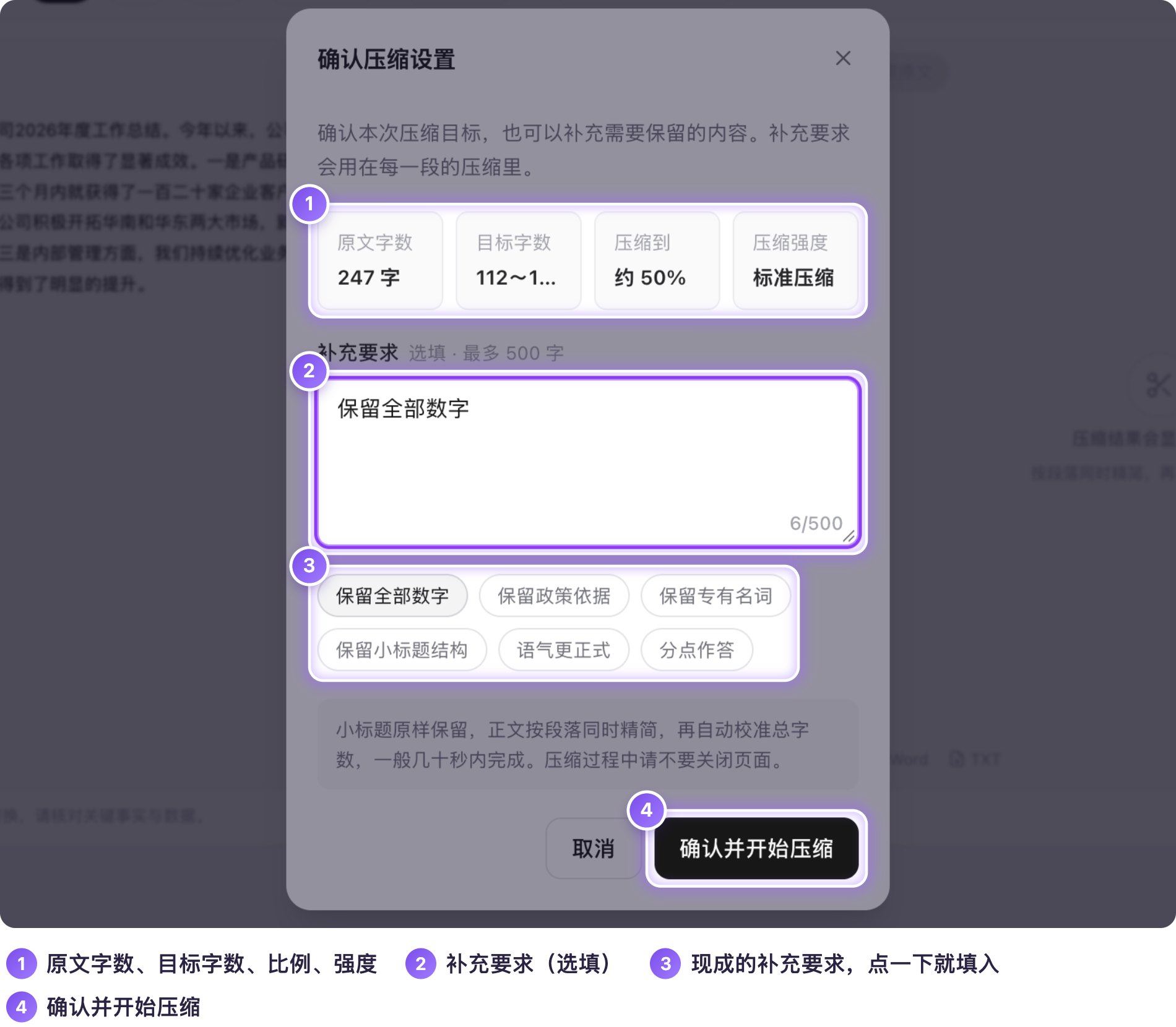
点 开始压缩,先弹出“确认压缩设置”:原文字数、目标字数范围、压缩比例、压缩强度,下面还能写补充要求(选填,最多 500 字),或点一下快捷项加进去:保留全部数字、保留政策依据、保留专有名词、保留小标题结构、语气更正式、分点作答。补充要求会用在每一段的压缩里。
窗口里写明:小标题原样保留,正文按段落同时精简,再自动校准总字数,一般几十秒内完成,压缩过程中不要关闭页面。点 确认并开始压缩(录制时 247 字的示例 3 秒就压好了)。
4. 看结果
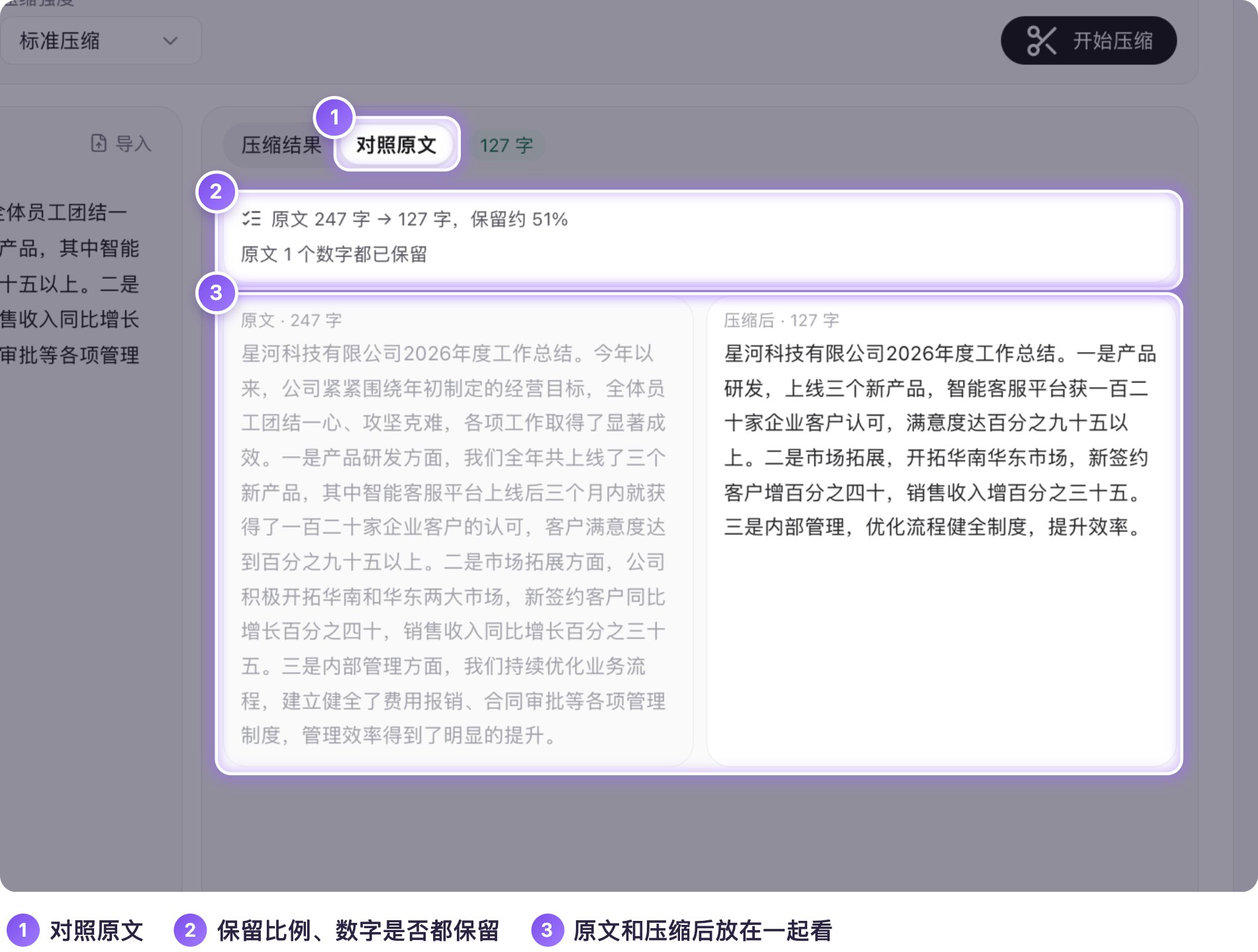
右边 压缩结果 上方显示字数(落在目标范围内),下方提示“压缩完成,用时 n 秒”。点 对照原文,原文和压缩后放在一起看,上方写明“原文 247 字 → 127 字,保留约 51%”,以及原文里的数字是否都保留了。过程(旁边的数字是步数)里能看到 AI 是怎么一步步改的。
| 按钮 | 作用 |
|---|---|
| 复制 | 复制压缩结果 |
| 下载 Word / TXT | 存成 Word 文档或纯文本文件 |
| 作为新输入 | 把结果放回左边,再压一轮 |
提醒:原稿不会被自动替换;关键事实、数字压缩后请核对。
5. 偏好和历史
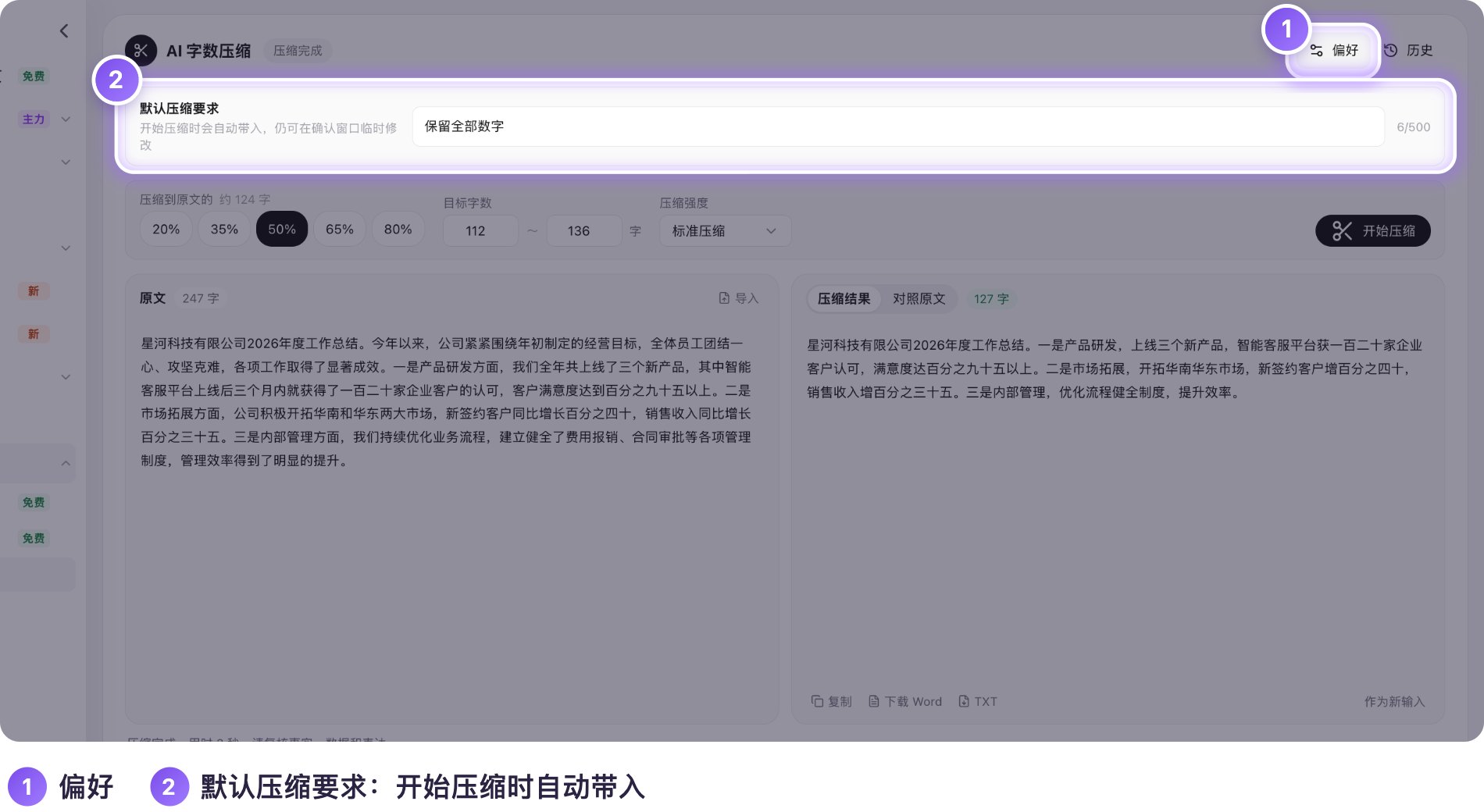
- 偏好:写一条“默认压缩要求”,每次开始压缩时自动带入,仍可在确认窗口里临时修改;
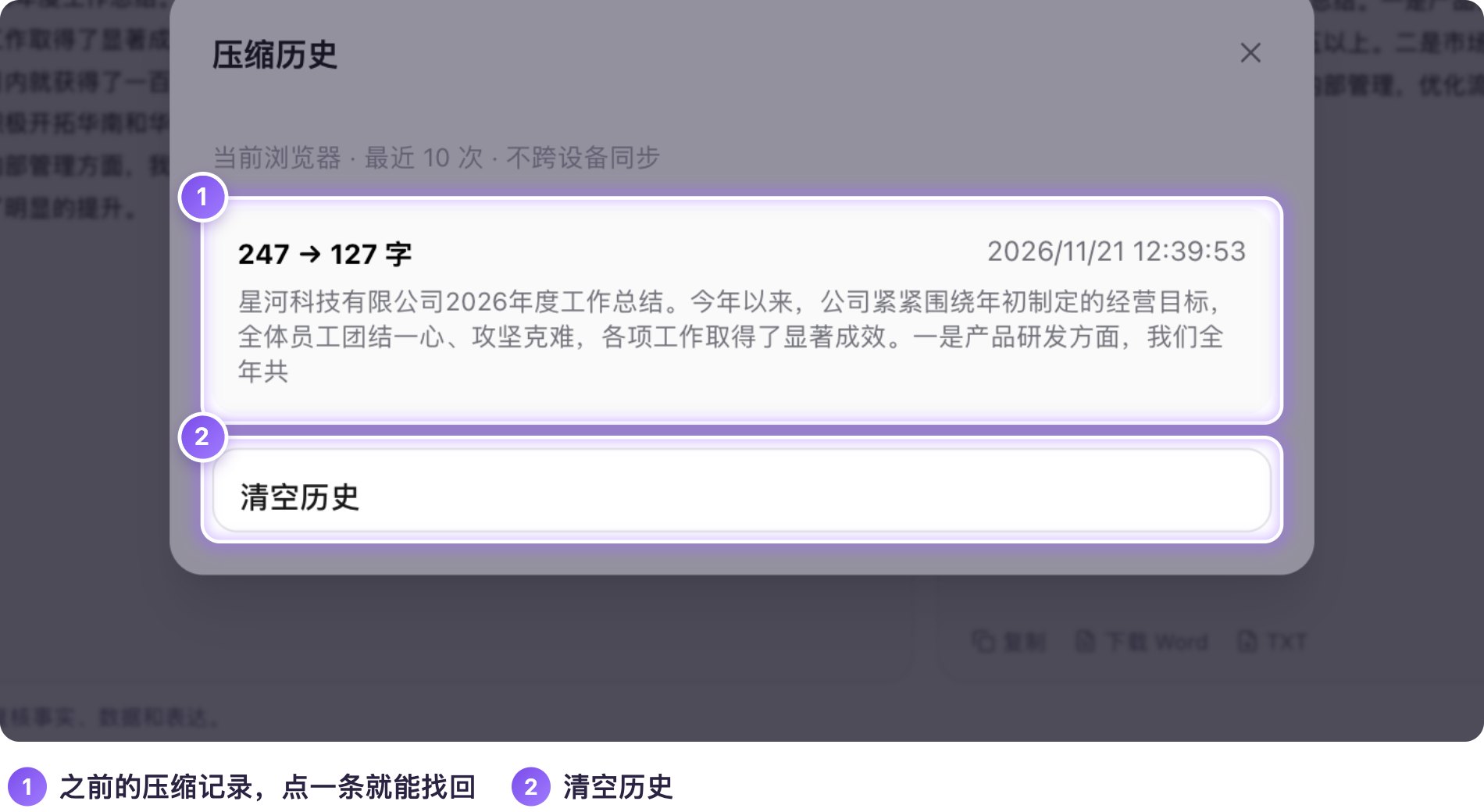
- 历史:之前的压缩记录(原文字数 → 压缩后字数、时间、开头几句),点一条可以找回;不要了点“清空历史”。
AI 负责辅助,最终材料仍需经办人员核实事实、审阅内容并确认发布。请遵守保密规定,勿上传涉密内容。