
① 公文排版
发布时间:2026年11月21日
左侧菜单点 常用工具,展开有五项:公文排版、文档比对、字数压缩、降 AIGC 率、其他工具(流程白板、信息图在 PPT|白板 菜单里)。公文排版和文档比对免费。
视频 1 分 22 秒,点下面的小节直接跳转:
1. 认识页面
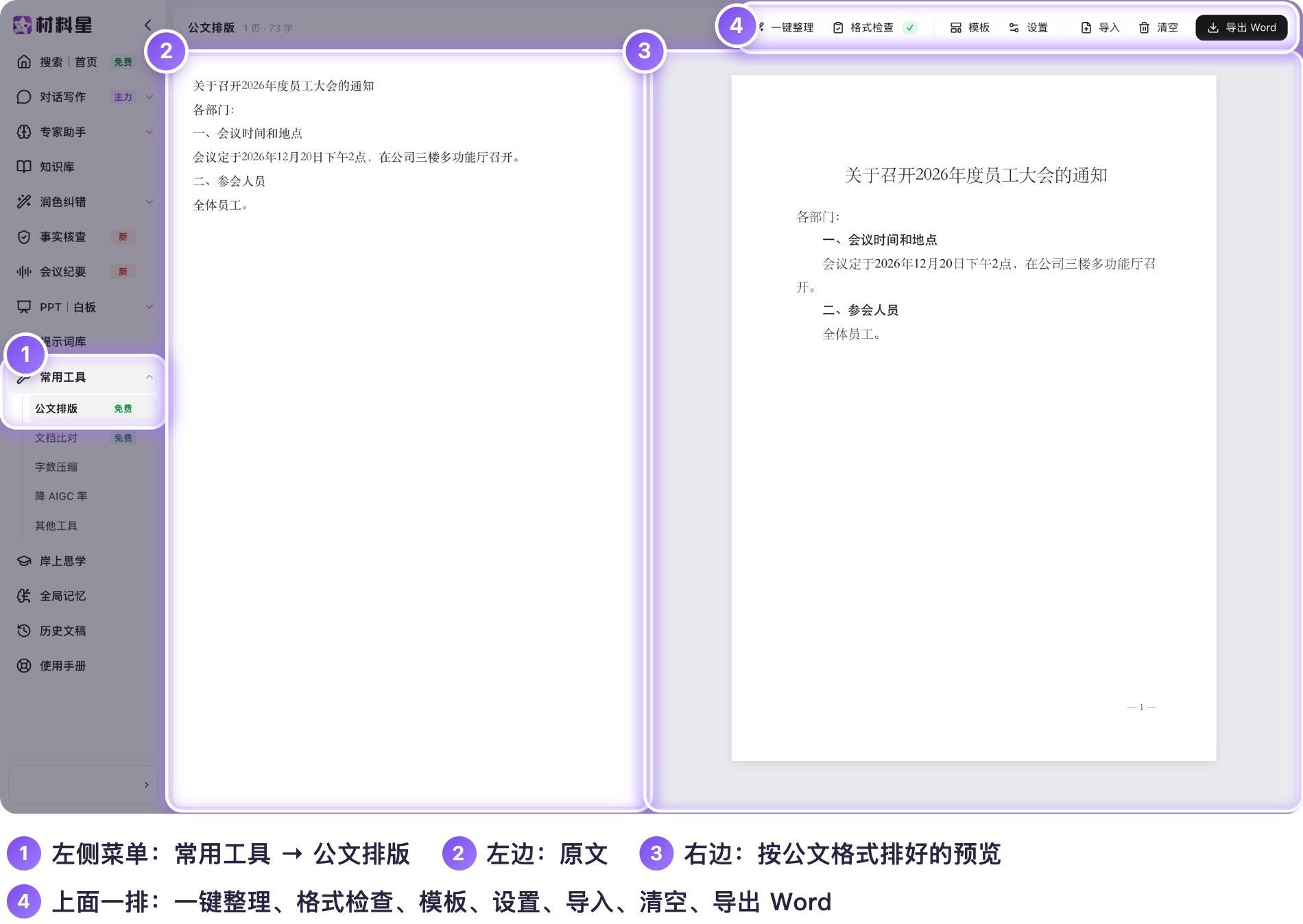
左边是原文,右边是按公文格式排好的预览,左边一改,右边马上跟着变;顶部显示页数和字数。顶部一排按钮:
| 按钮 | 作用 |
|---|---|
| 一键整理 | 把标点、序号等一次改规范 |
| 格式检查 | 旁边的数字是发现的问题数,点开逐条列出;没有问题时显示对勾 |
| 模板 | 选一种公文模板,字体、字号、红头、版记一次设好 |
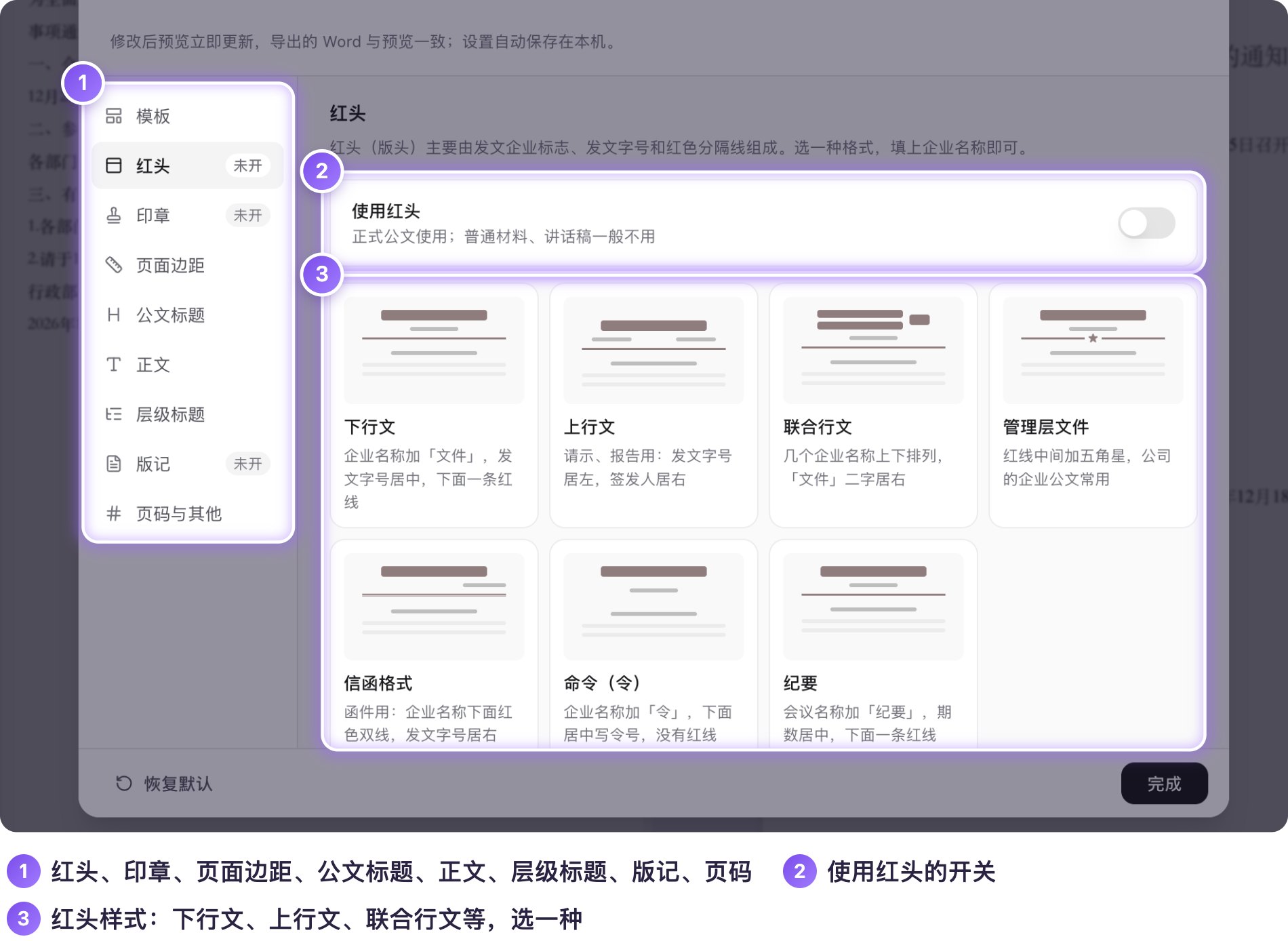
| 设置 | 逐项调整红头、印章、页面边距、标题、正文、层级标题、版记、页码 |
| 导入 / 清空 | 从文件导入原文 / 清空左边重来(清空后可点“撤销”) |
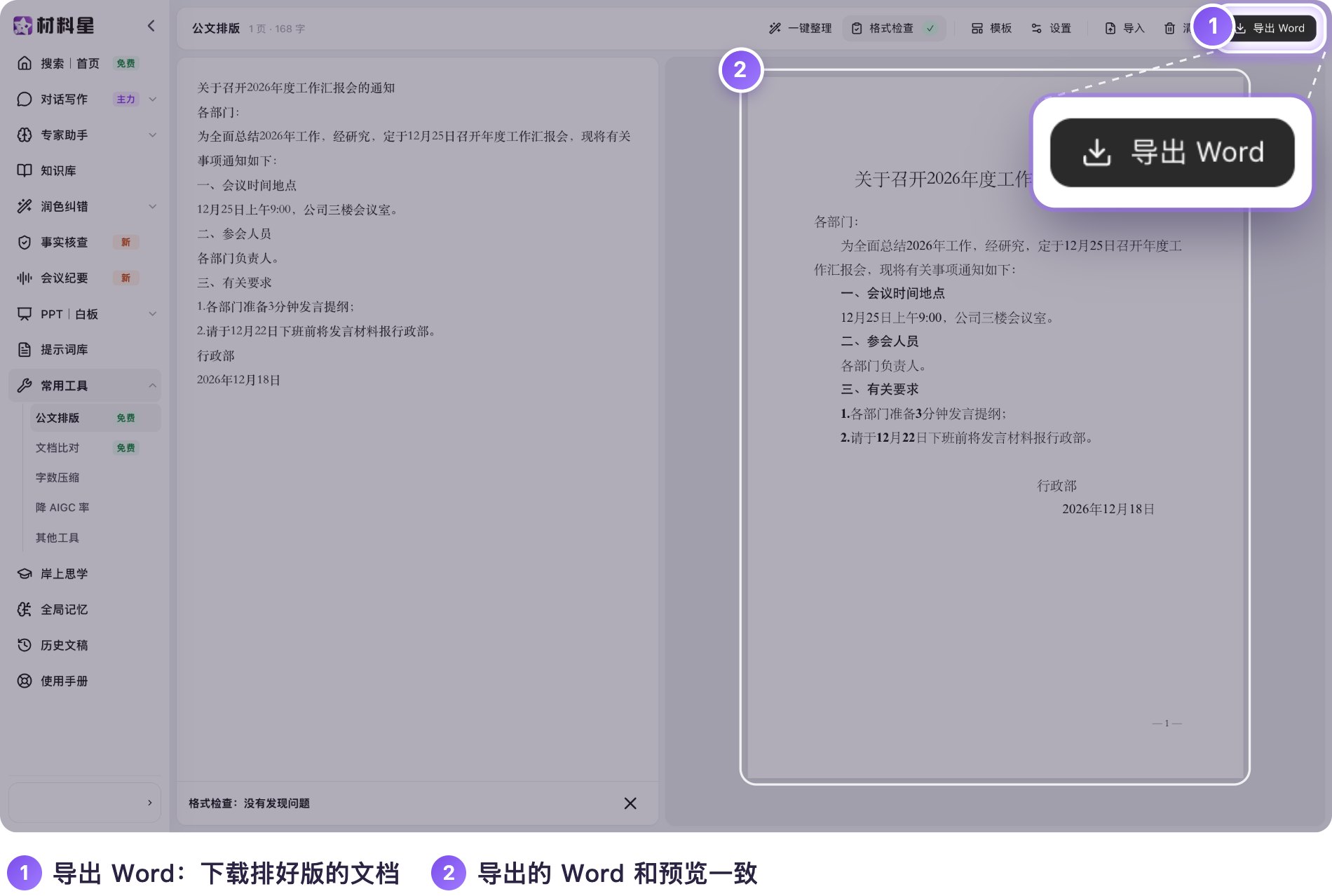
| 导出 Word | 下载排好版的 Word 文档 |
2. 格式检查和一键整理
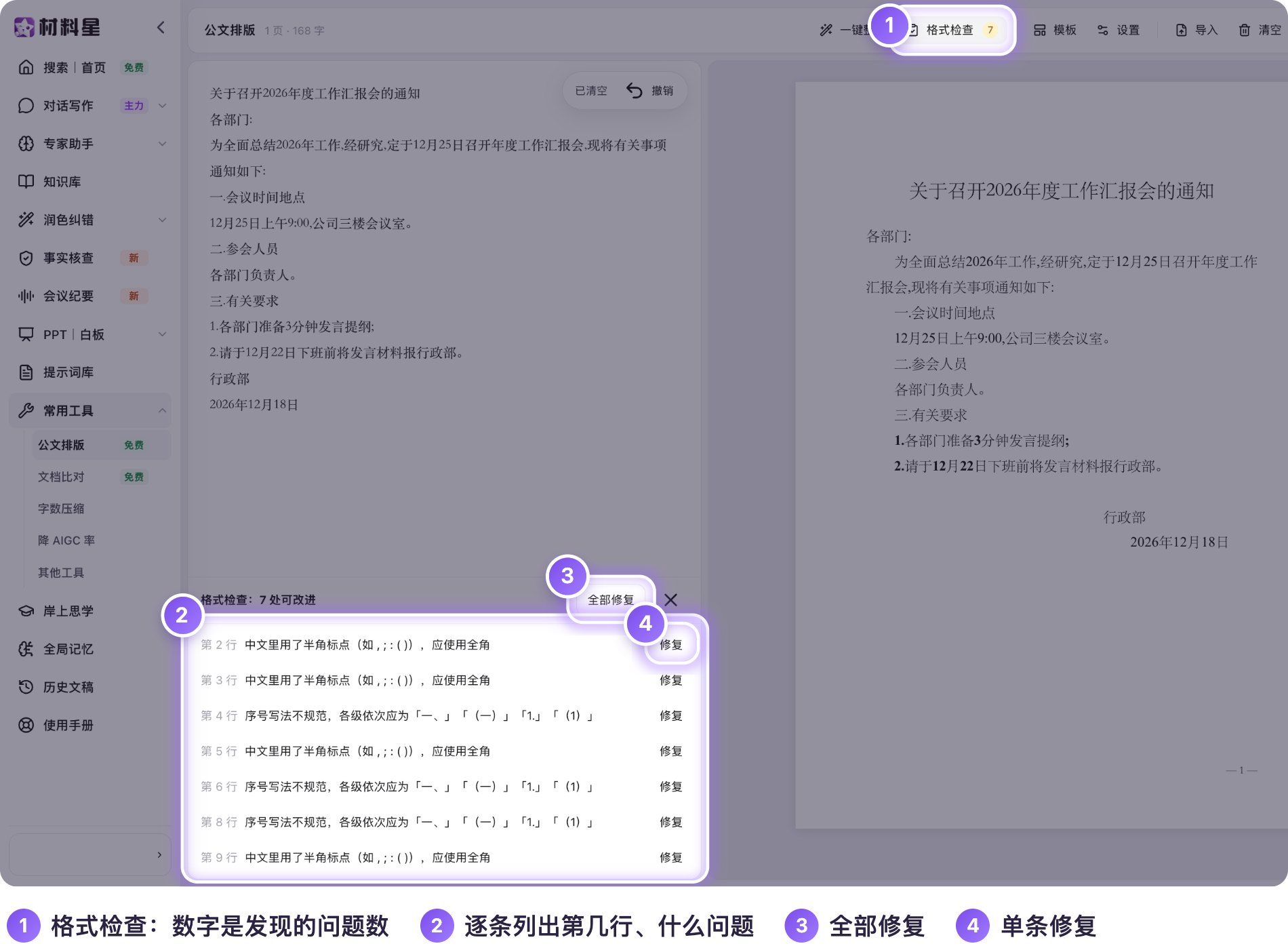
- 点 清空,把草稿粘贴到左边;
- 点 格式检查,下方列出“第几行、什么问题”,例如“中文里用了半角标点(如 , ; : ( )),应使用全角”“序号写法不规范,各级依次应为「一、」「(一)」「1.」「(1)」”。每条后面有 修复,也可以点 全部修复;
- 或者直接点 一键整理:标点、序号一次改好,格式检查变成对勾,显示“没有发现问题”。
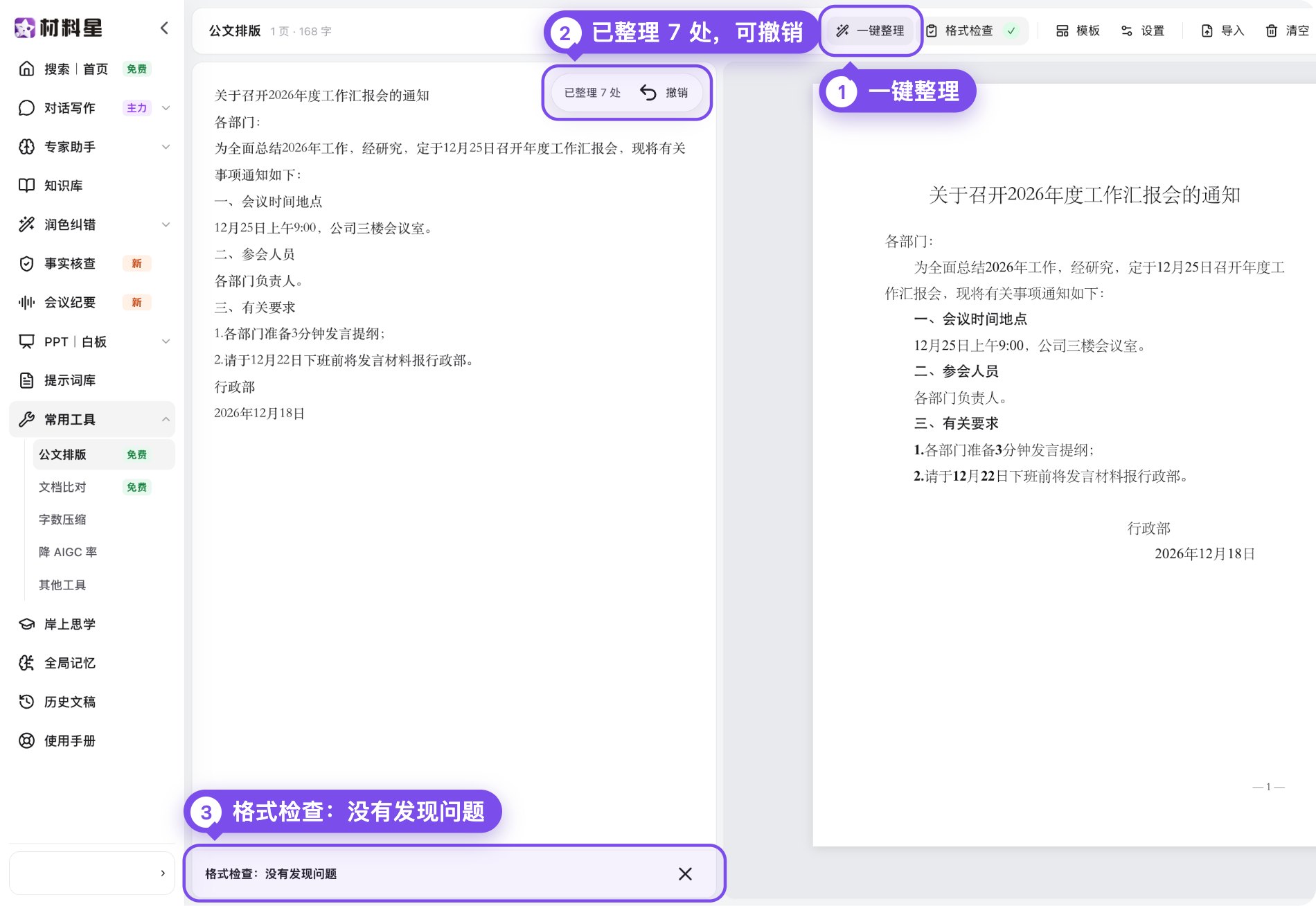
| 整理前 | 整理后 |
|---|---|
| 各部门: | 各部门: |
| 为全面总结2026年工作,经研究, | 为全面总结2026年工作,经研究, |
| 一.会议时间地点 | 一、会议时间地点 |
| 1.各部门准备3分钟发言提纲; | 1.各部门准备3分钟发言提纲; |
一键整理后请通读一遍再导出,特别是落款、日期这类单独成行的内容。
3. 模板和设置
点 模板,有 标准公文、通知(正式文件)、请示 / 报告、联合行文、函(信函格式)、命令(令)、会议纪要、讲话稿、工作汇报 等。每个模板两个按钮:套用(字体、字号、红头、版记一次设好)和 填入示例(把示范正文放进左边,可撤销)。最下面 我的模板 可以把当前设置存成模板,换电脑时导出、导入。
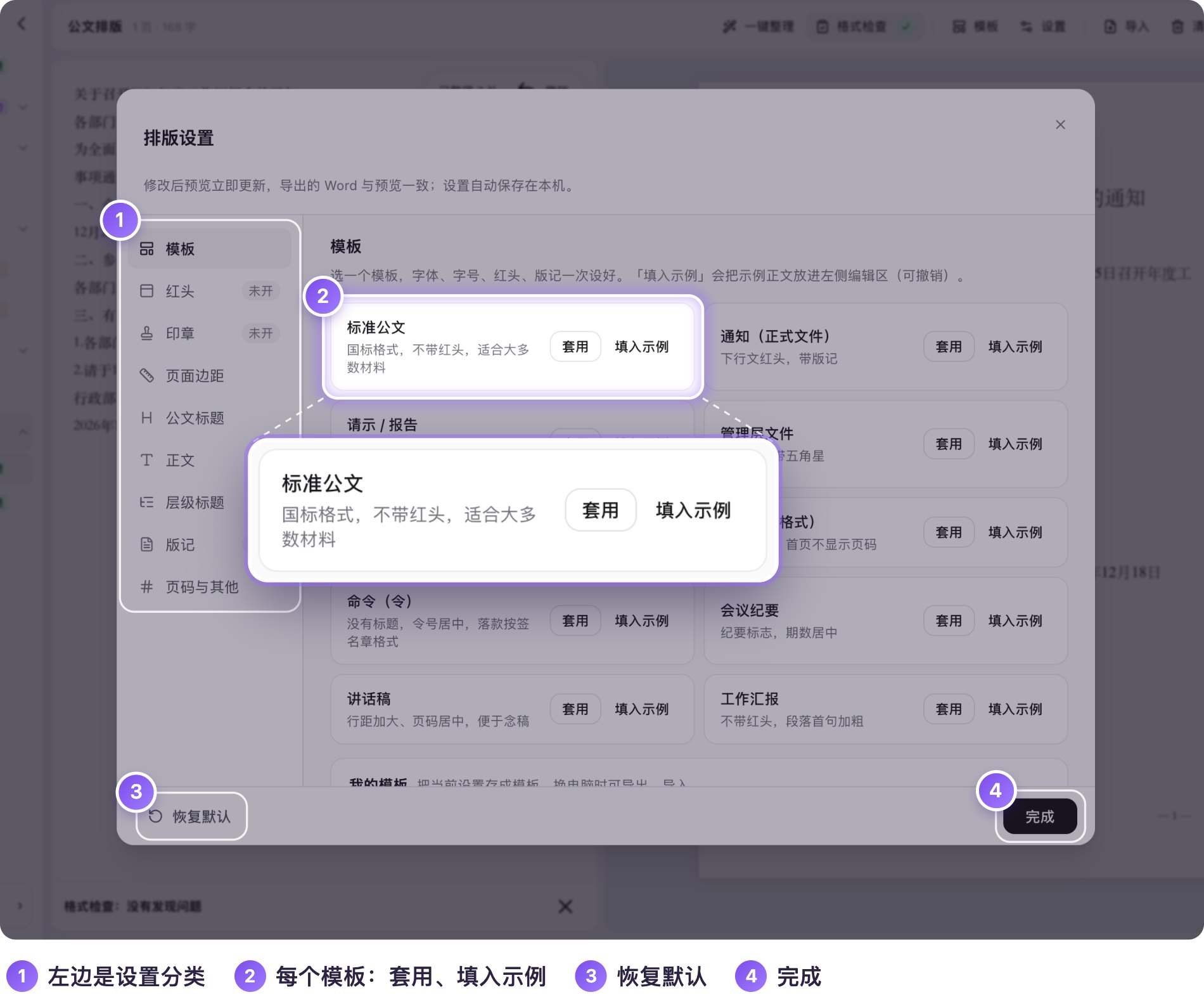
点 设置,左边一列可以逐项调整:
| 项目 | 说明(默认按国家公文格式标准 GB/T 9704) |
|---|---|
| 红头 | 默认不开。可选下行文、上行文、联合行文、信函格式、命令(令)、纪要等版头,填上企业名称即可 |
| 印章 | 默认不开。可放印章或签名章,图片只保存在本机浏览器,不上传 |
| 页面边距 | 上 3.7、下 3.5、左 2.8、右 2.6 厘米 |
| 公文标题 | 2 号小标宋体,居中 |
| 正文 | 3 号仿宋体,数字和英文用 Times New Roman,首行缩进 2 字符;可选“段落首句加粗” |
| 层级标题 | 一级黑体「一、」,二级楷体「(一)」,三级「1.」、四级「(1)」仿宋体 |
| 版记 | 默认不开。抄送、印发企业和印发日期 |
| 页码与其他 | 4 号半角宋体,样式「— 1 —」,单页居右、双页居左 |
改乱了点 恢复默认,最后点 完成。设置自动保存在本机,预览和导出的 Word 一致。
4. 导入和导出
- 内容多,点 导入 直接选文件;点 清空 一键清掉重来;
- 排好了,点 导出 Word,下载一份排好版的 Word 文档(文件名就是公文标题),用 Word 打开还能接着改。
AI 负责辅助,最终材料仍需经办人员核实事实、审阅内容并确认发布。请遵守保密规定,勿上传涉密内容。