
⑤ 我的PPT 和自定义模版
发布时间:2026年11月17日
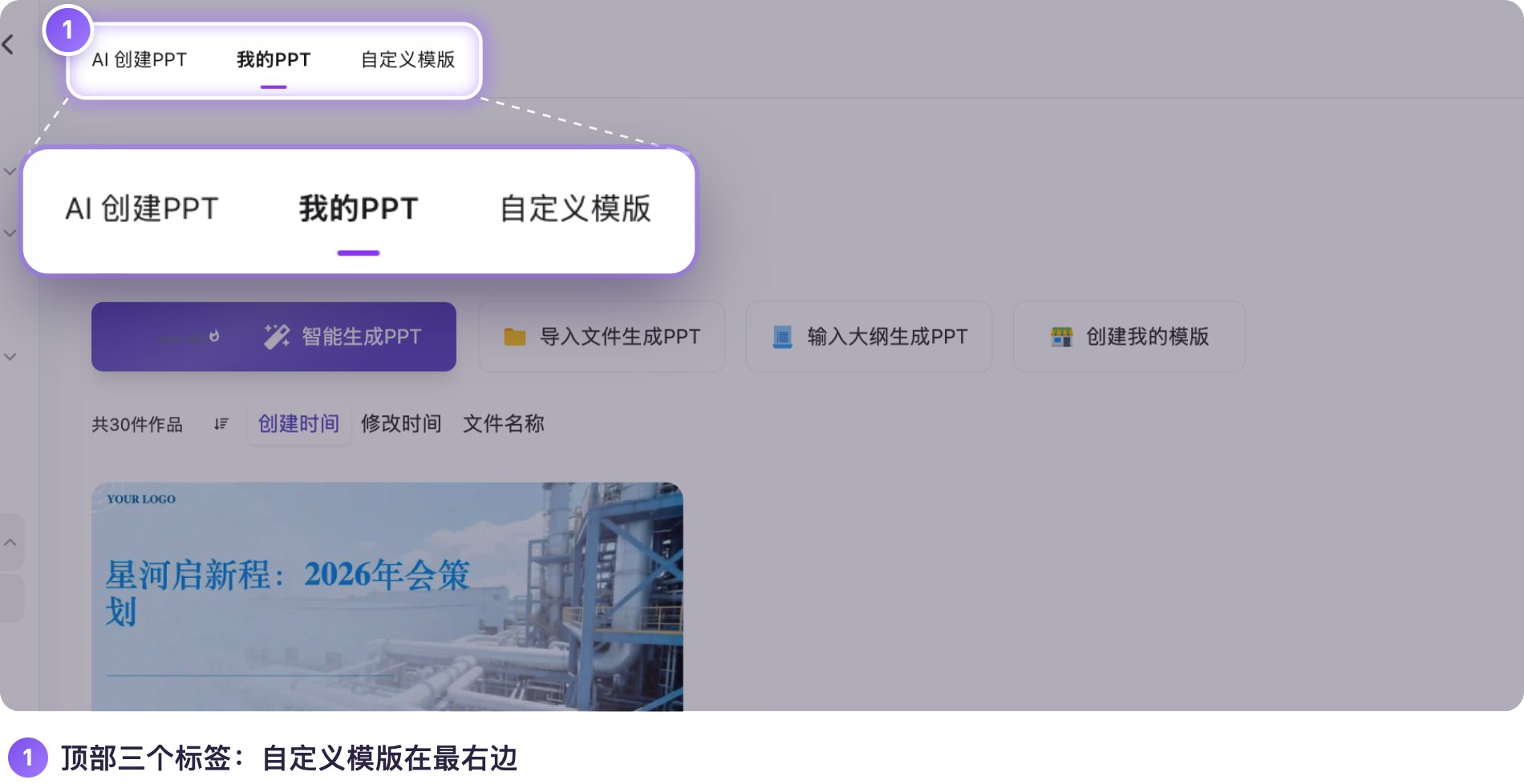
顶部标签 我的PPT:做过的所有 PPT 都在这里。自定义模版:放你自己上传的公司模版。
2026 年 11 月改版后:入口:左侧菜单 PPT|白板 → AI 做 PPT,顶部“我的PPT”“自定义模版”两个标签。视频里的左侧菜单是改版前的样子(当时还没有事实核查、会议纪要等新入口),页面里的按钮和用法没有变。
视频 1 分 51 秒,点下面的小节直接跳转:
1. 作品列表
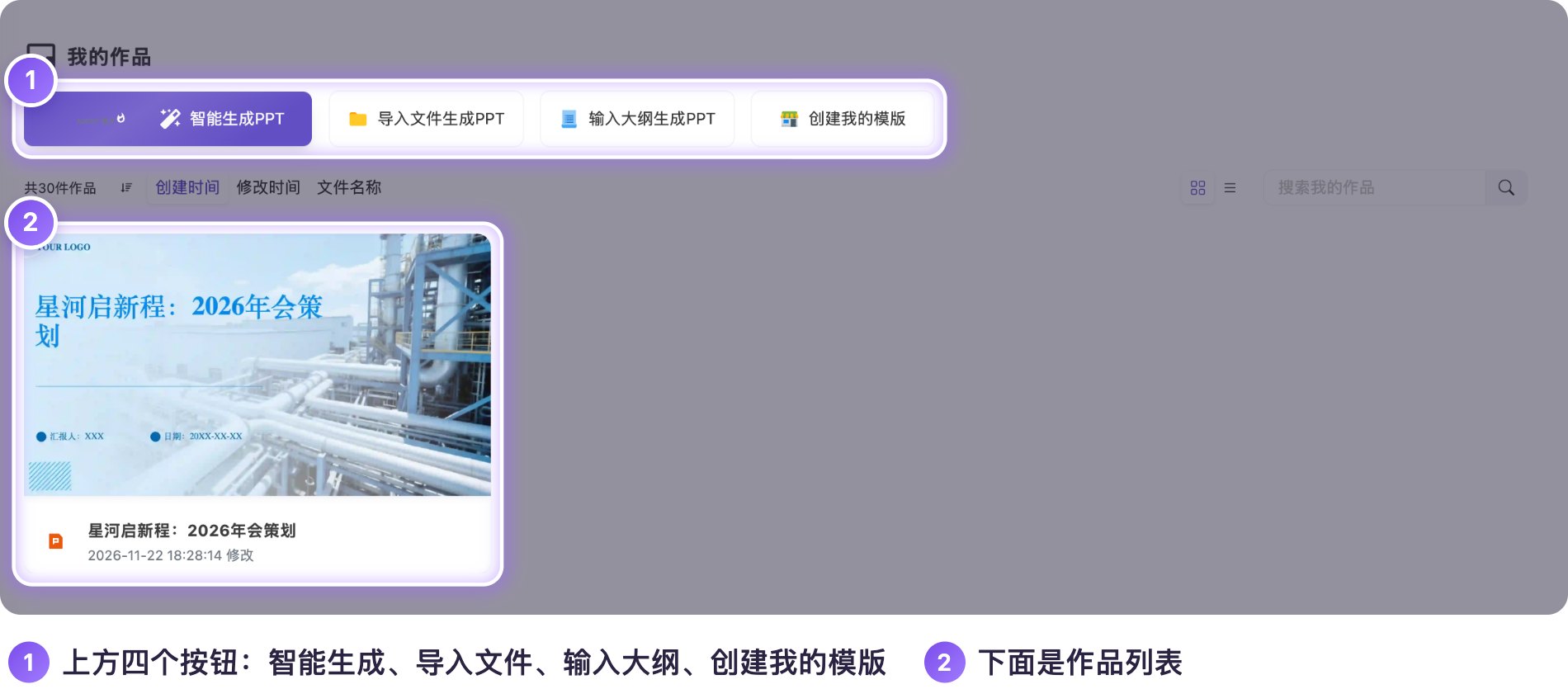
最上面一排四个按钮:智能生成PPT、导入文件生成PPT、输入大纲生成PPT 都是新建 PPT 的入口,点进去就是前面讲的创作页面;最右边是 创建我的模版。下面是作品列表,顶部显示共有多少件作品,每张卡片有缩略图、标题和最后修改时间,点一下进入编辑器。
| 功能 | 怎么用 |
|---|---|
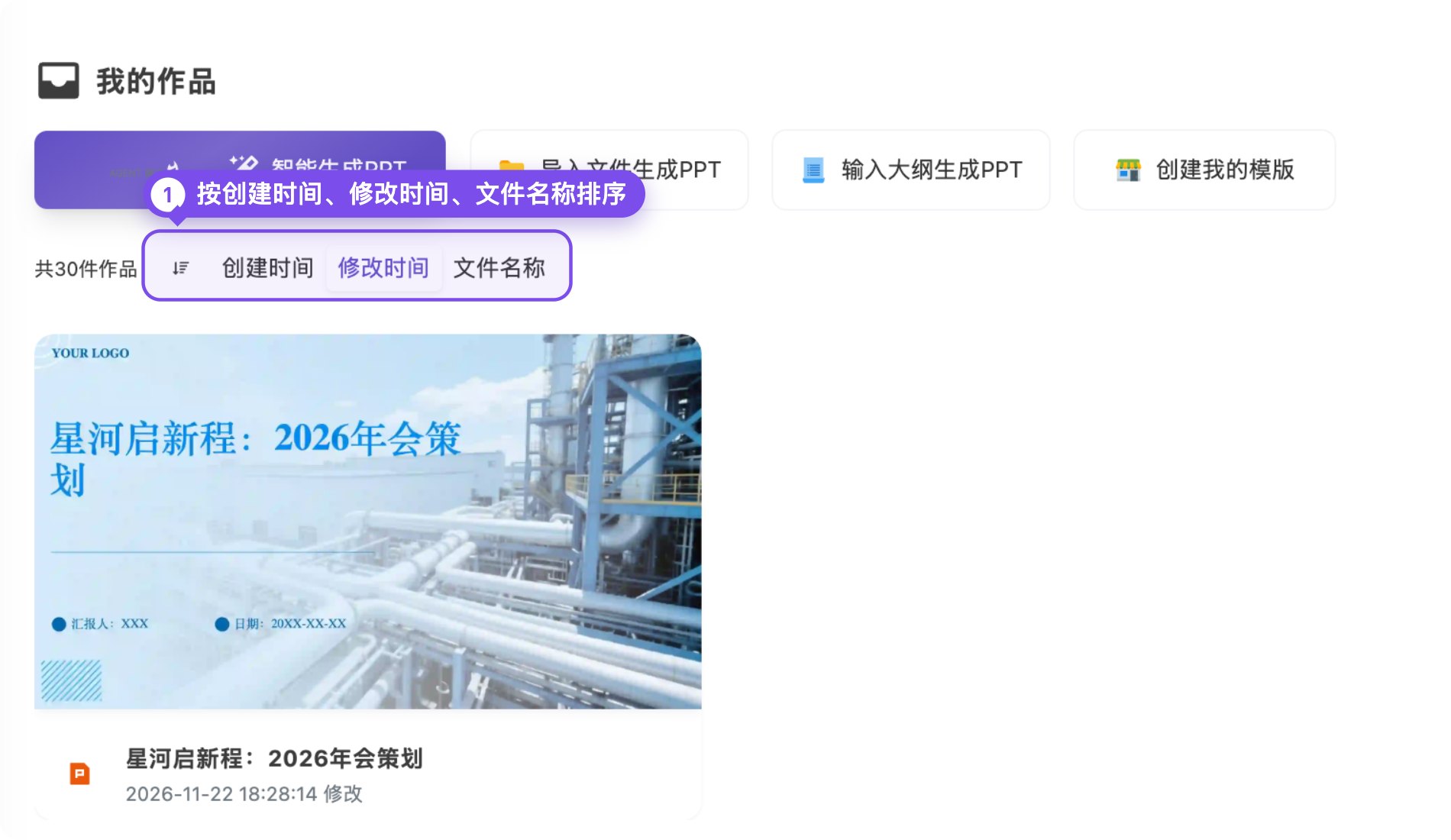
| 排序 | 创建时间、修改时间、文件名称,点哪个就按哪个排 |
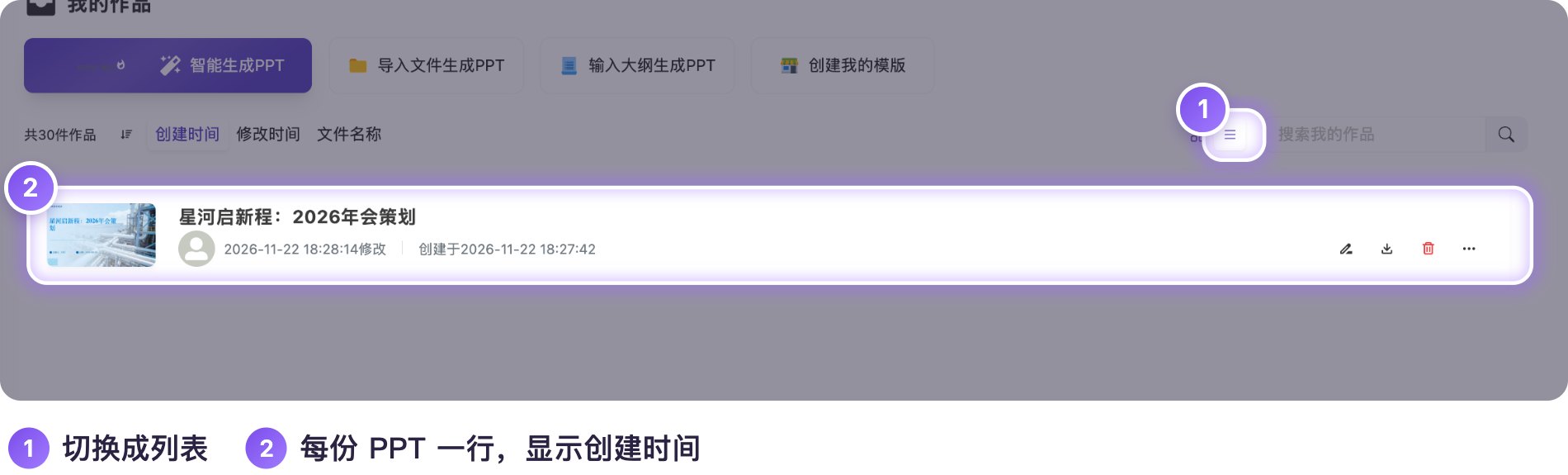
| 视图 | 右边两个图标切换卡片视图和列表视图,列表视图能看到每份 PPT 的创建时间 |
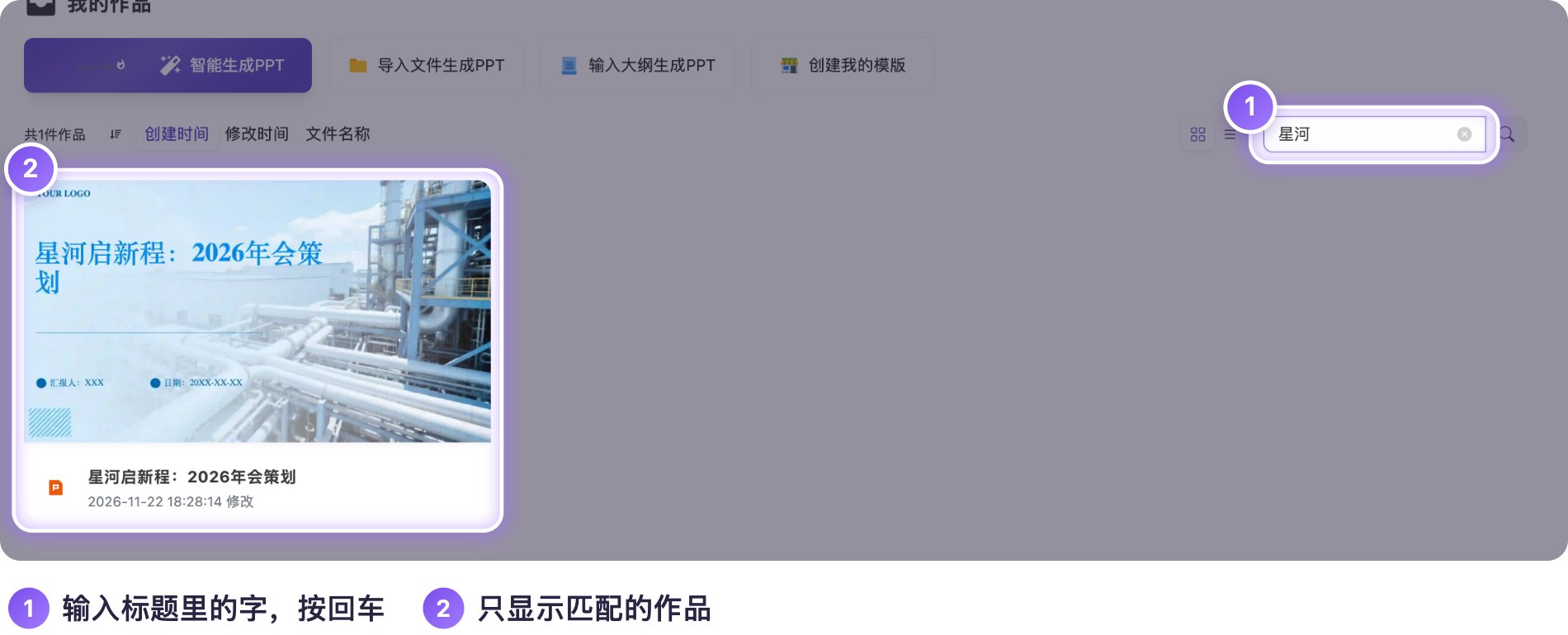
| 搜索 | 右上角搜索框,输入标题里的几个字,按回车,只显示标题里有这几个字的作品;没有匹配的显示空列表 |
2. 下载和删除
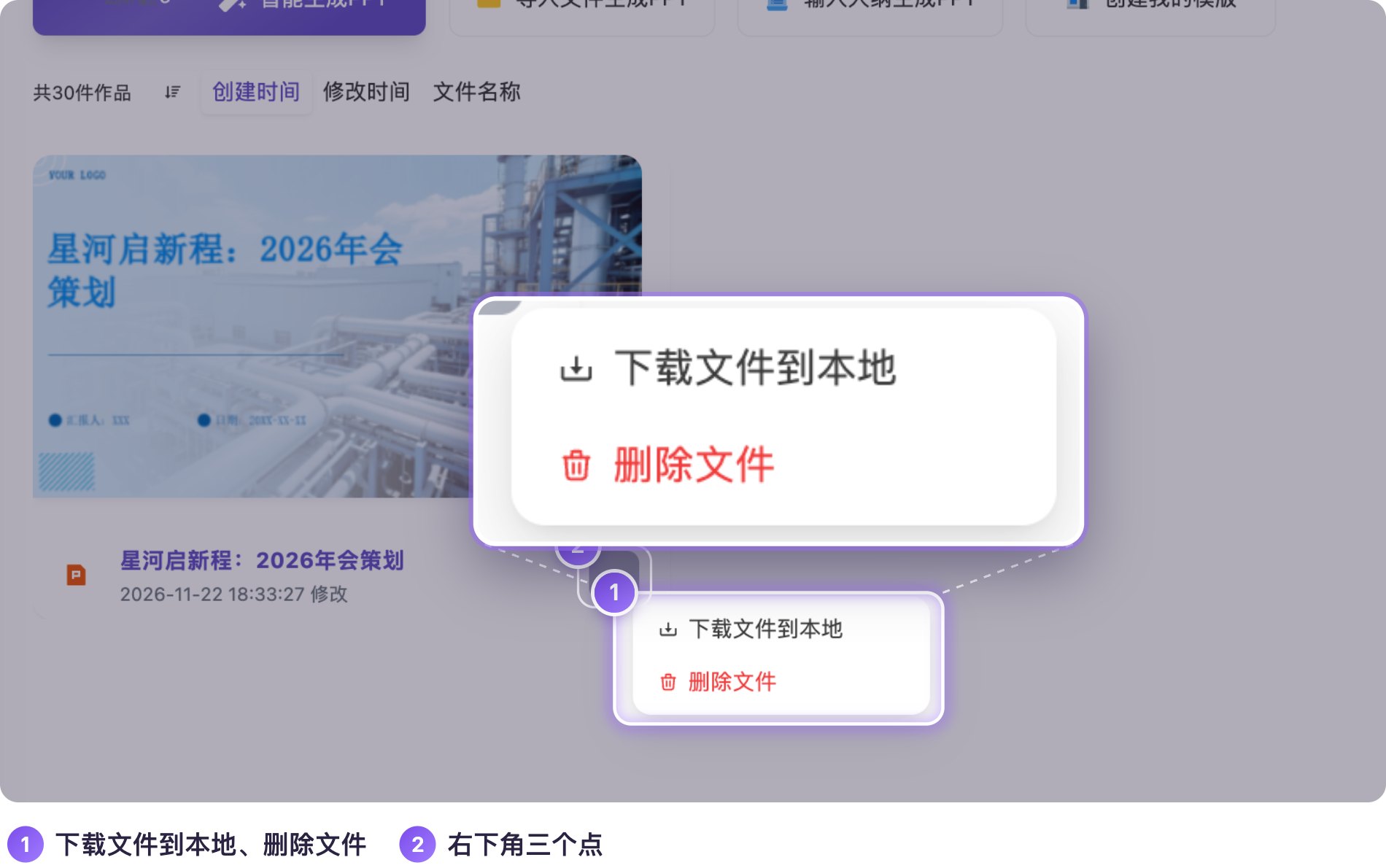
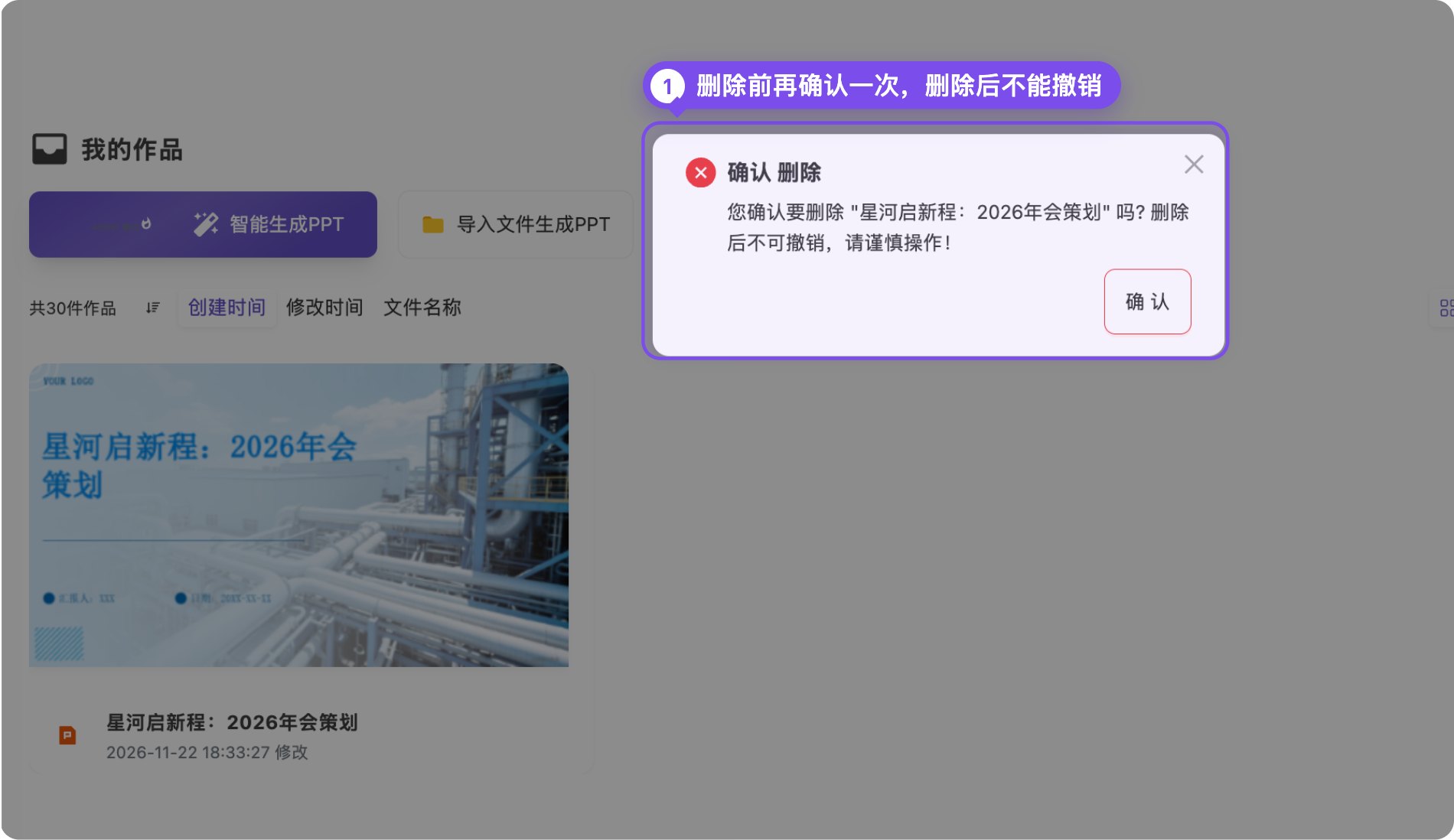
每张卡片右下角的三个点有两个操作:下载文件到本地(存成 PPT 文件)、删除文件(点后会再确认一次)。
3. 创建我的模版
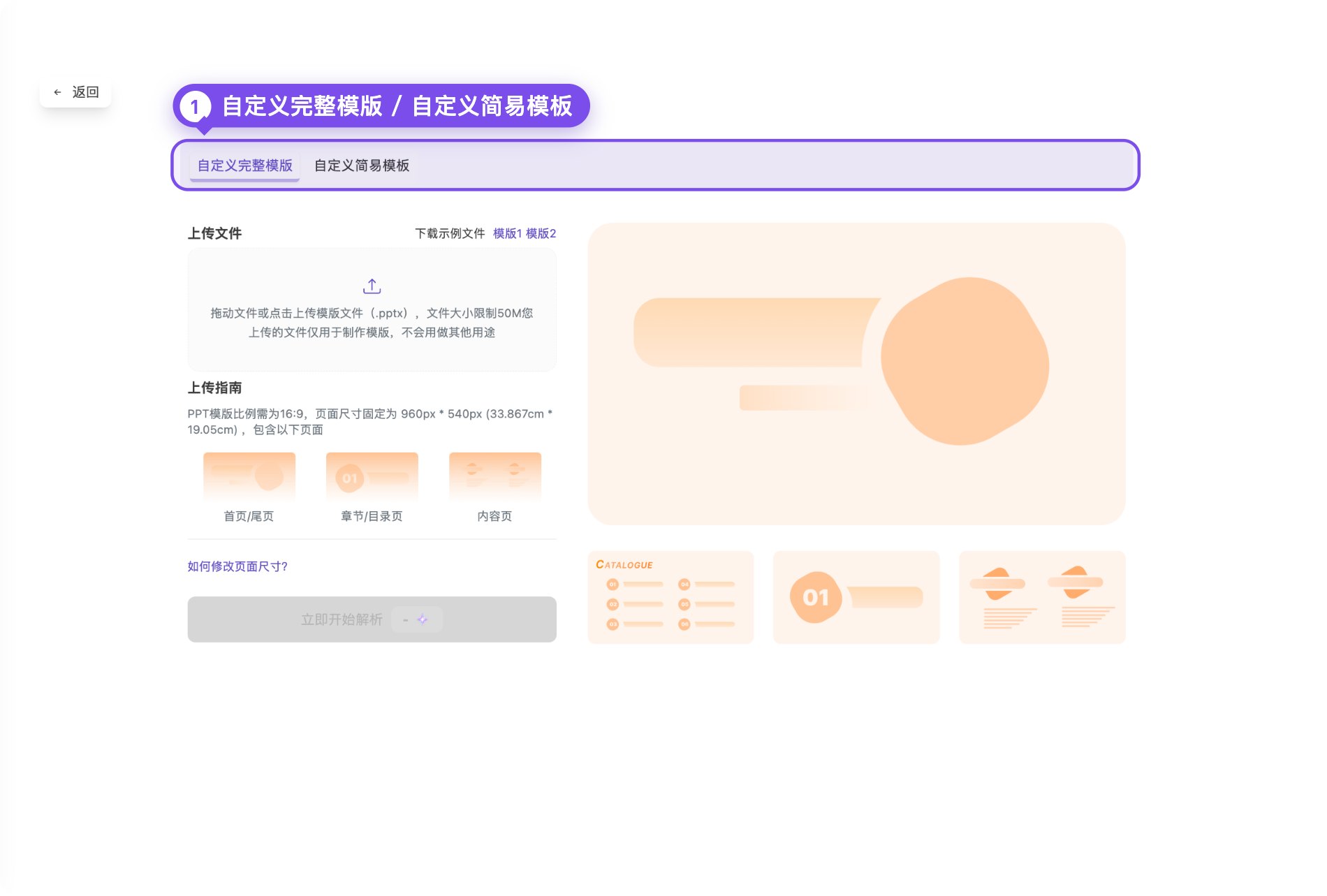
公司有自己的 PPT 模版,可以传上来,以后生成 PPT 时在“挑选模版 → 自定义”里直接选用。点 创建我的模版,有两种方式:
| 方式 | 做法和要求 |
|---|---|
| 自定义完整模版 | 上传一份 .pptx 文件,不超过 50 MB;比例必须是 16:9,页面尺寸 960px × 540px;需包含首页/尾页、章节/目录页、内容页三种页面。可先“下载示例文件”(模版1、模版2),页面下方有上传指南;准备好点“立即开始解析”。上传的文件只用于制作模版 |
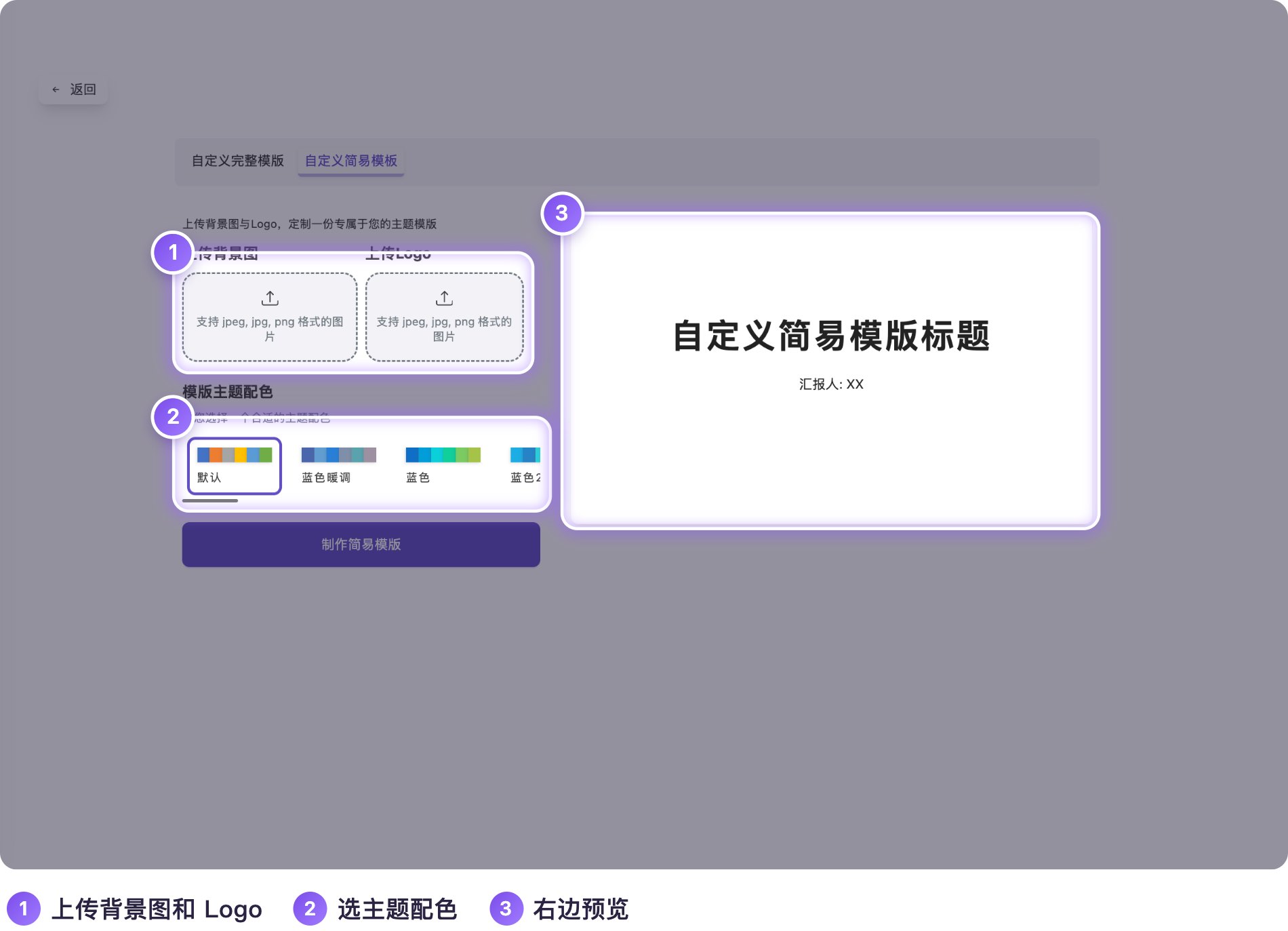
| 自定义简易模板 | 不用准备完整 PPT:上传一张背景图和公司 Logo(jpeg、jpg、png),再选一个主题配色,定制一份专属模版 |
做好的模版出现在顶部第三个标签 自定义模版 里。
AI 负责辅助,最终材料仍需经办人员核实事实、审阅内容并确认发布。请遵守保密规定,勿上传涉密内容。