
① 输入主题,AI 做整套 PPT
发布时间:2026年11月17日
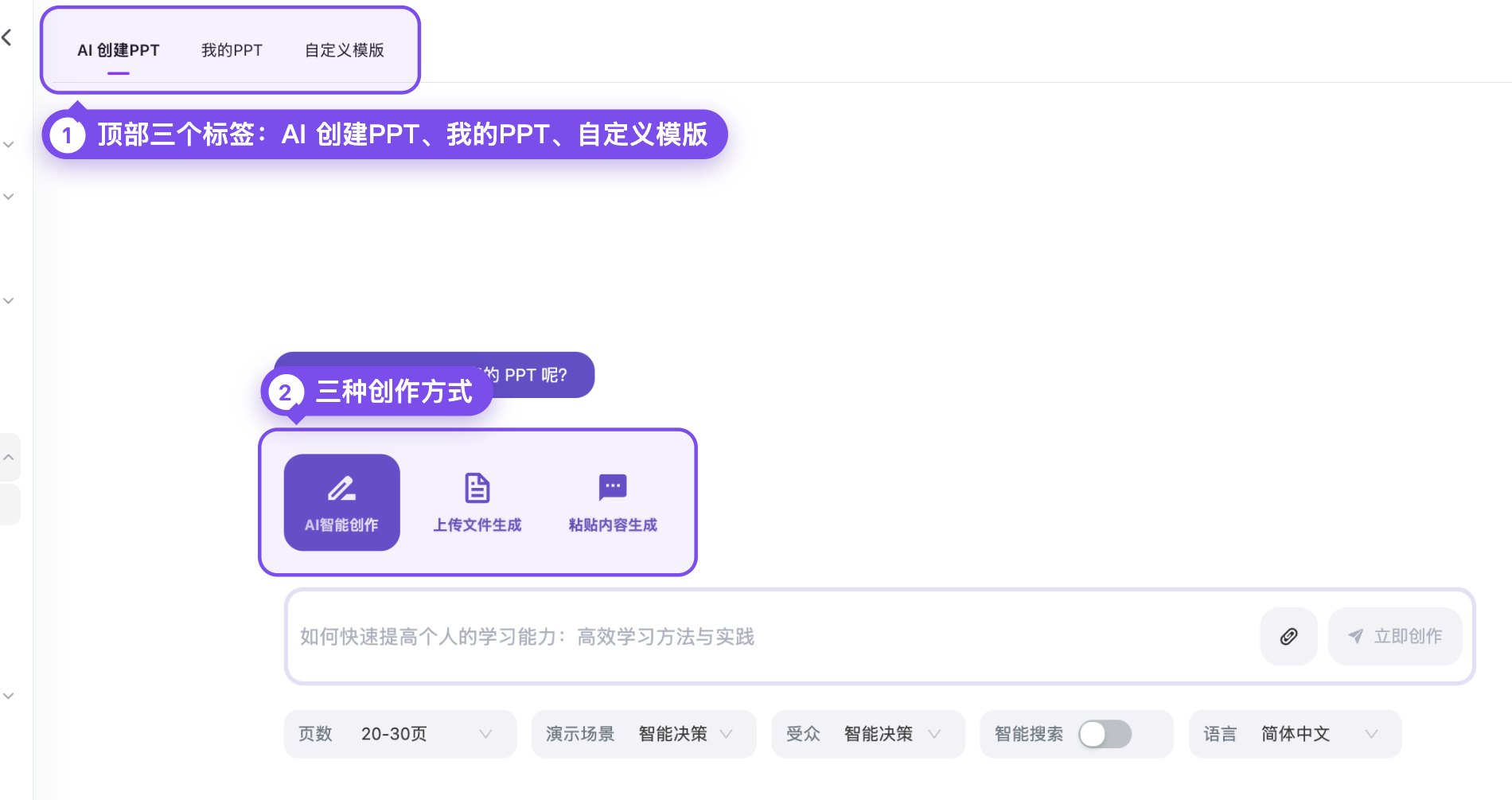
左侧菜单 PPT|白板 → AI 做 PPT,页面上方有三个标签:AI 创建PPT、我的PPT、自定义模版。这一篇讲最常用的做法:只写一个主题,让 AI 出大纲、排版、做成整套 PPT。
2026 年 11 月改版后:入口改为左侧菜单 PPT|白板 → AI 做 PPT(原来叫“做PPT”)。视频里的左侧菜单是改版前的样子(当时还没有事实核查、会议纪要等新入口),页面里的按钮和用法没有变。
视频 2 分 05 秒,点下面的小节直接跳转:
1. 三种创作方式
AI 创建PPT 里有三个入口:
| 入口 | 适合 |
|---|---|
| AI智能创作 | 只有一个主题,从零开始(本篇) |
| 上传文件生成 | 手里已有 Word、PDF 等文档(下一篇讲) |
| 粘贴内容生成 | 已有写好的大纲或一段文字(下一篇讲) |
2. 输入主题,设置五个选项
在输入框里写上主题,例如“公司年会活动策划方案”。输入框下面一排选项:
| 选项 | 说明 |
|---|---|
| 页数 | 三档:10-15 页、20-30 页(默认)、25-35 页 |
| 演示场景 | 默认“智能决策”;也可选教学课件、工作总结、工作计划、项目汇报,最下面还能“自定义场景” |
| 受众 | 讲给谁听:学生、老师、上级领导、下属等,AI 据此调整内容的深度和口吻;也可自定义 |
| 智能搜索 | 开关。打开后 AI 先联网查资料再做 |
| 语言 | 默认简体中文,还可选繁体中文、英文、日文等 |
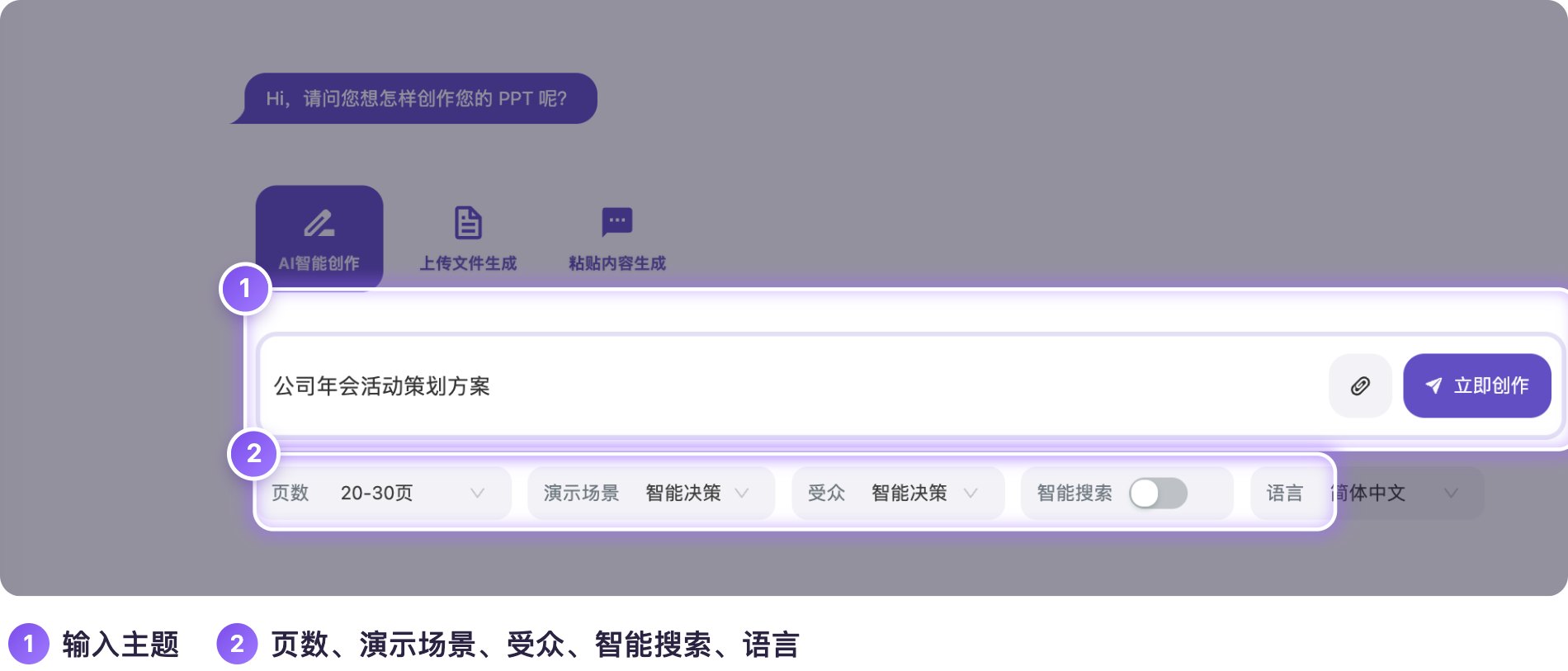
输入框右边的回形针,可以上传参考资料(支持 PDF、TXT、Word),AI 会优先参考你的资料;资料上传后 24 小时自动删除。
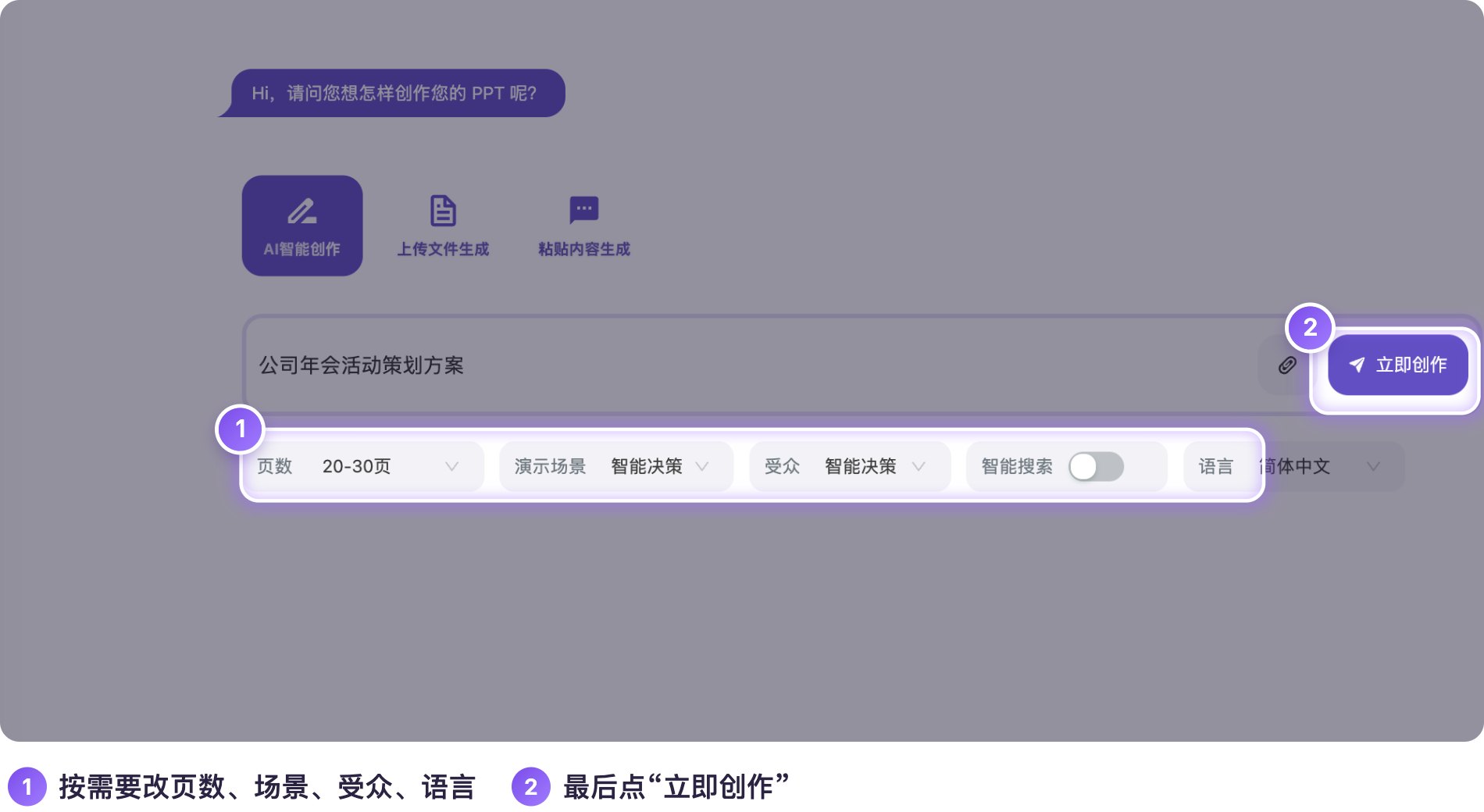
点 立即创作,AI 先写大纲,大约半分钟。
3. 看大纲、改大纲
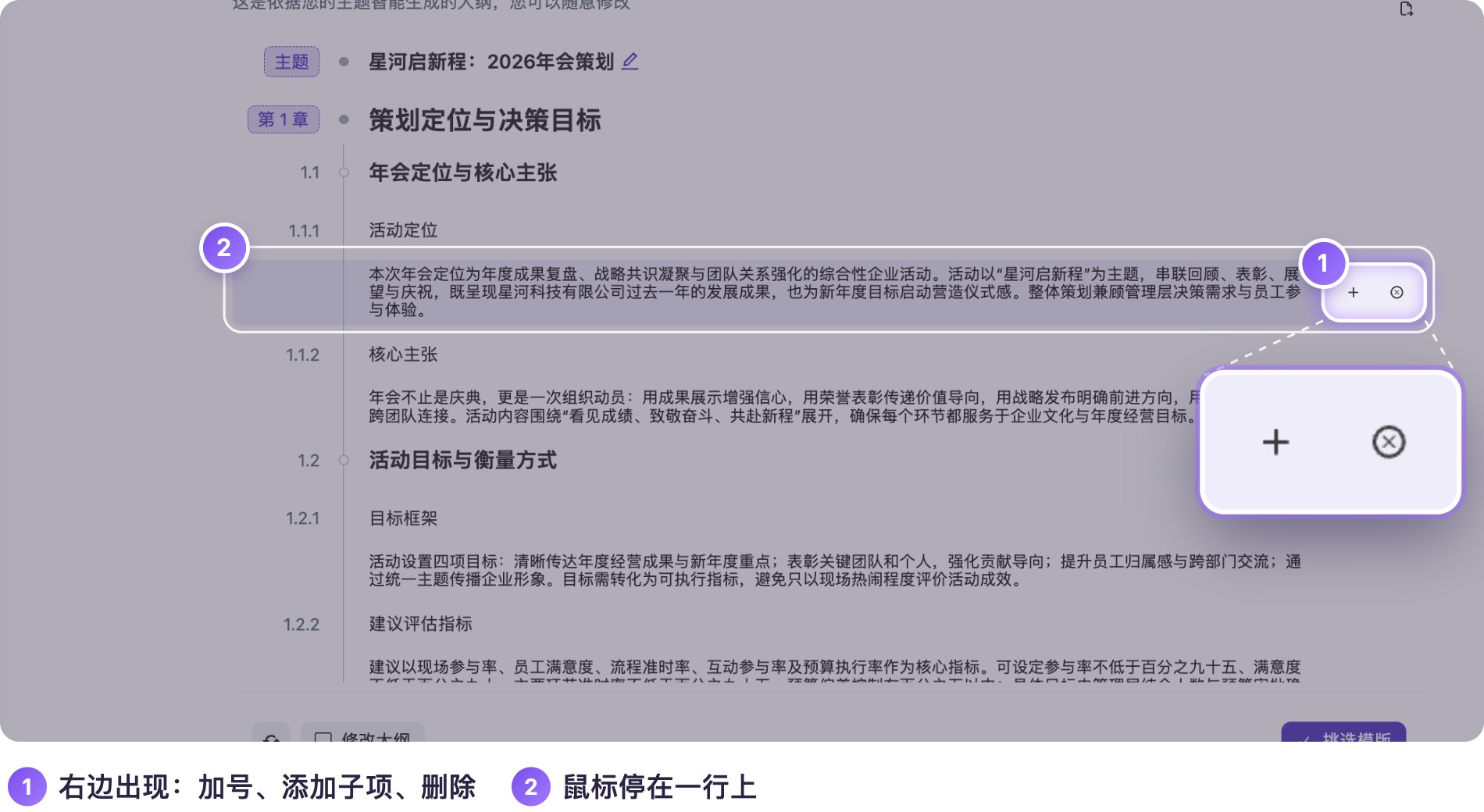
大纲最上面是主题,下面是一章一章的标题,每章里有小节,小节下面是一段说明。往下滚动,整套 PPT 的结构一眼可见。
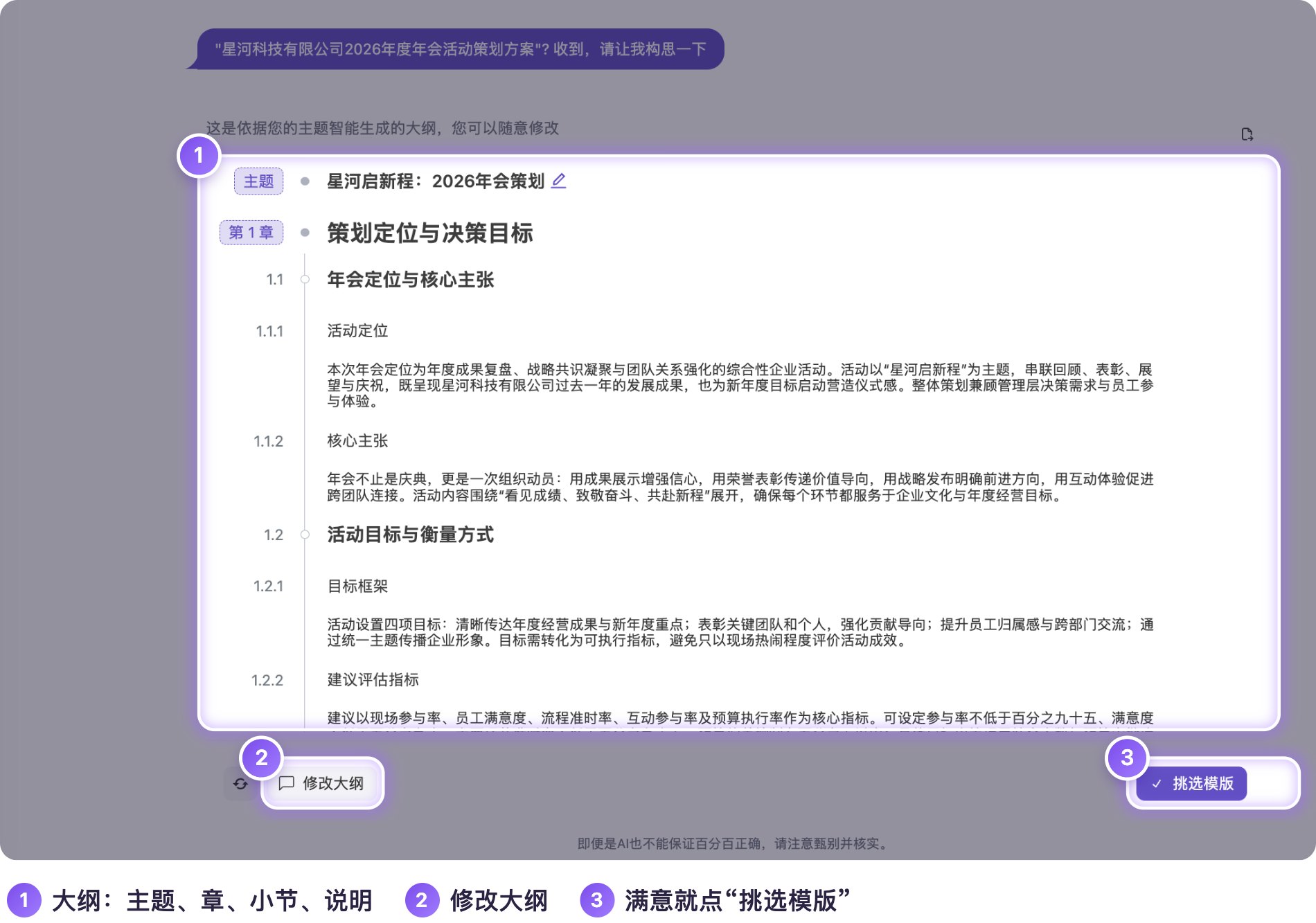
- 主题旁边的小笔:点开改主题;
- 鼠标放到某一行,右边出现三个小图标:加号(在前面或后面添加)、添加子项、删除;
- 左下角修改大纲:用一句话说出要求(例如“增加预算安排”),让 AI 重新调整。
4. 挑选模版,生成
大纲满意,点右下角 挑选模版。右边是模版库,点一个,左边马上预览首页和内页;上面可以按 风格(扁平简约、商务科技、文艺清新、卡通手绘、典雅国风、创意时尚)和 类别(办公报告、教育培训、医学医疗、现代商务、课题答辩、晚会表彰等)筛选。右上角的自定义标签里是你自己上传的模版。
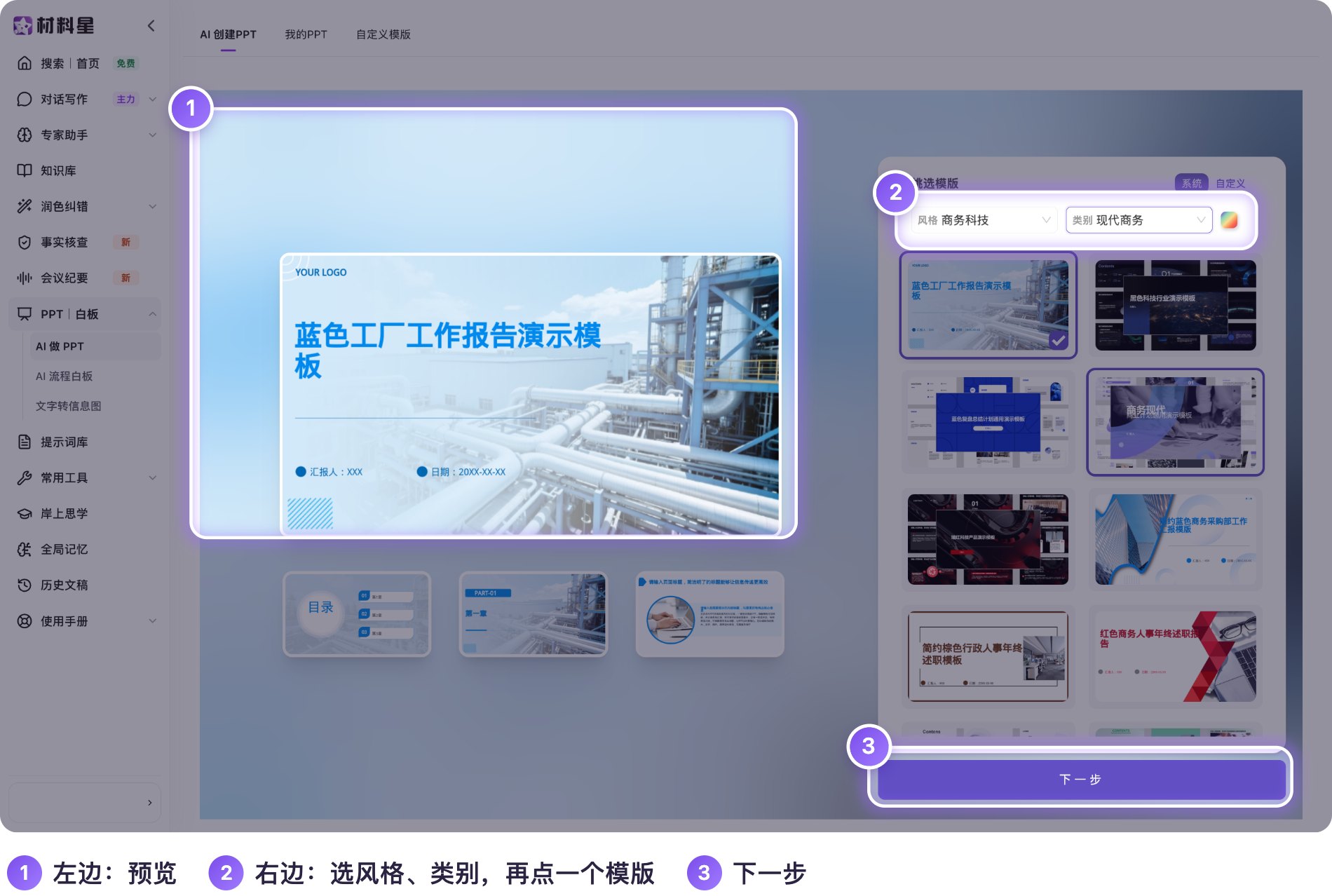
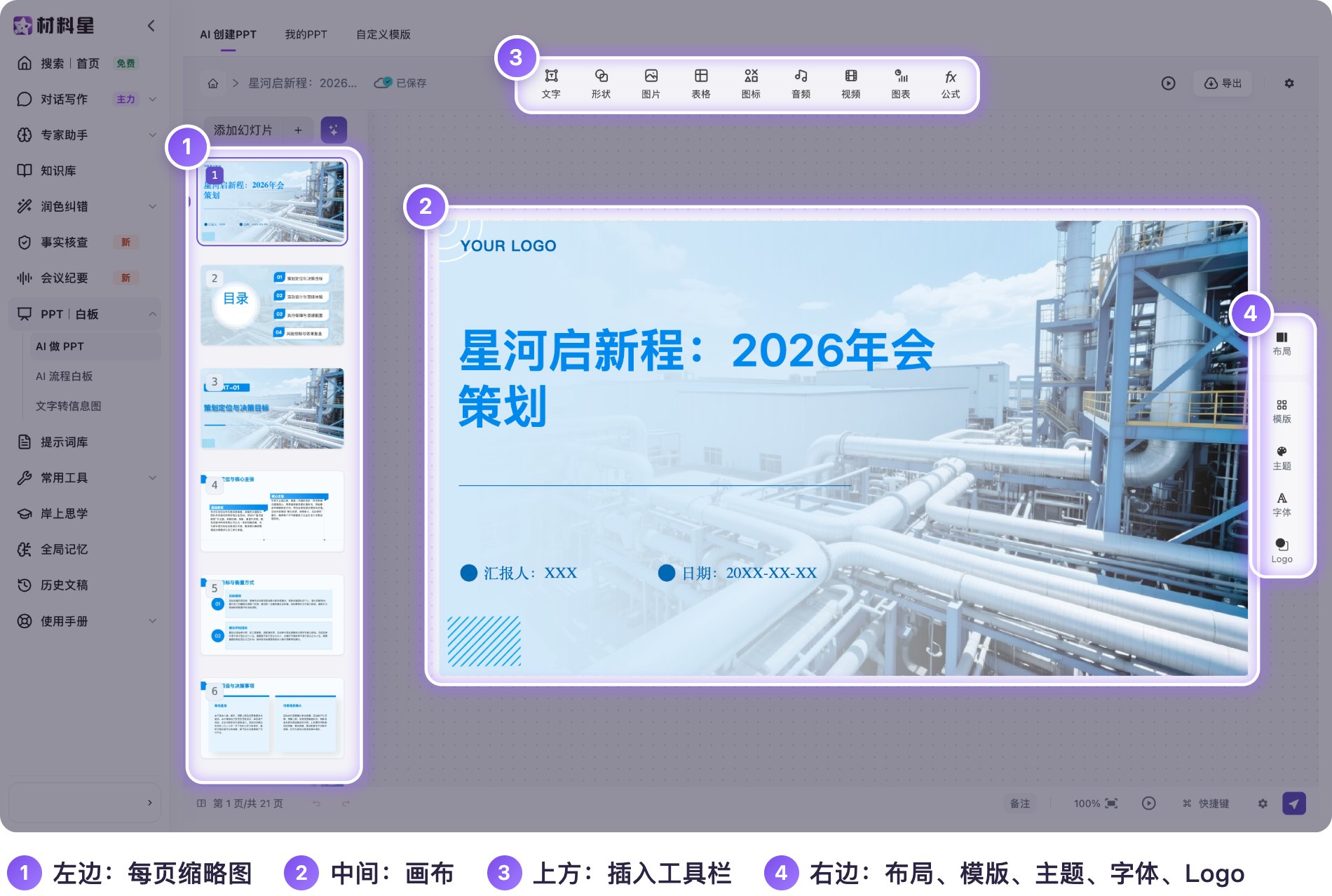
选好后点 下一步,十几秒后进入编辑器,整套 PPT 已经做好。
提醒:每次走到“下一步”,“我的PPT”里就会多出一份作品;不想要的,到“我的PPT”里删除(第五篇讲)。
AI 负责辅助,最终材料仍需经办人员核实事实、审阅内容并确认发布。请遵守保密规定,勿上传涉密内容。