
③ 编辑器:改内容、换页面、换配色
发布时间:2026年11月17日
做好的 PPT,在 我的PPT 里点一下就能打开,进入编辑器。这一篇讲怎么改。
2026 年 11 月改版后:入口:左侧菜单 PPT|白板 → AI 做 PPT,顶部点“我的PPT”。视频里的左侧菜单是改版前的样子(当时还没有事实核查、会议纪要等新入口),页面里的按钮和用法没有变。
视频 1 分 41 秒,点下面的小节直接跳转:
1. 编辑器的布局
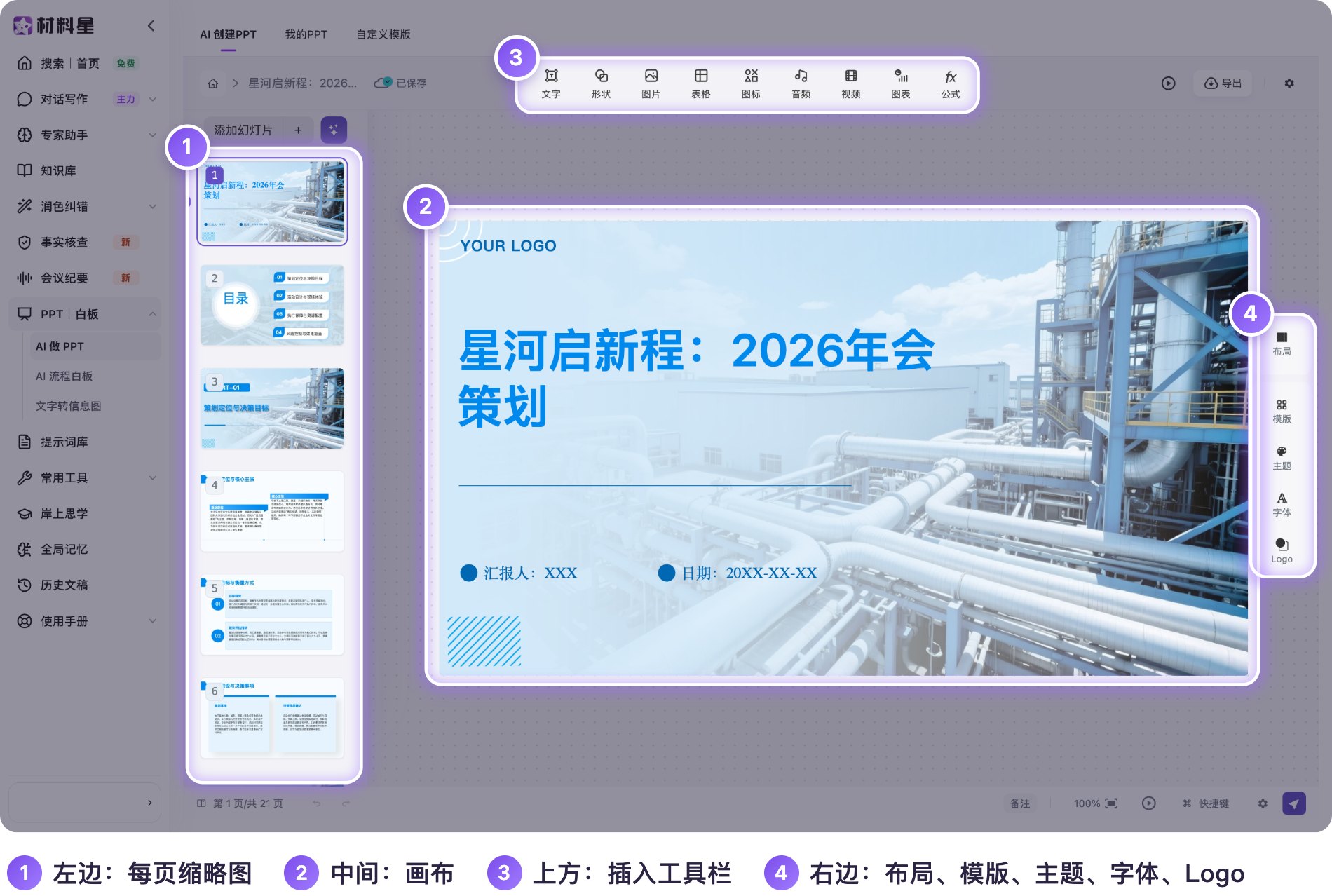
最上面:房子图标回到作品列表,旁边是标题,再旁边的云朵显示保存状态——改动会自动保存,也可以点一下手动保存。左边是所有页面的缩略图,中间是画布,右边一列管整体风格。
2. 插入内容
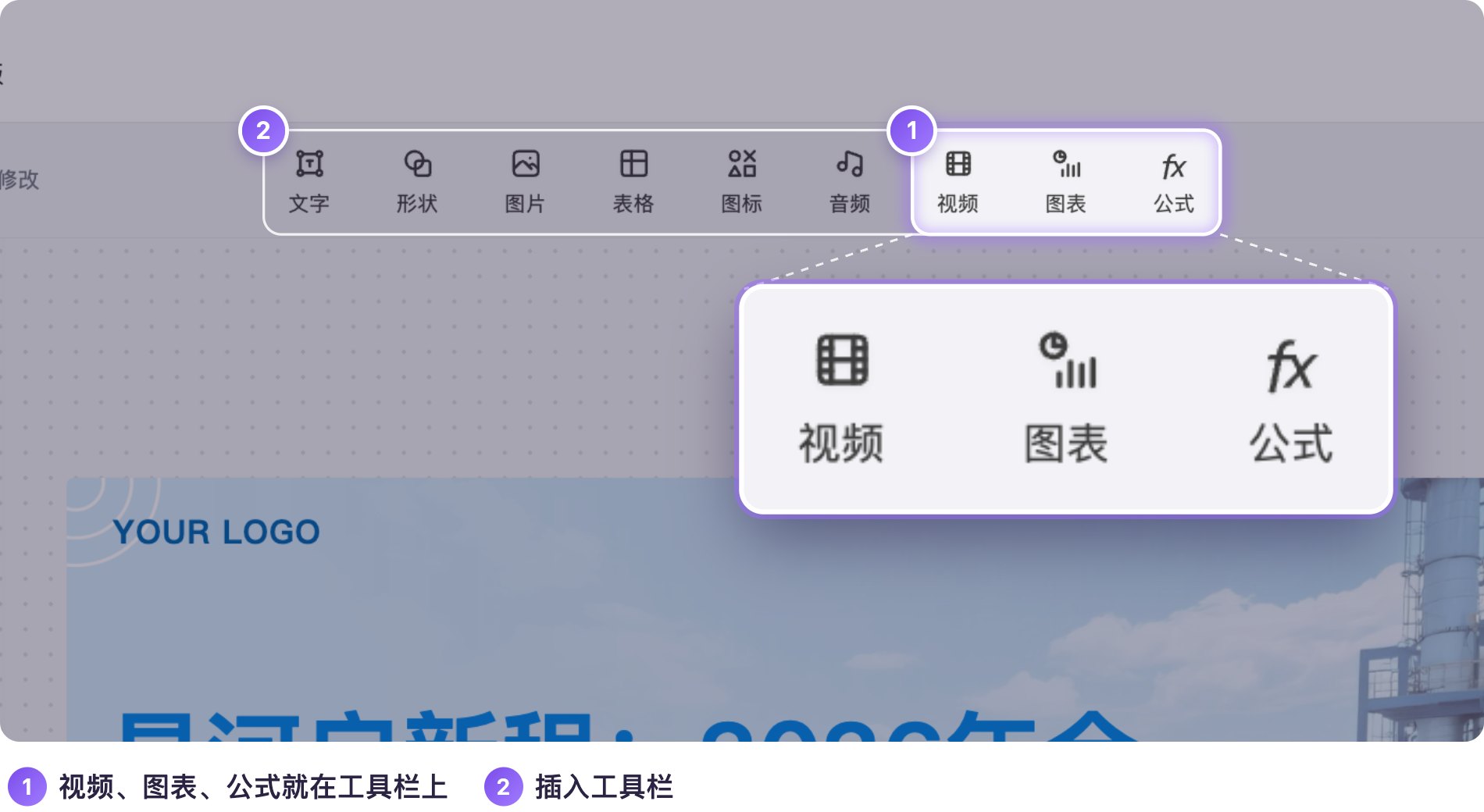
中间一排插入工具:文字、形状、图片、表格、图标、音频,再往后还有 视频、图表、公式,都直接排在工具栏上。
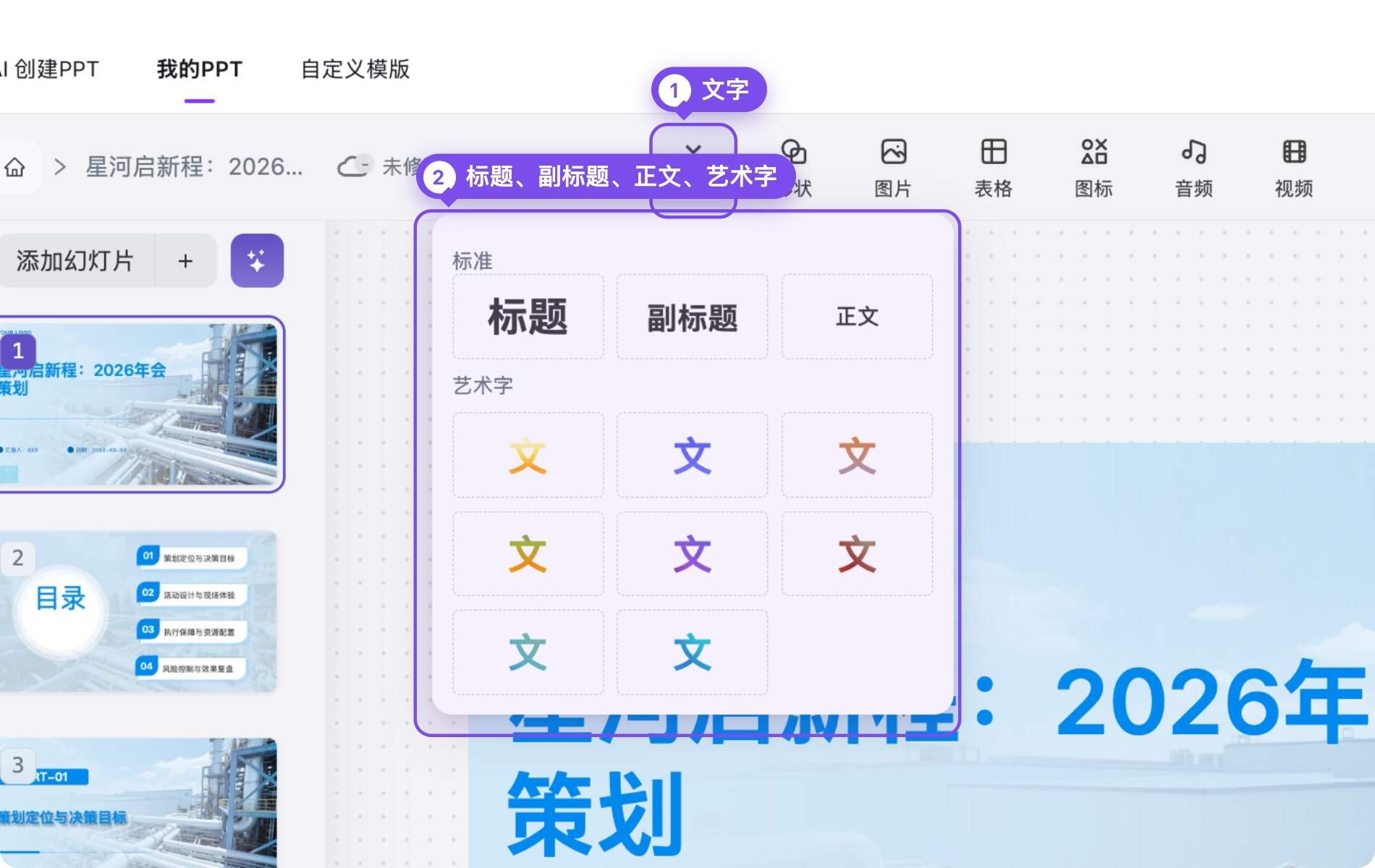
- 文字:标题、副标题、正文,还有多种艺术字;
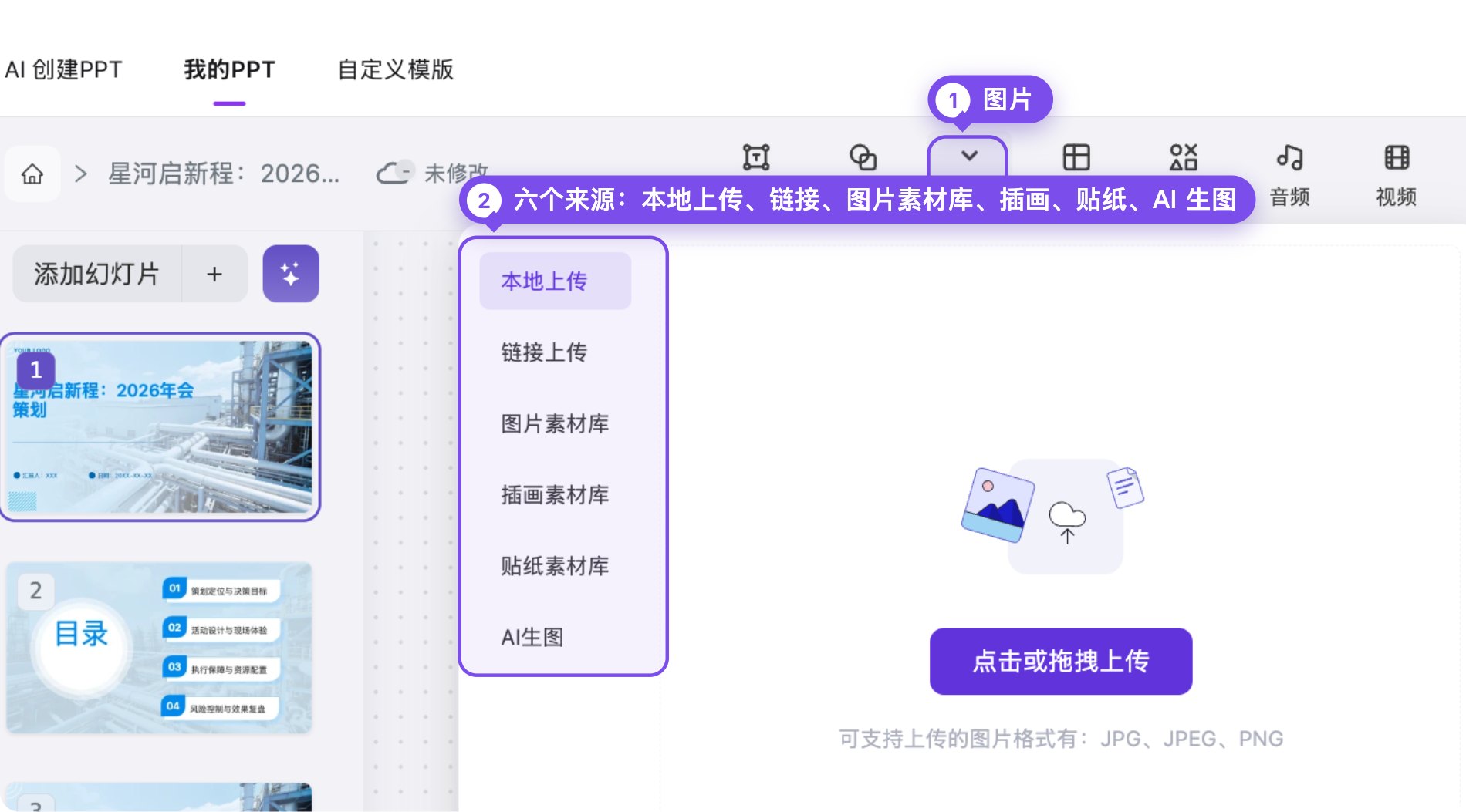
- 图片:六个来源——本地上传、链接上传、图片素材库、插画素材库、贴纸素材库、AI 生图;
- 表格:选行数、列数后插入。
3. 改幻灯片里的文字
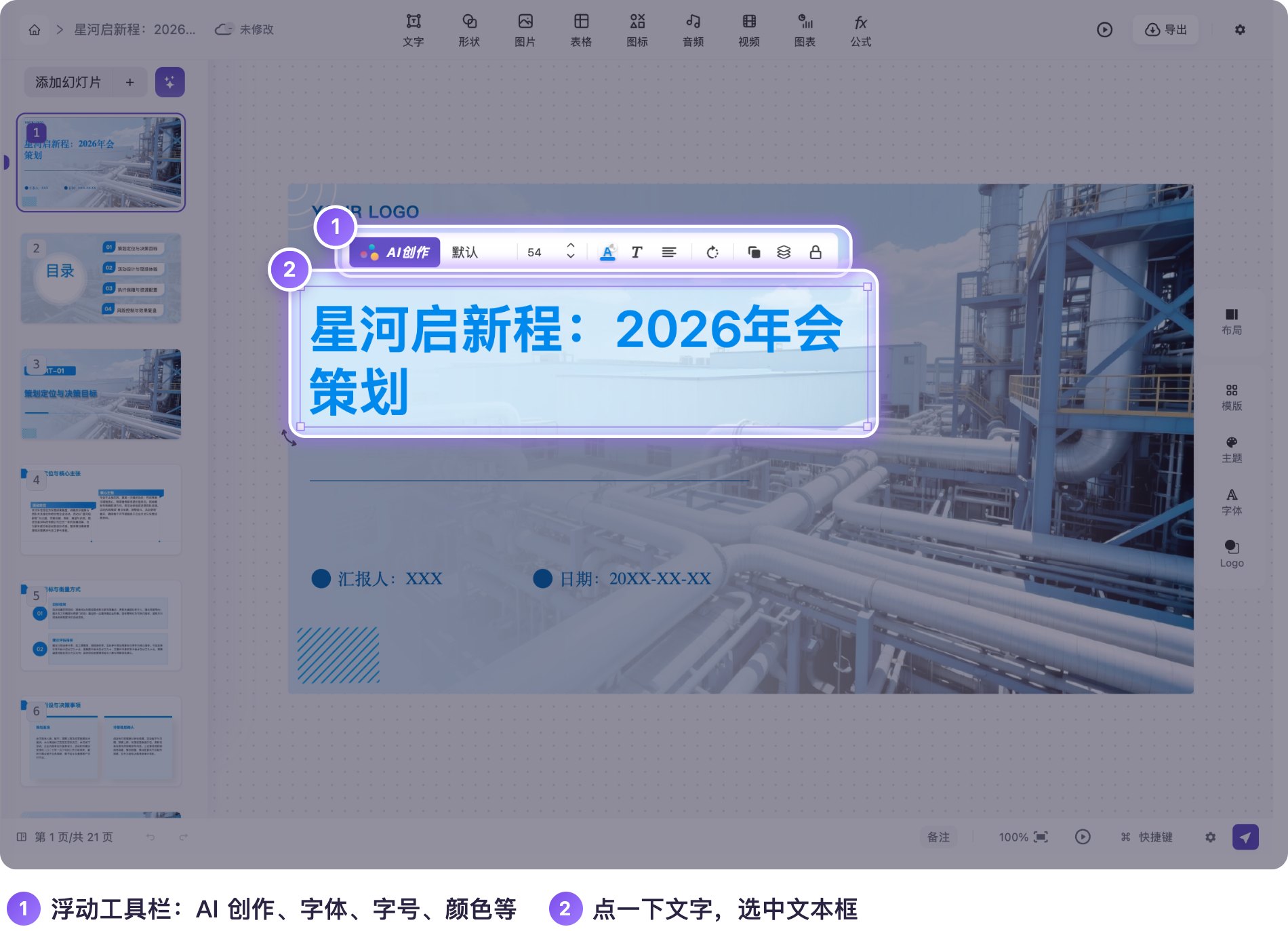
直接点一下文字,上方出现一条浮动工具栏:最左边是 AI创作,后面可以改字体、字号、颜色、对齐方式等。
4. 管理页面
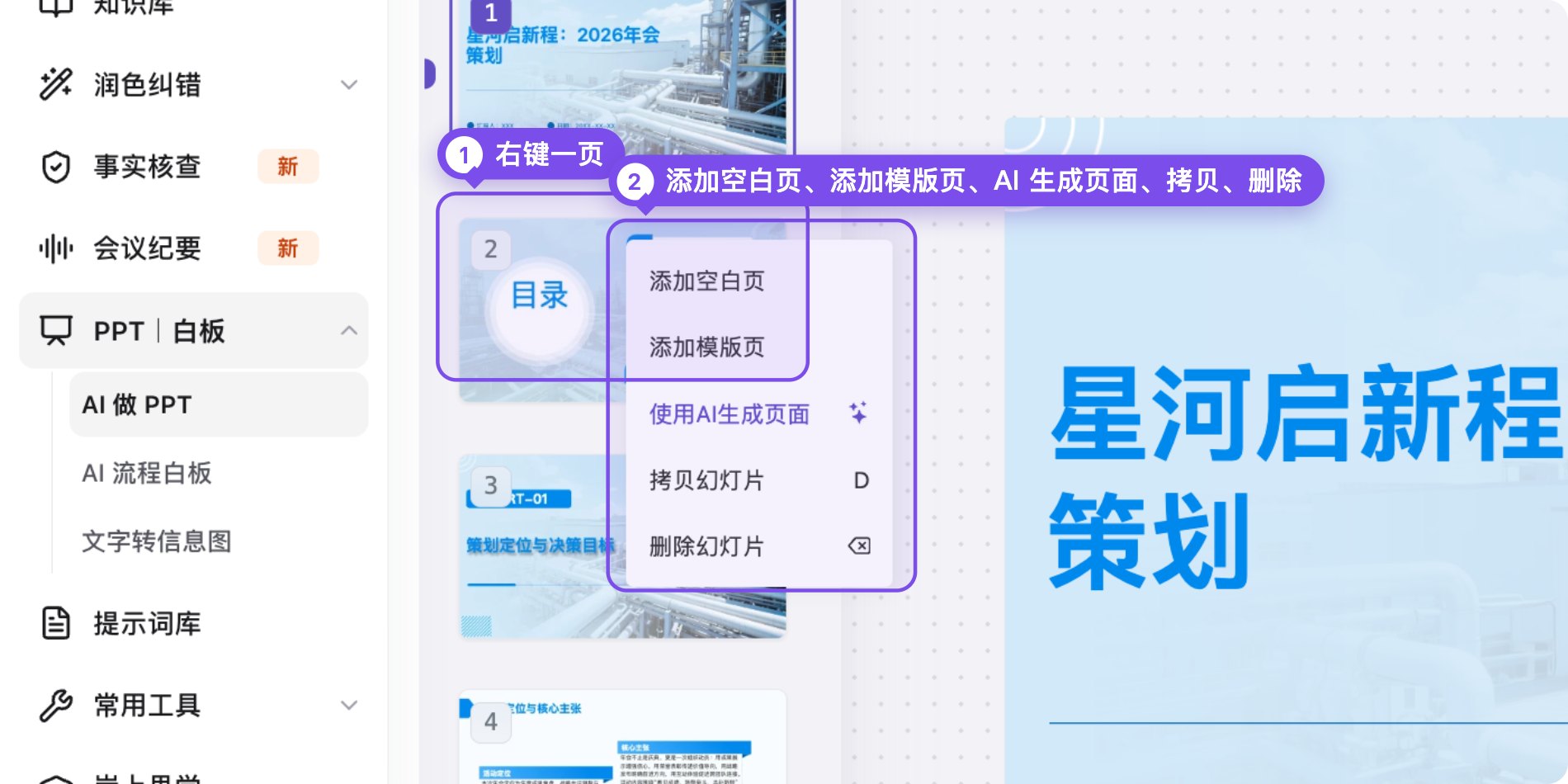
左边缩略图:点哪页,中间就显示哪页。右键点一页,菜单里有:添加空白页、添加模版页、使用AI生成页面、拷贝幻灯片、删除幻灯片。
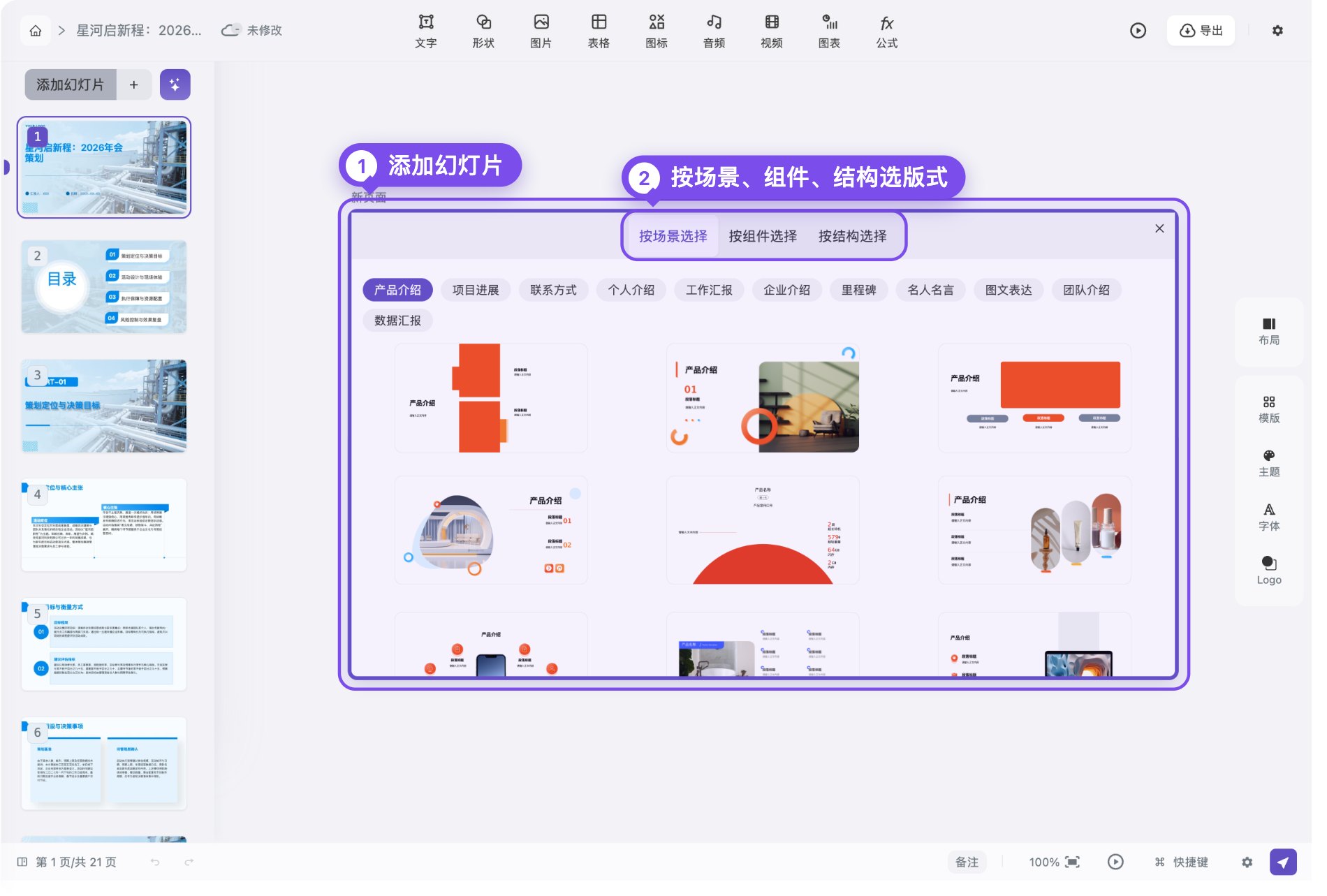
左上角 添加幻灯片:点开可以按场景、按组件、按结构选一个版式(产品介绍、项目进展、联系方式、个人介绍、工作汇报、企业介绍、里程碑、团队介绍、数据汇报等)。旁边紫色的按钮,是 AI 生成新页面:写下这一页要讲什么(最多 1000 字),AI 帮你做。
5. 整体风格:布局、模版、主题、字体、Logo
画布右边的一列竖排按钮:
| 按钮 | 作用 |
|---|---|
| 布局 | 给当前这一页换一种版式(“换一批”看更多) |
| 模版 | 整套 PPT 换一个模版,同样可按风格、类别筛选 |
| 主题 | 换配色:默认、蓝色、绿色、红色、紫罗兰、灰度等十几种,可“恢复模版默认配色” |
| 字体 | 统一字体字号:选字体和字号,勾选替换页面标题、段落标题还是正文,再勾选应用到哪几页,一次改完 |
| Logo | 加上公司标志 |
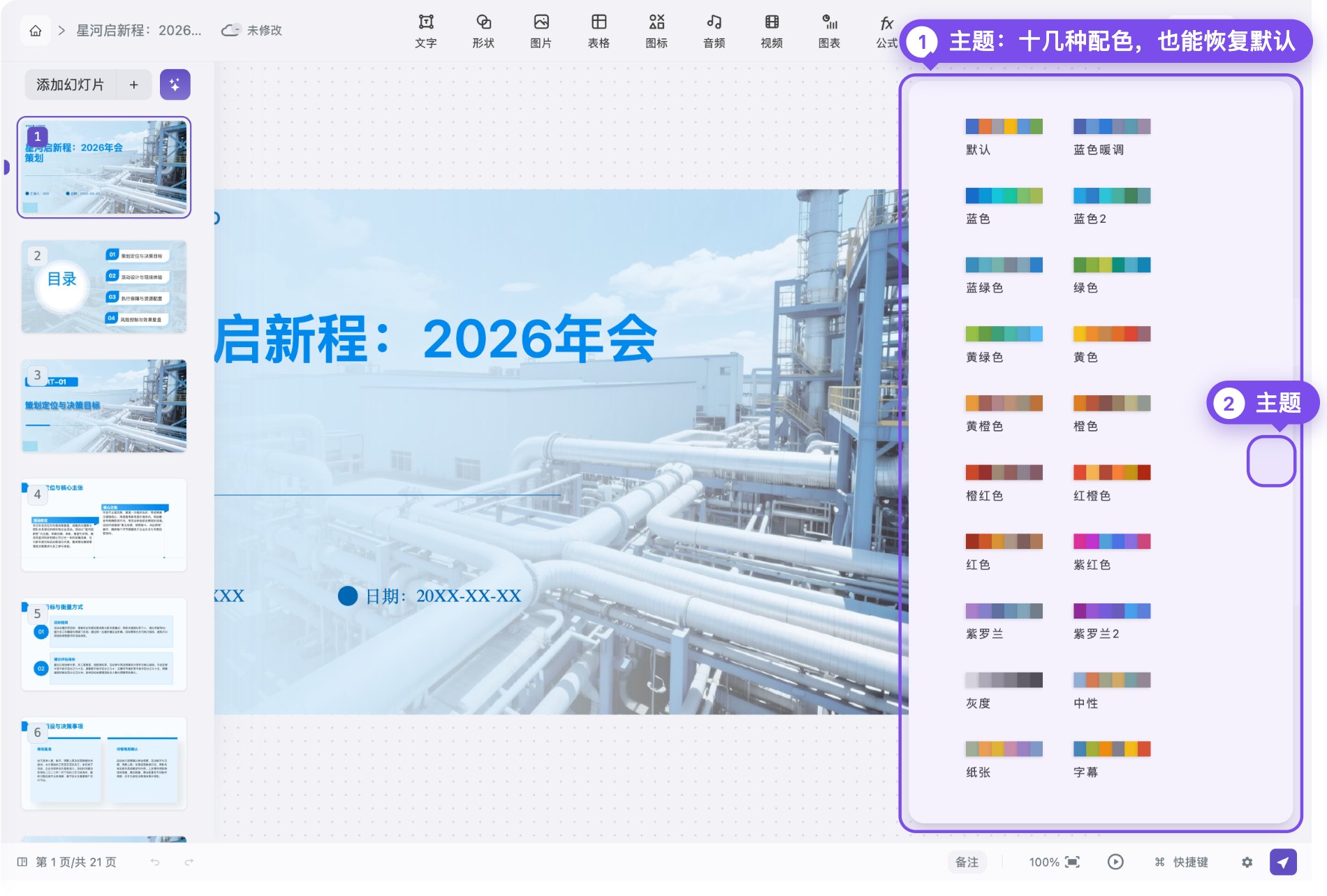
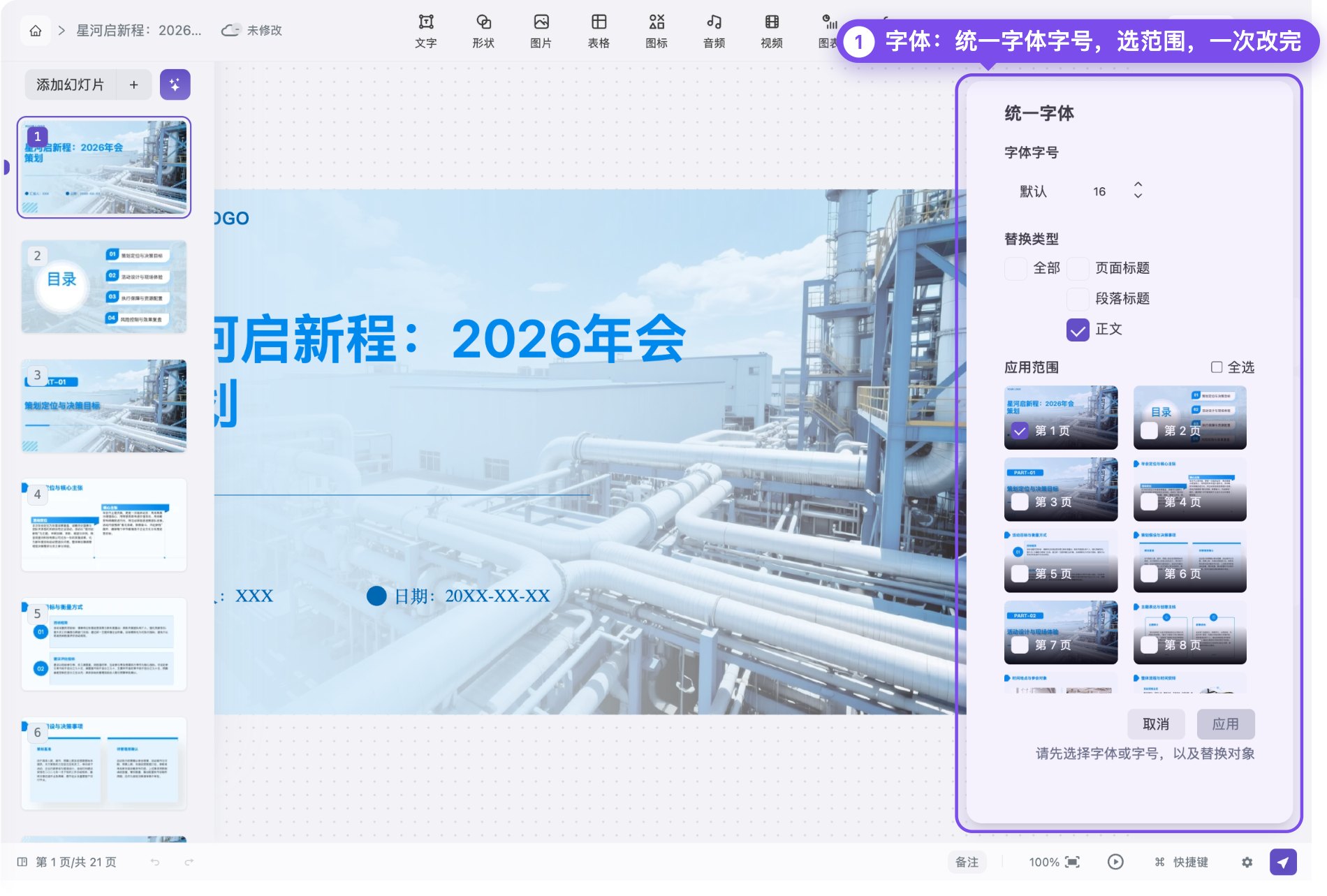
提示:打开某个面板后,点一下画布上方空白处可以把它收起,再点别的按钮。
AI 负责辅助,最终材料仍需经办人员核实事实、审阅内容并确认发布。请遵守保密规定,勿上传涉密内容。