
④ 专家群聊:让团队干活
发布时间:2026年11月17日
群建好后,进入群聊给它布置任务。这一篇讲对话界面的每个按钮。
视频 1 分 02 秒,点下面的小节直接跳转:
1. 布置任务
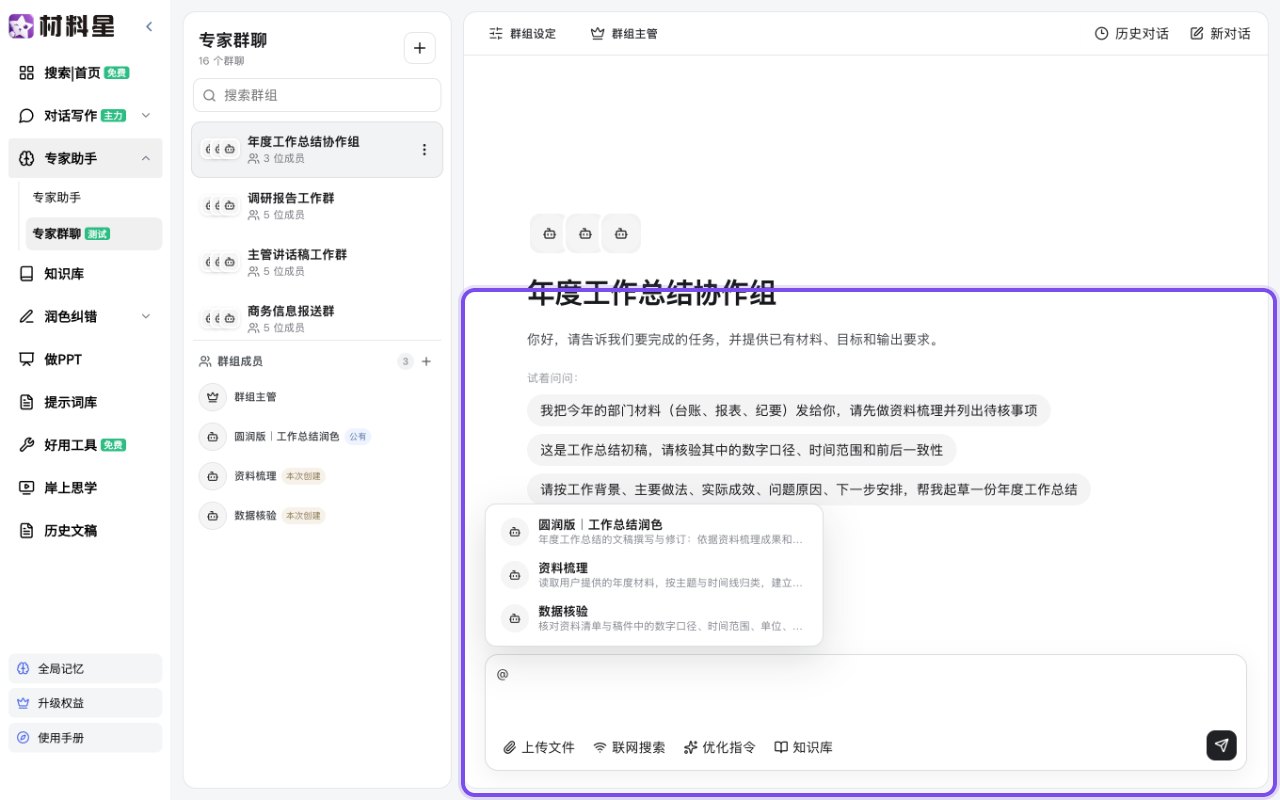
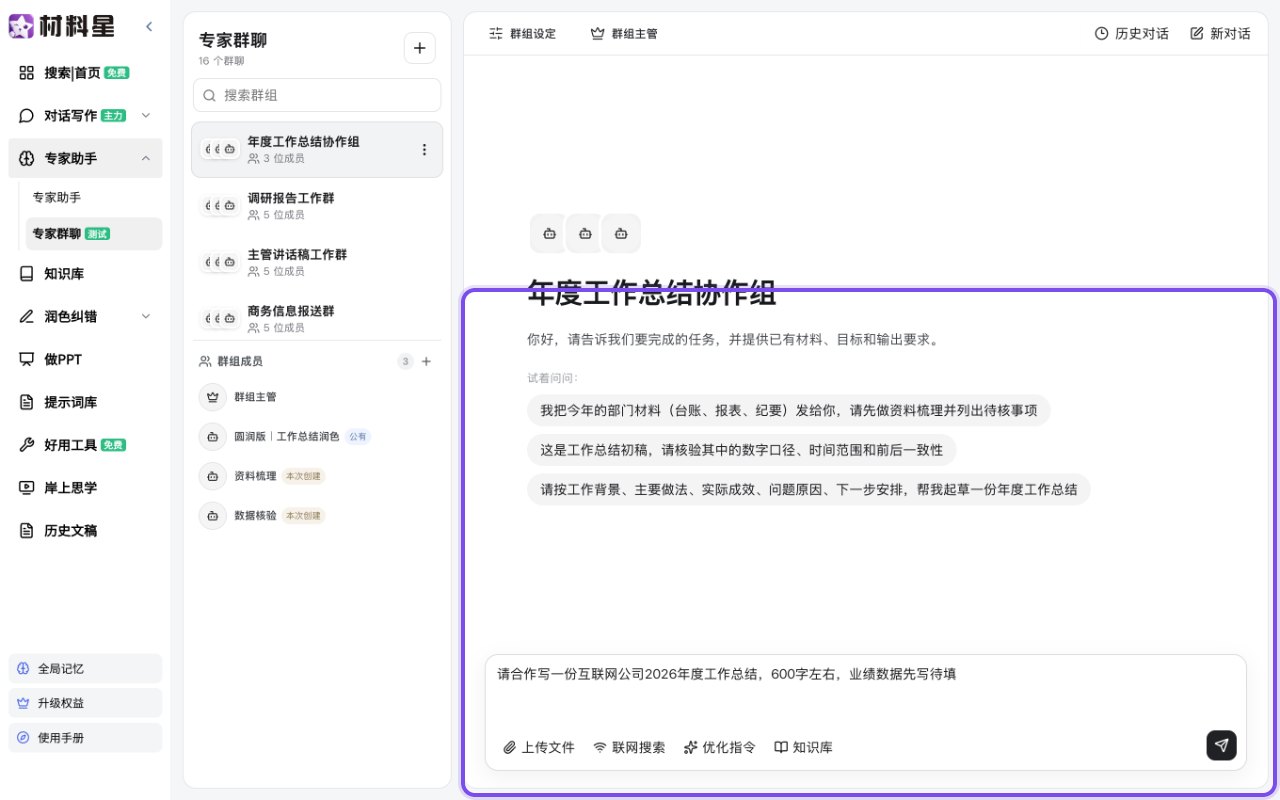
点顶部 新对话 开始新一轮,在输入框写任务,点发送。输入 @ 会弹出成员列表,可以点名让某位成员做;不点名,由群组主管安排。输入框下面四个按钮和对话写作里一样:上传文件、联网搜索、优化指令、知识库。
2. 看团队怎么干活
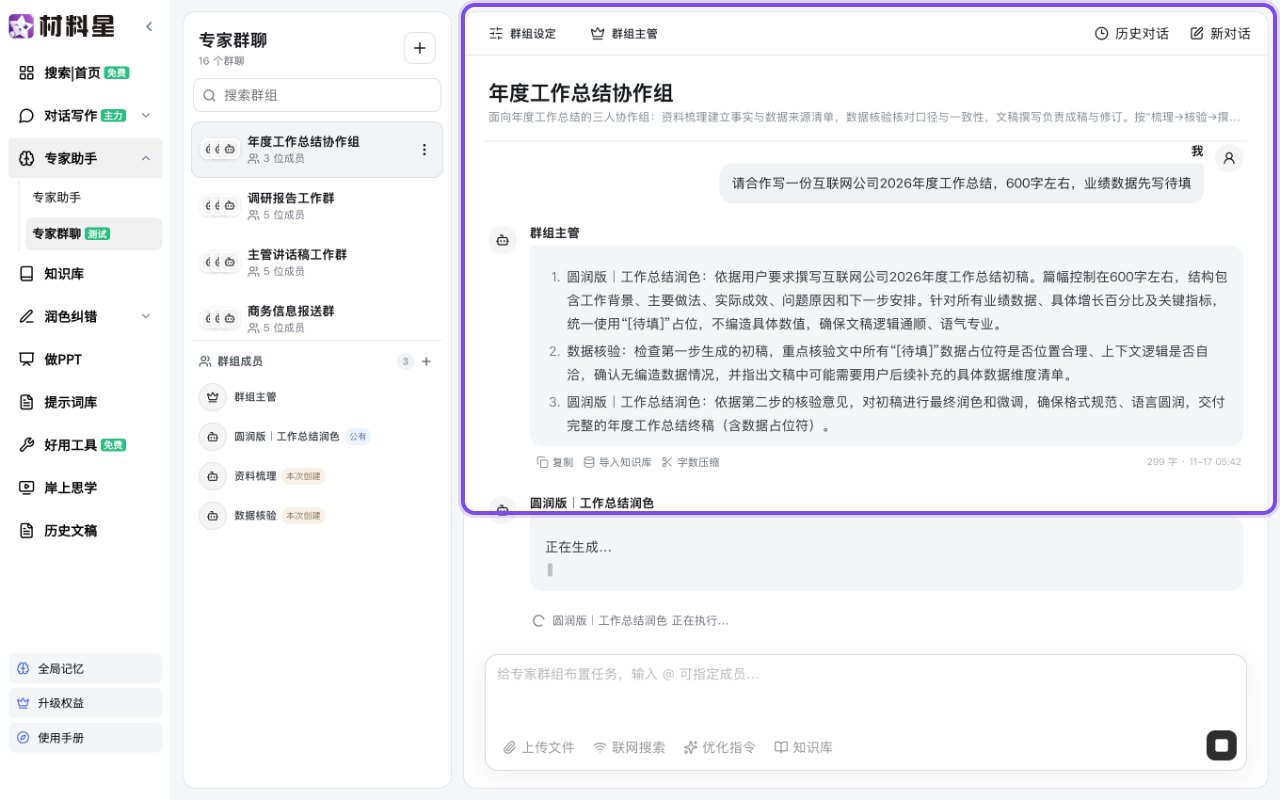
发送后,主管先分配;对话里会标出现在是哪位成员在执行,内容一段一段出来。实测写一份六百字左右的年度工作总结,约两三分钟写完。
3. 结果下方的按钮
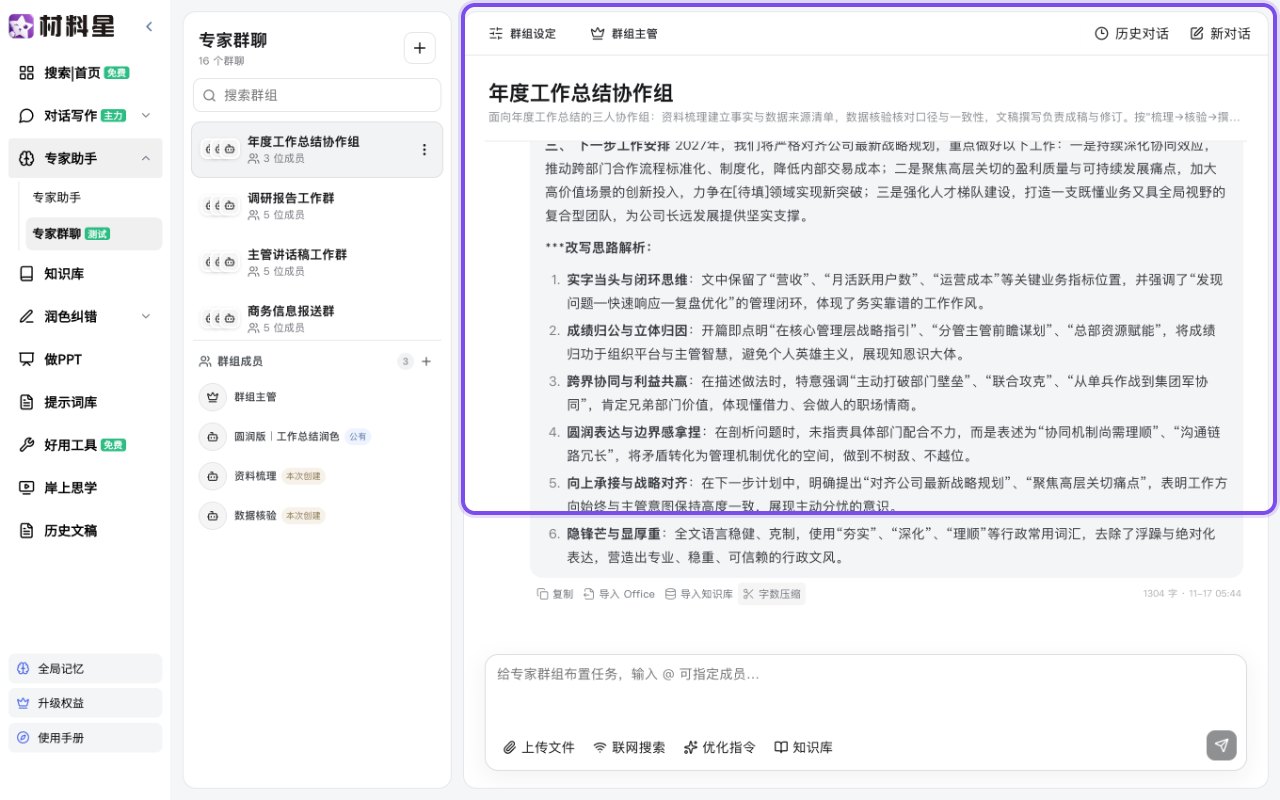
| 按钮 | 作用 |
|---|---|
| 复制 | 复制这条回复 |
| 导入 Office | 把内容送进编辑器继续排版修改 |
| 导入知识库 | 把这条内容存进知识库(见知识库板块) |
| 字数压缩 | 把文章压缩到想要的字数 |
4. 历史对话和新对话
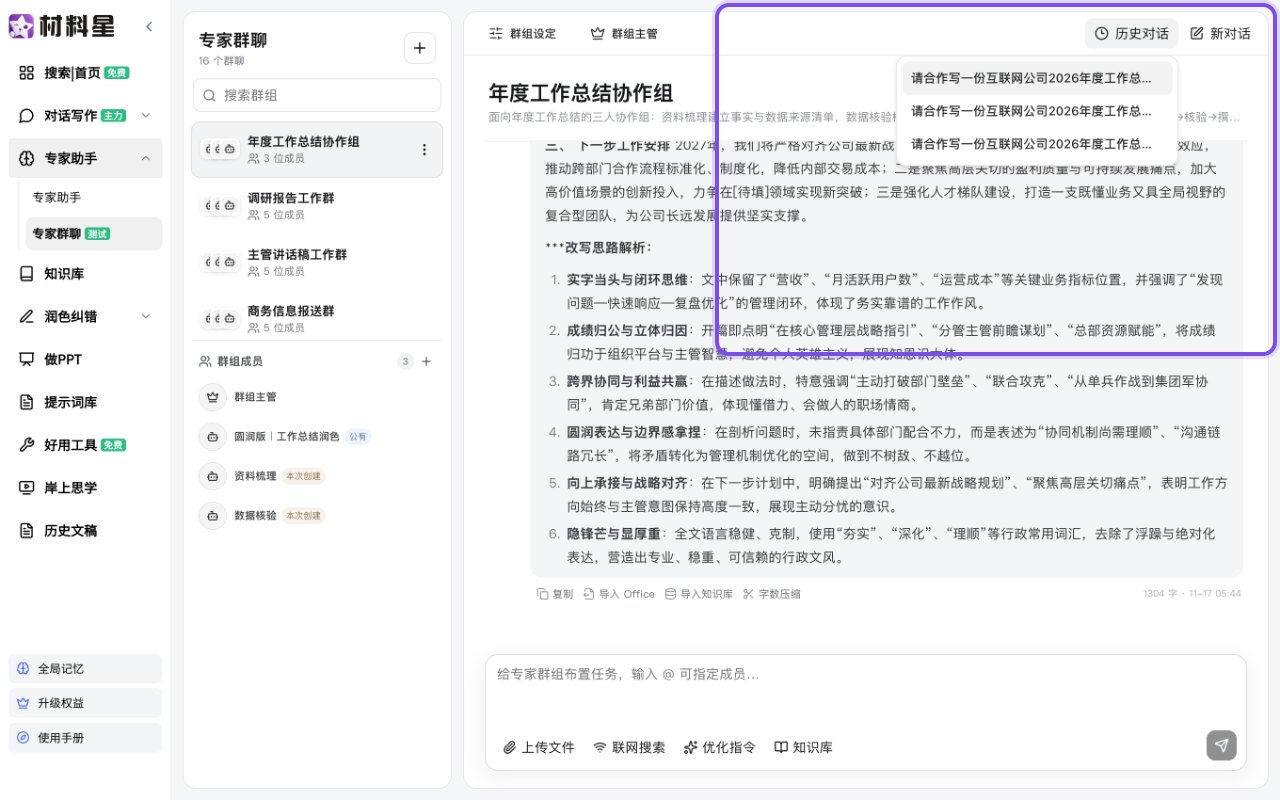
改版后,历史对话在页面 右边一栏:列出这个群以前的任务(可搜索对话标题),点哪一条就回到哪一条;顶部的 历史对话 按钮可以收起或展开这一栏,中间开场白下面也列着“最近的对话”。新对话 开始新的一轮。(视频是改版前录的,那时历史对话在右上角弹出。)
5. 删除群组
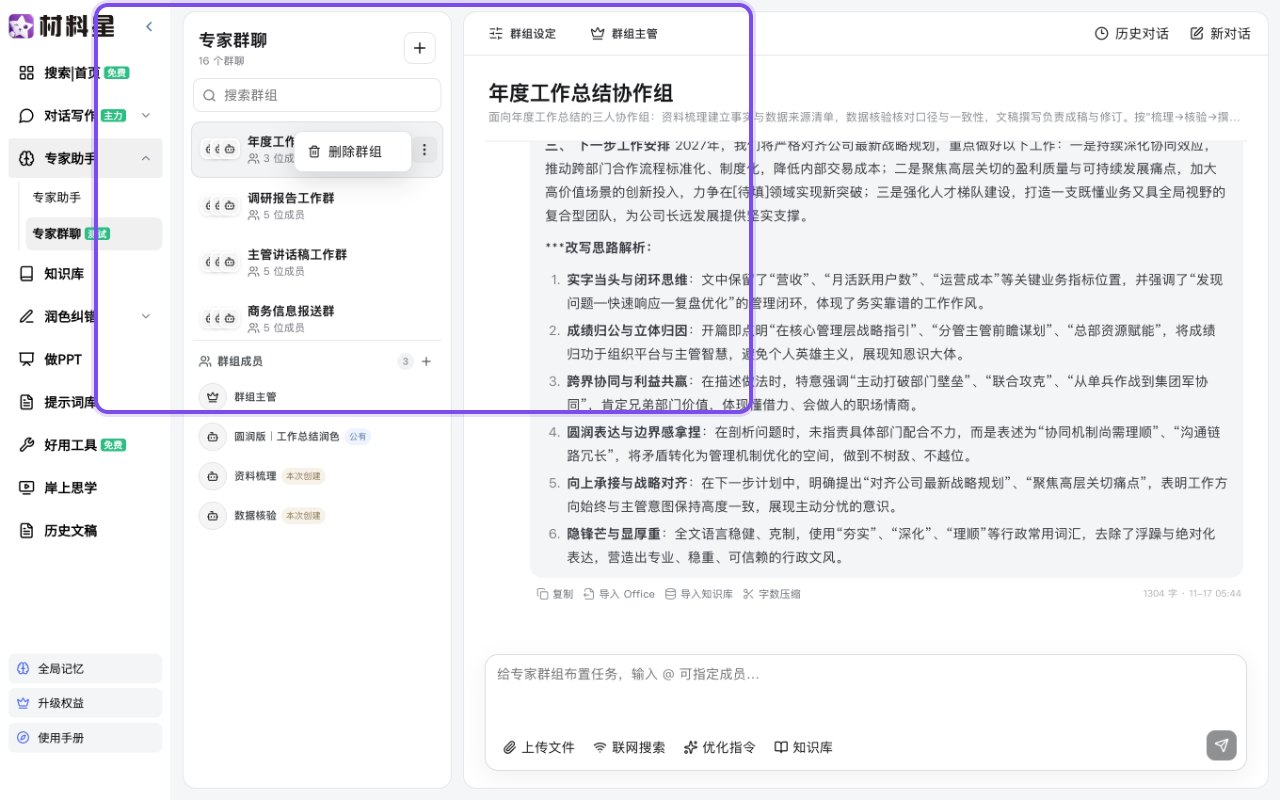
左边群名右侧的 三个点 里有 删除群组。删除后群里的对话也一起没了,请想好再点。
演示用的是为本篇新建的群,对话内容为 AI 实时生成。
AI 负责辅助,最终材料仍需经办人员核实事实、审阅内容并确认发布。请遵守保密规定,勿上传涉密内容。