
⑤ 文思泉涌:页面和编辑器
发布时间:2026年11月17日
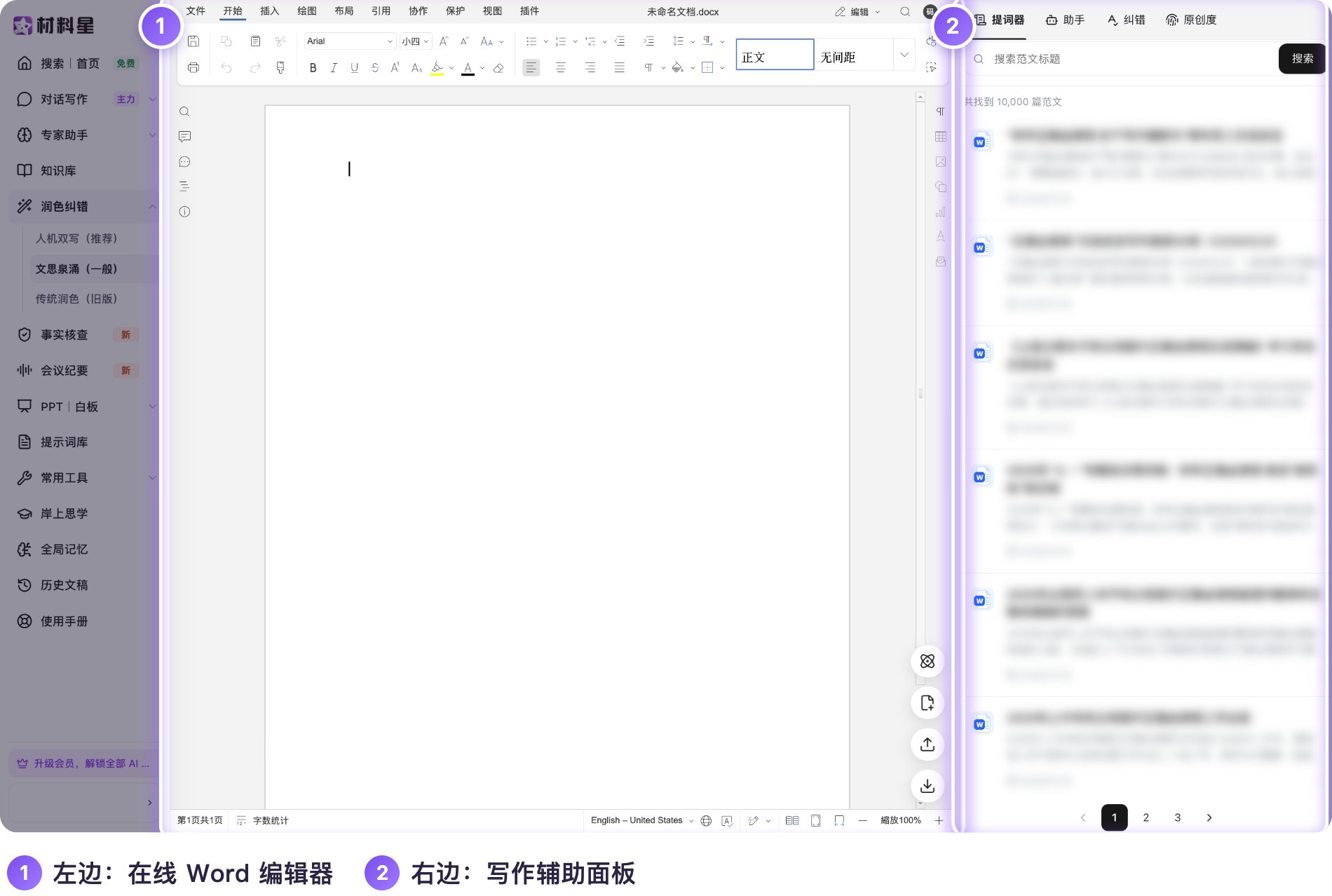
文思泉涌(一般) 也分两块:左边是在线 Word 编辑器,右边是写作辅助面板(提词器、助手、纠错、原创度,下一篇讲)。它比人机双写简洁,适合边写边查边校对。这一篇先看编辑器。
2026 年 11 月改版后:入口:左侧菜单 润色纠错 → 文思泉涌(一般);改版后再次进入,会自动打开上次编辑的文件。视频里的左侧菜单是改版前的样子(当时还没有事实核查、会议纪要等新入口),页面里的按钮和用法没有变。
视频 1 分 44 秒,点下面的小节直接跳转:
1. 上传文档
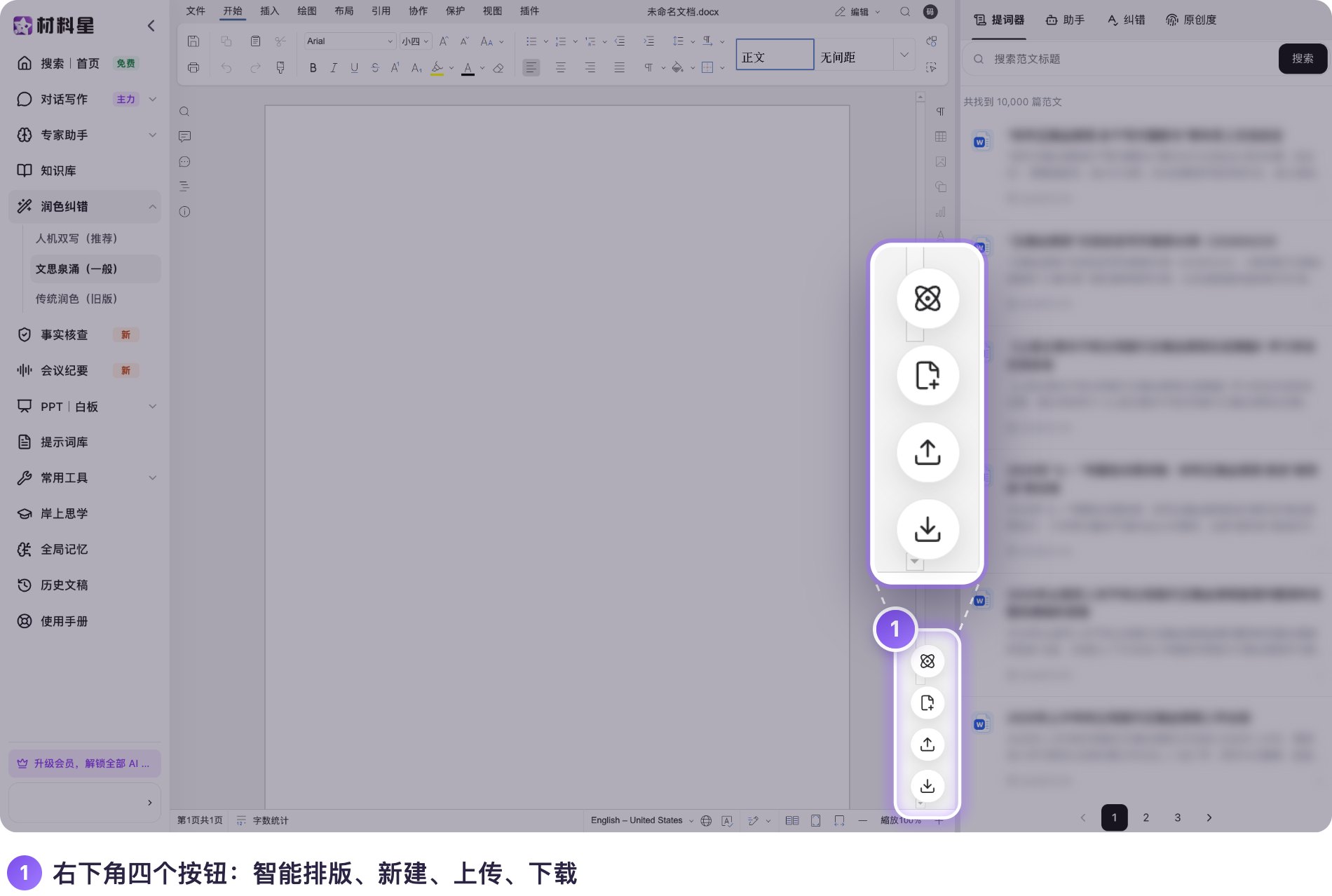
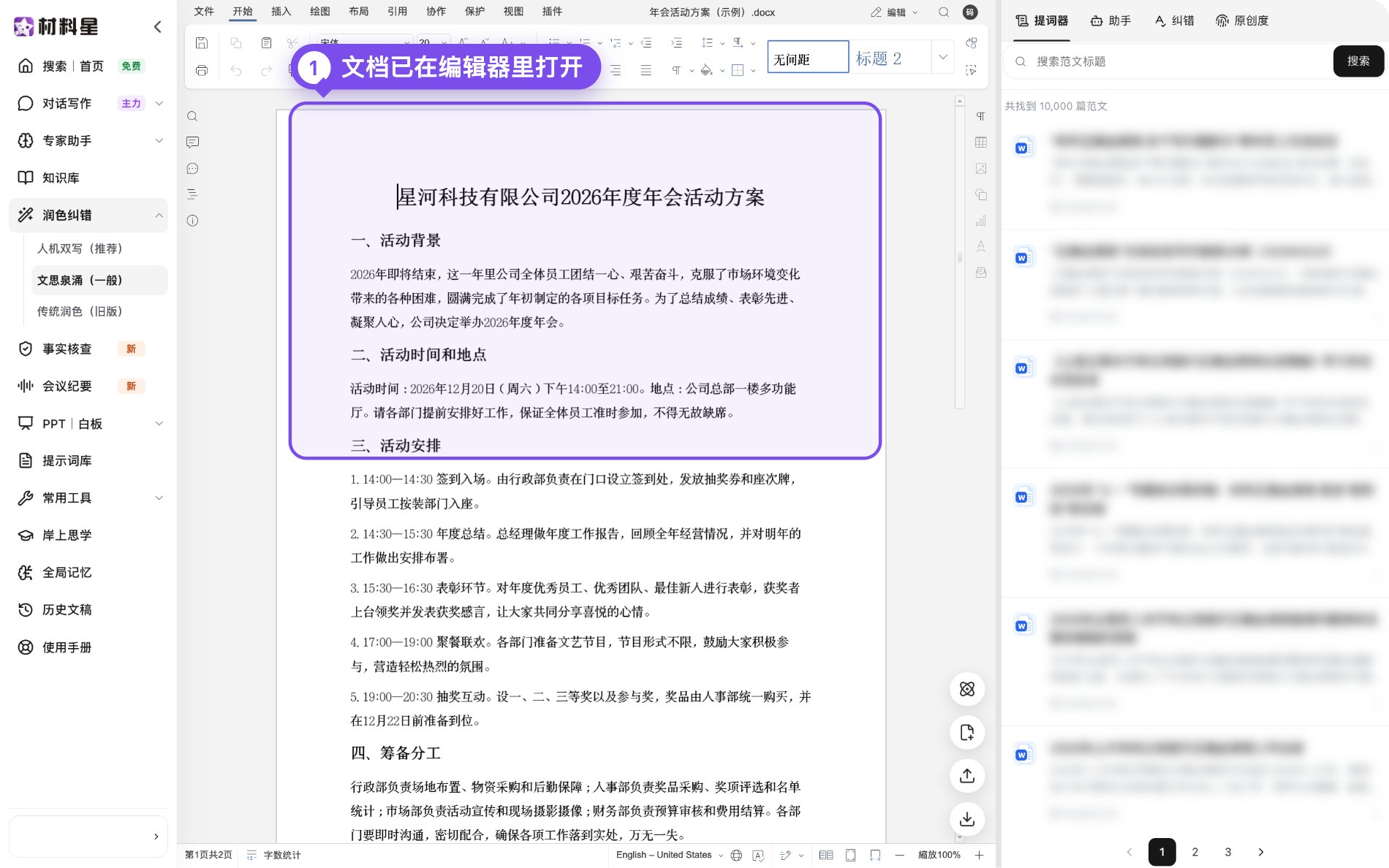
右下角有四个黑色悬浮按钮,从下往上第二个是上传文档:点它,选一份 Word 文件,过一会儿文档就在编辑器里打开,格式原样保留,底部显示页数、字数统计和缩放比例。
提示:打开这个页面时,系统会先自动新建一份空白文档,你上传的文档另开一份;上传的文件同样会记到“历史文稿”里。
2. 编辑器菜单
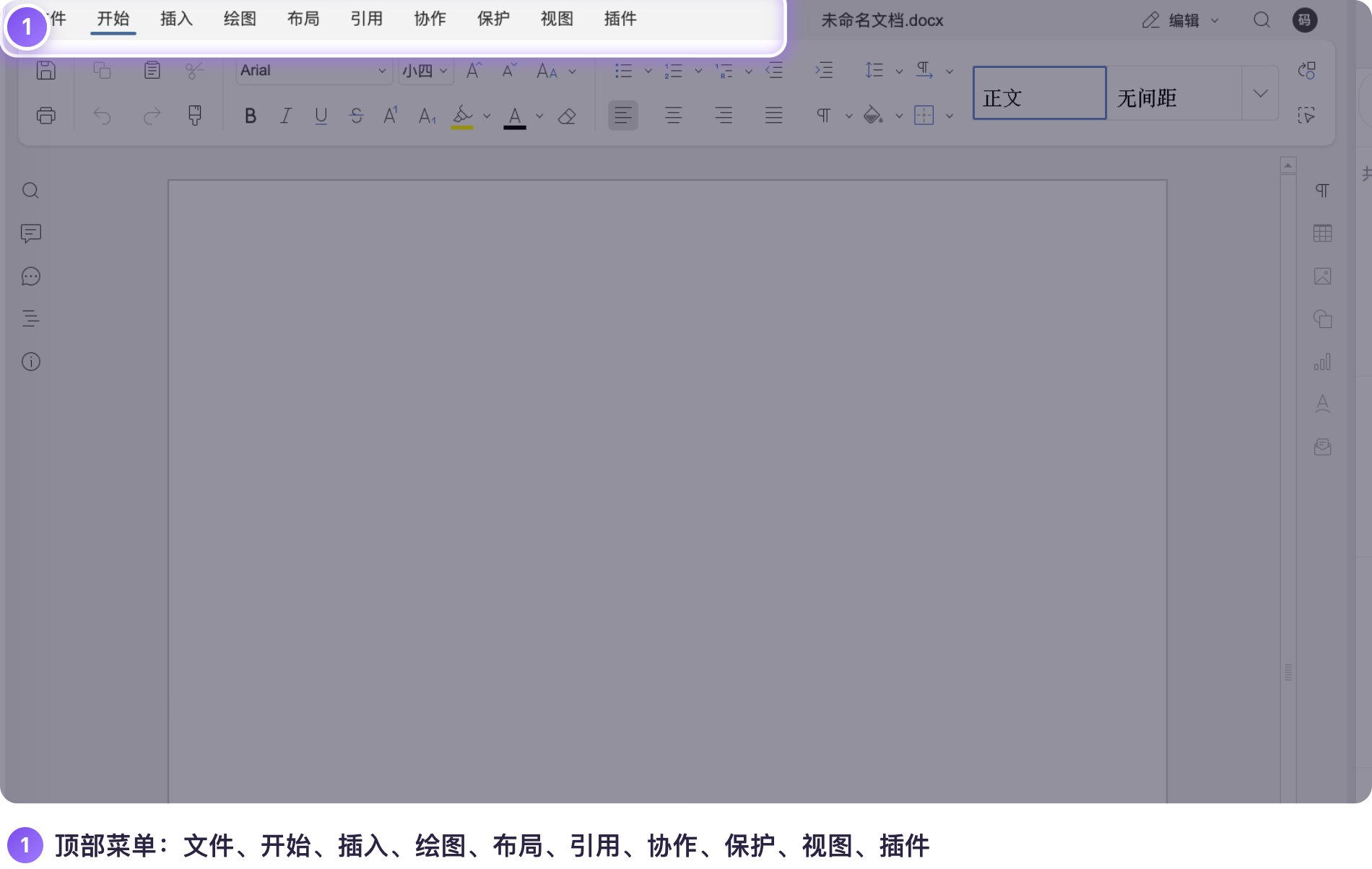
顶部是完整的菜单:文件、开始、插入、绘图、布局、引用、协作、保护、视图、插件,和桌面版 Word 的分类差不多;开始里是字体、字号、加粗、倾斜、下划线、高亮、字体颜色等。
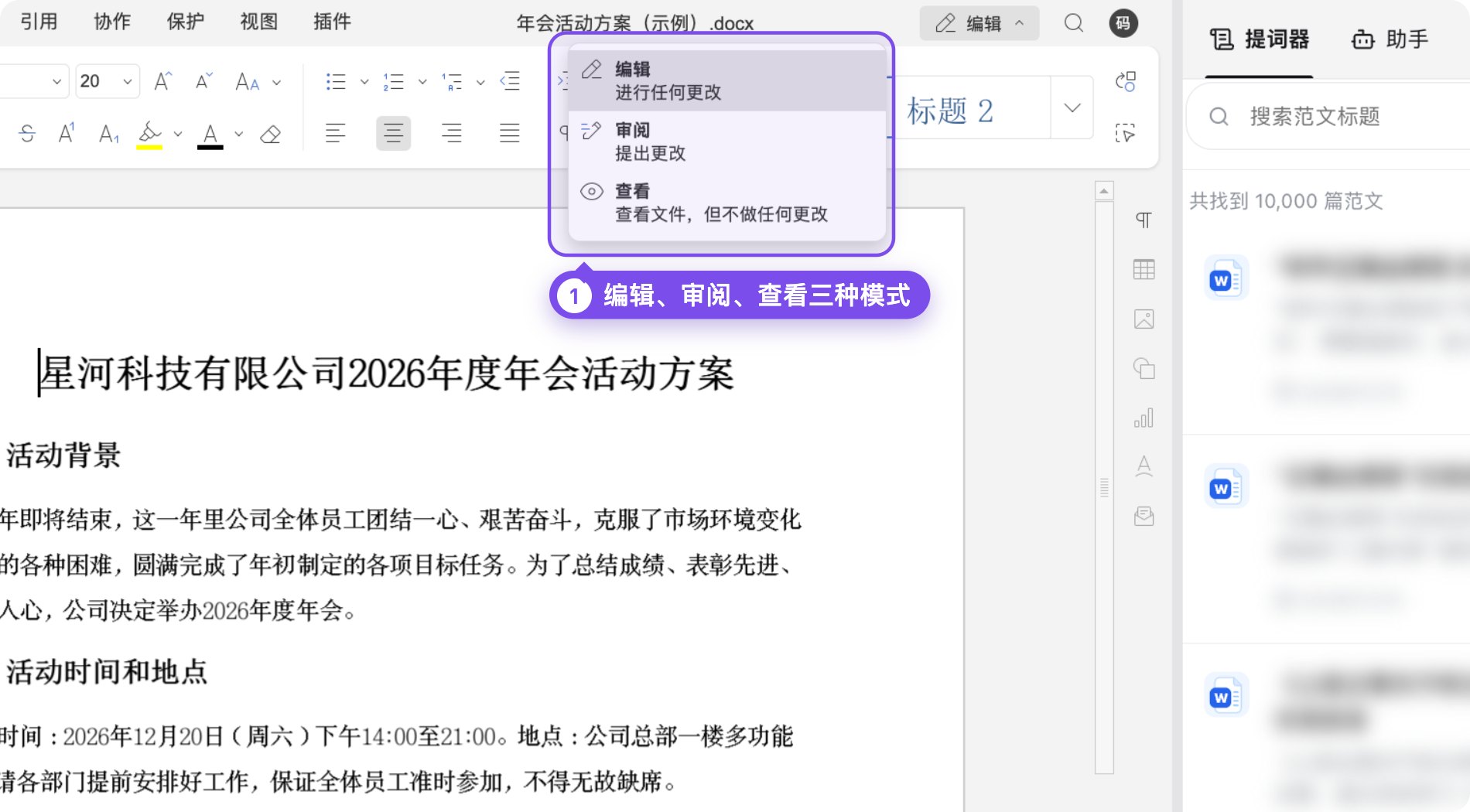
菜单右边的 编辑,点开有三种模式:
| 模式 | 说明 |
|---|---|
| 编辑 | 进行任何更改 |
| 审阅 | 提出更改,改动留下修订痕迹 |
| 查看 | 查看文件,但不做任何更改 |
工具栏右边的 更多,点开是项目符号、编号、缩进、行距、对齐方式和段落样式,再点一下收起。
3. 右下角四个按钮
| 按钮(从上到下) | 作用 |
|---|---|
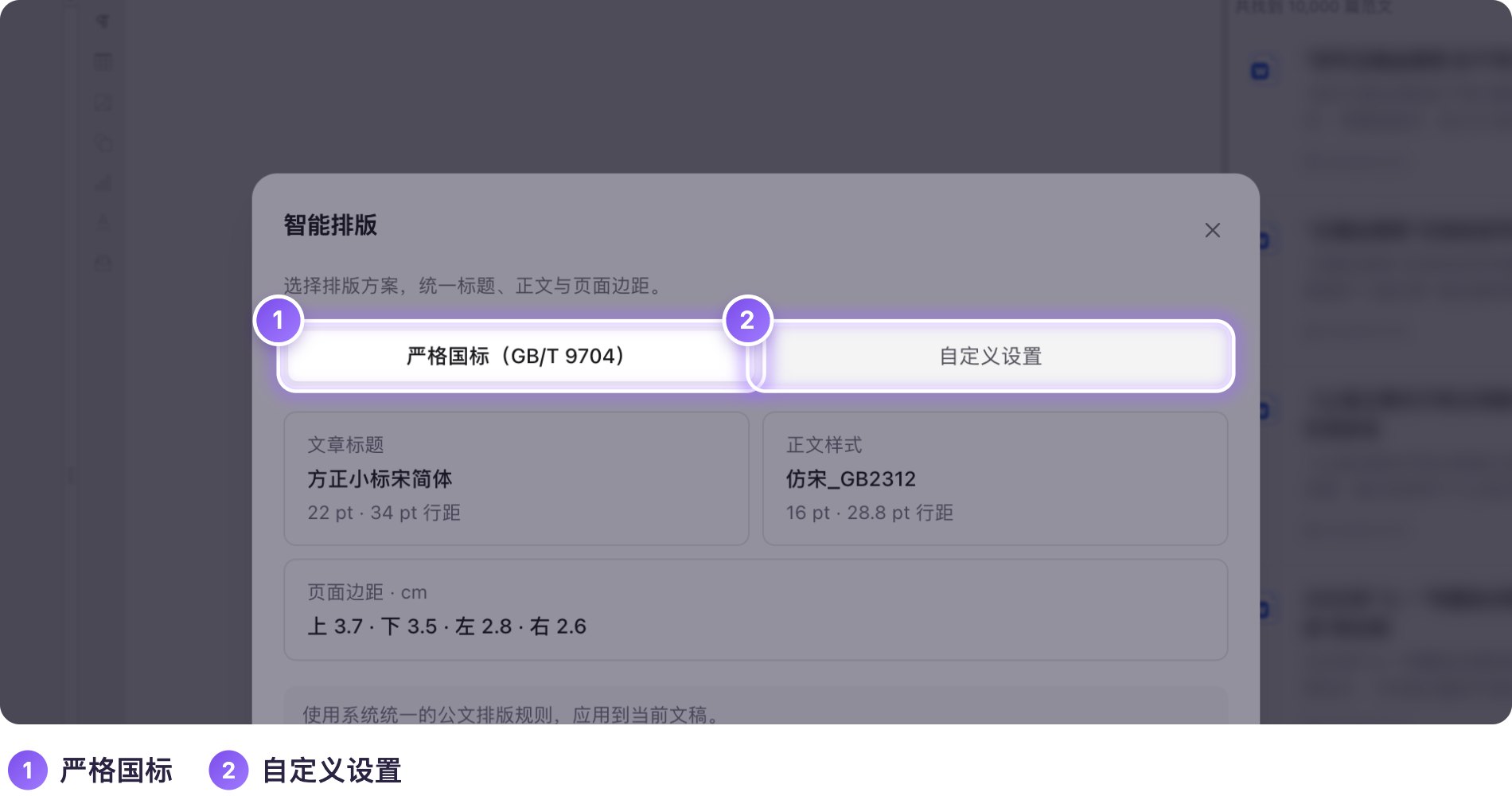
| 智能排版 | 弹窗里有两种:严格国标(GB/T 9704,按公文国家标准一键排好)、自定义设置(自己定规则),点“应用排版”生效 |
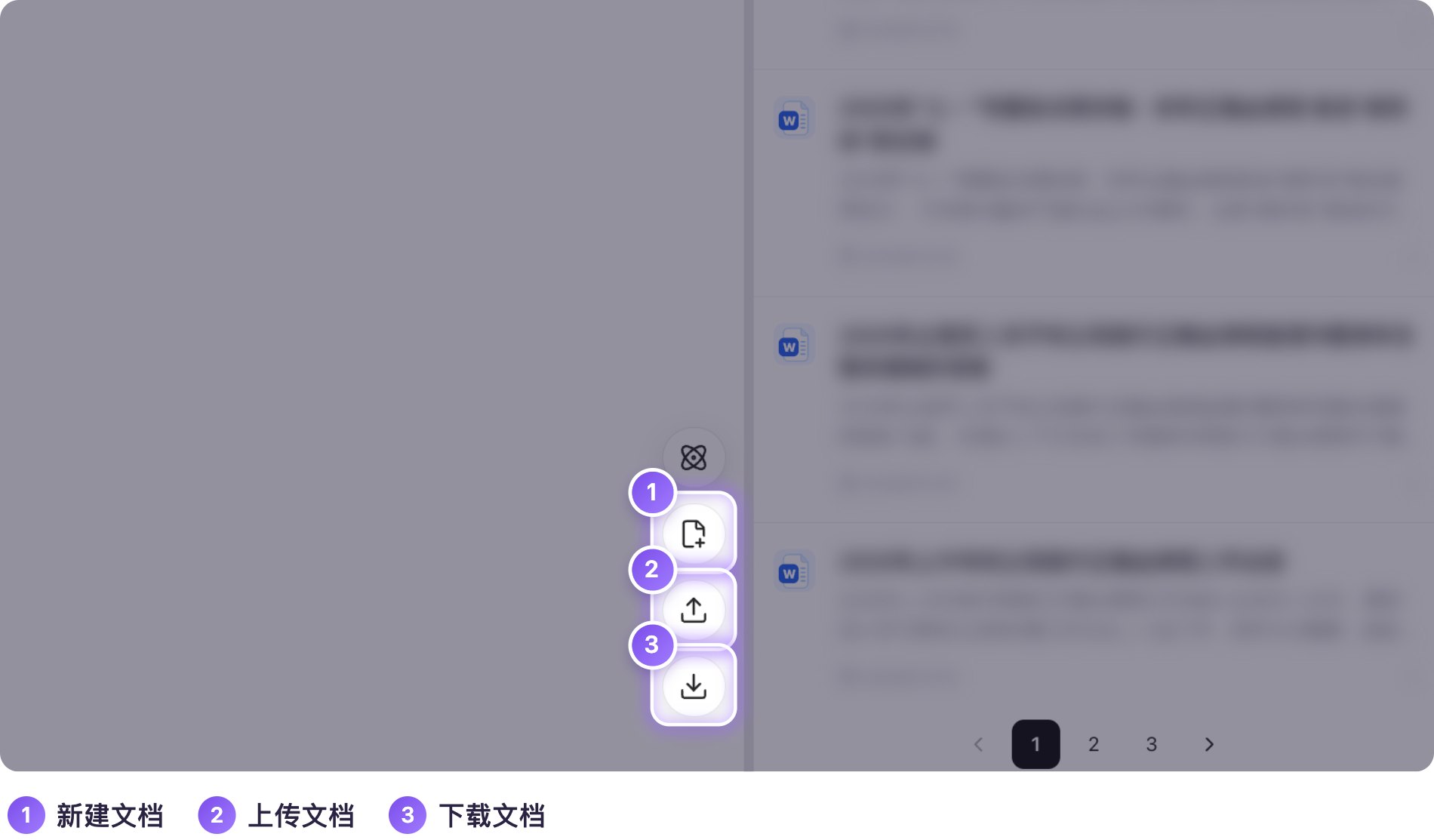
| 新建文档 | 新开一份空白文档 |
| 上传文档 | 上传 Word 文件 |
| 下载文档 | 把当前文档下载成 Word |
4. 右侧栏宽窄
编辑器和右侧栏中间有两个小箭头:加宽(右边面板变到最大,方便看长长的范文列表)、收窄(回到原来宽度)、完全收起右侧侧栏(编辑器占满,要用时点边缘的箭头展开)。
AI 负责辅助,最终材料仍需经办人员核实事实、审阅内容并确认发布。请遵守保密规定,勿上传涉密内容。