
④ 备注、放映、导出
发布时间:2026年11月17日
PPT 改好以后:写讲稿备注、放映预览、导出成文件。这一篇讲编辑器的收尾功能。
2026 年 11 月改版后:入口:左侧菜单 PPT|白板 → AI 做 PPT,在“我的PPT”里打开一份 PPT。视频里的左侧菜单是改版前的样子(当时还没有事实核查、会议纪要等新入口),页面里的按钮和用法没有变。
视频 1 分 12 秒,点下面的小节直接跳转:
1. 备注
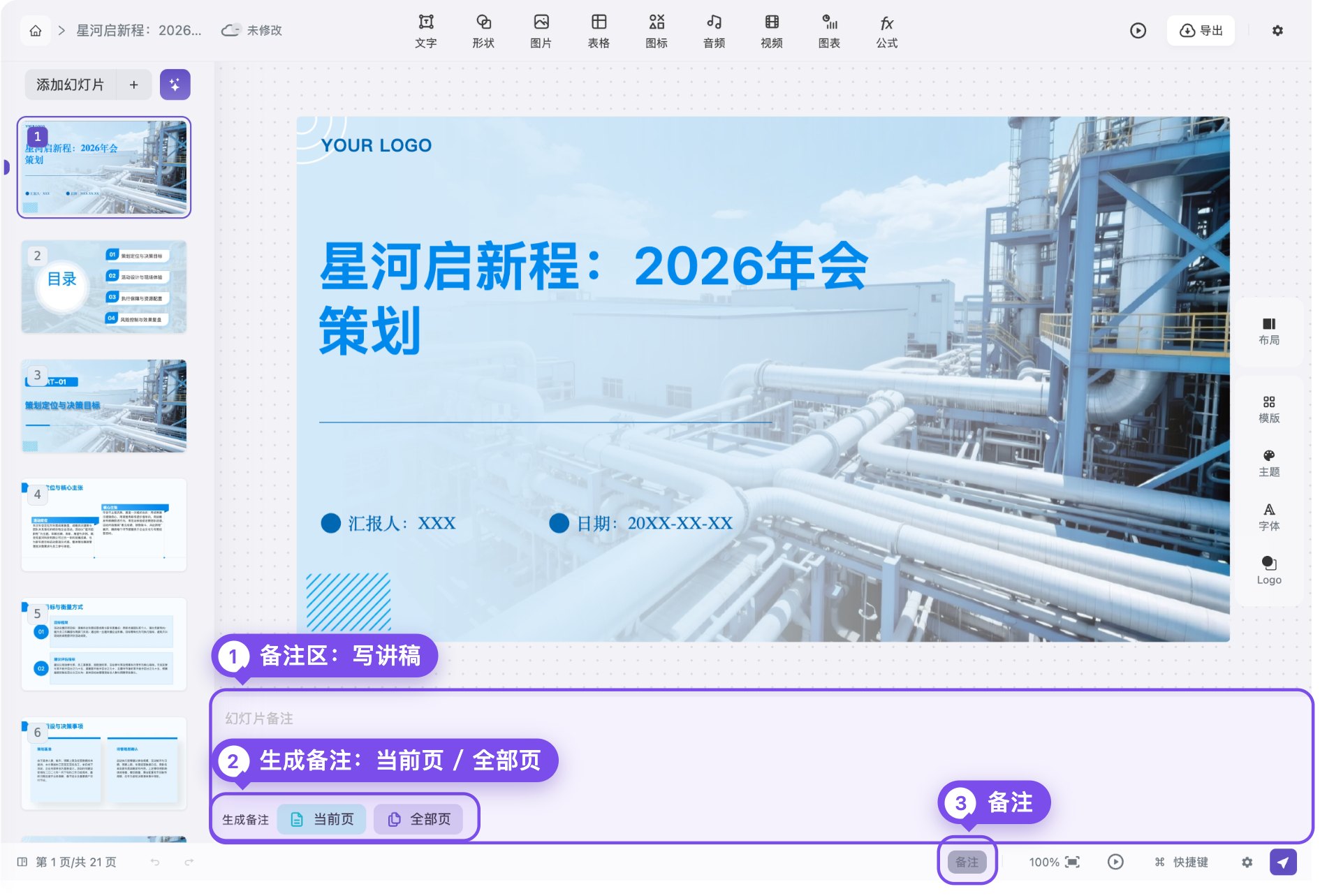
底部左边是页码。点 备注,下面展开备注区,可以写这一页的讲稿;点 生成备注,选 当前页 或 全部页,让 AI 替你写讲稿。
2. 底部工具和快捷键
| 位置 | 作用 |
|---|---|
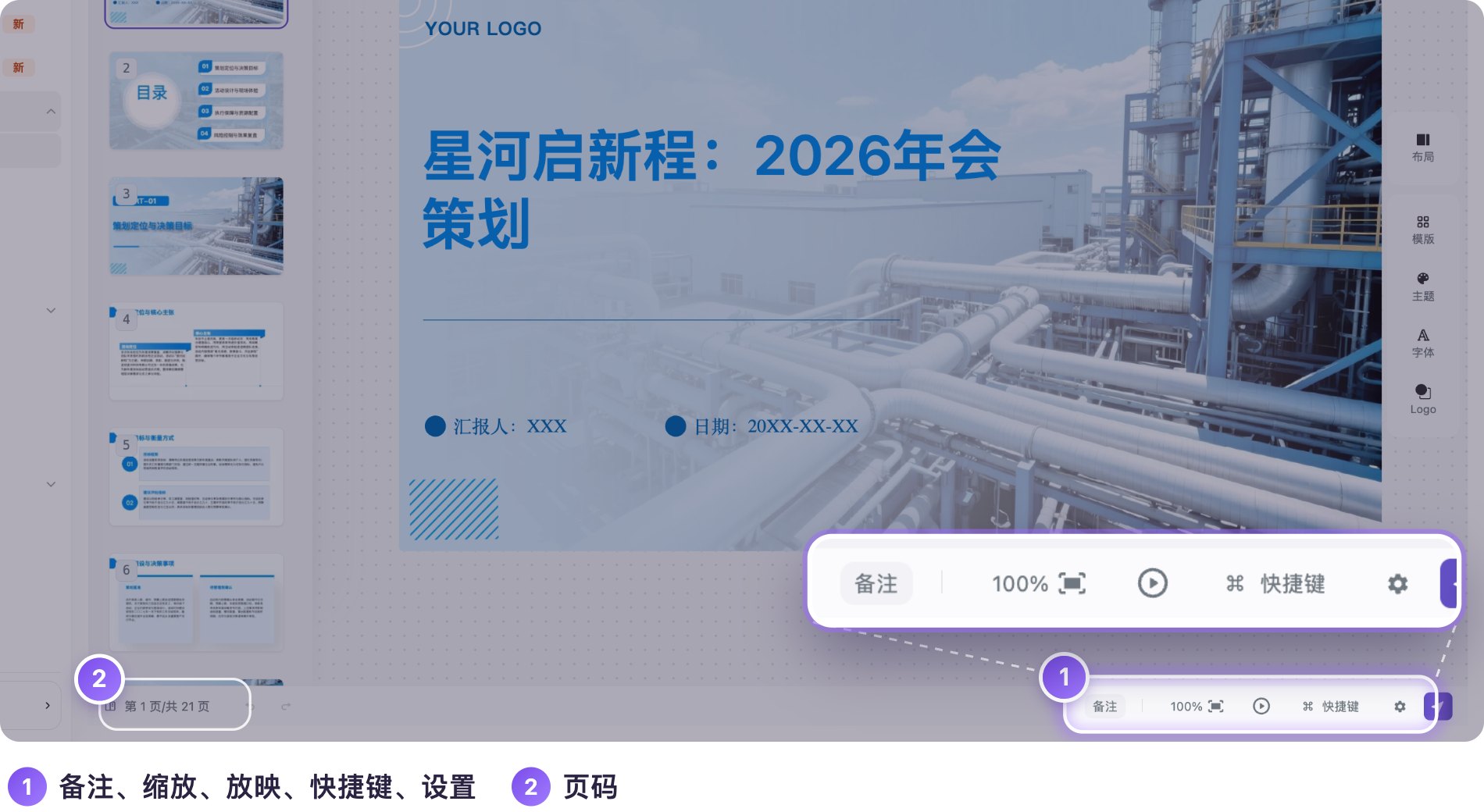
| 80% | 画布缩放,旁边的图标可适应窗口 |
| 播放图标 | 从当前页开始放映 |
| 快捷键 | 查看常用快捷键 |
| 齿轮 | 编辑器偏好设置 |
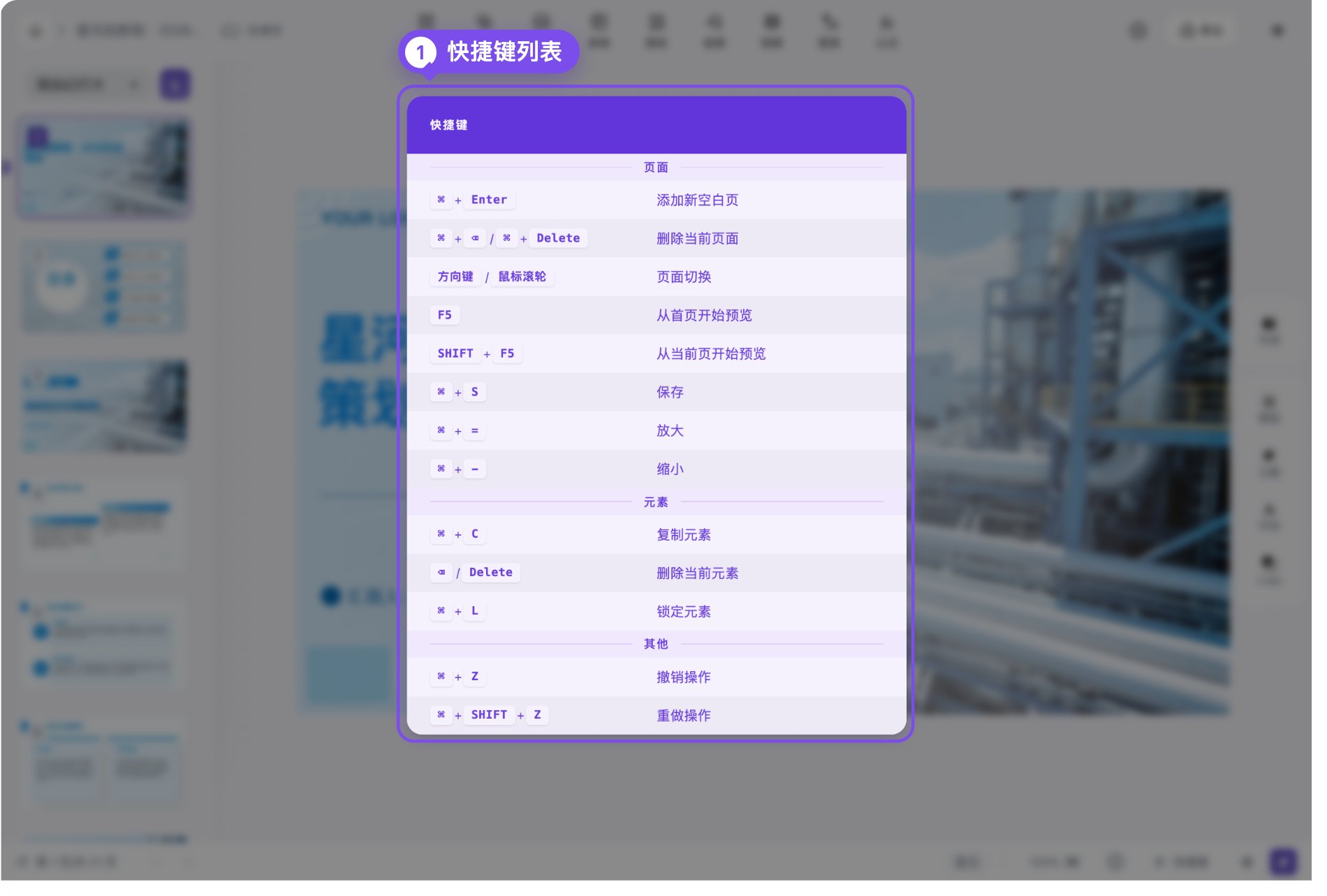
常用快捷键:
| 组合 | 作用 |
|---|---|
| ⌘ + 回车 | 添加新空白页 |
| ⌘ + 退格 / Delete | 删除当前页面 |
| 方向键 / 鼠标滚轮 | 切换页面 |
| F5 | 从首页开始预览 |
| Shift + F5 | 从当前页开始预览 |
3. 放映和设置
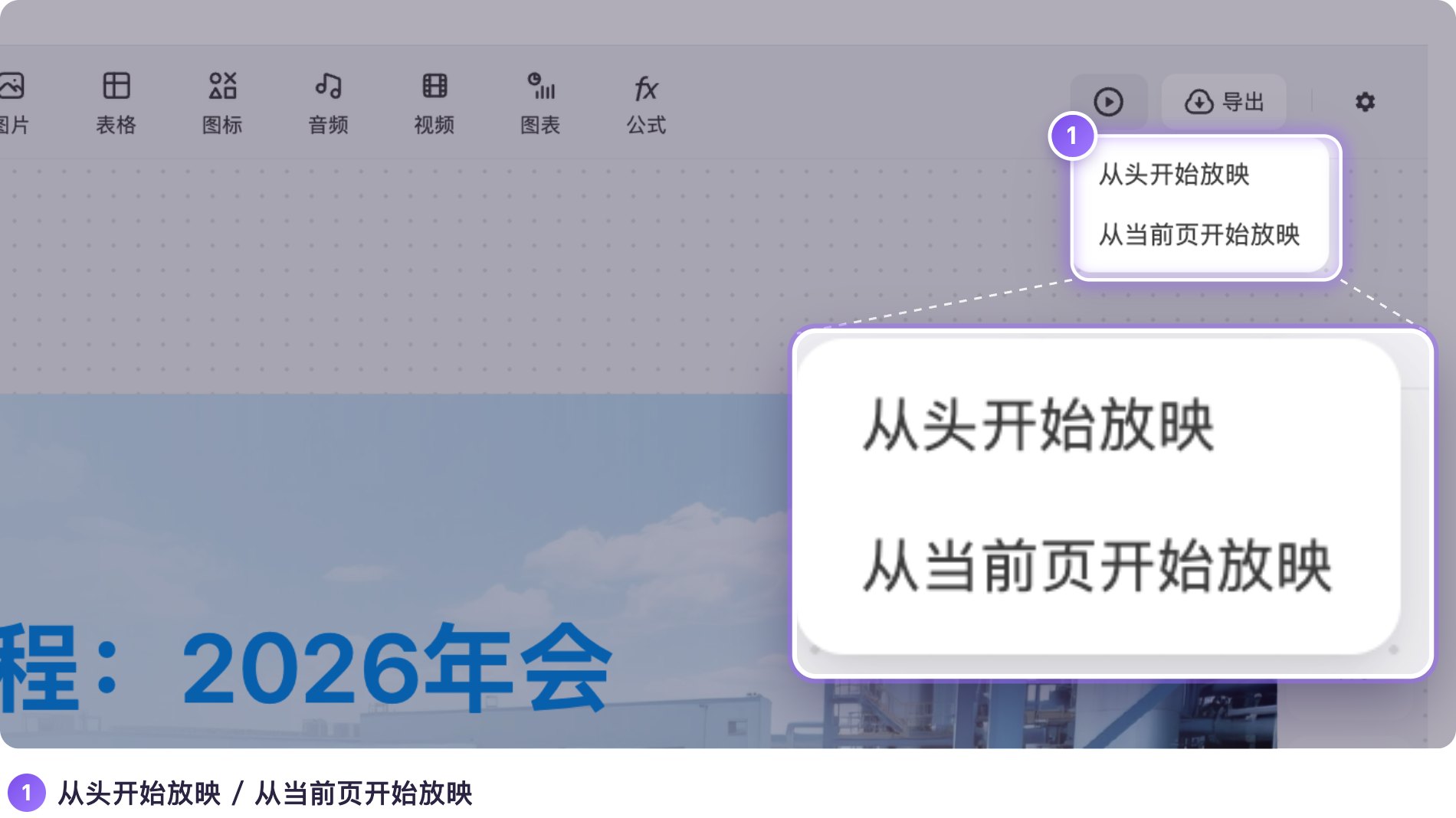
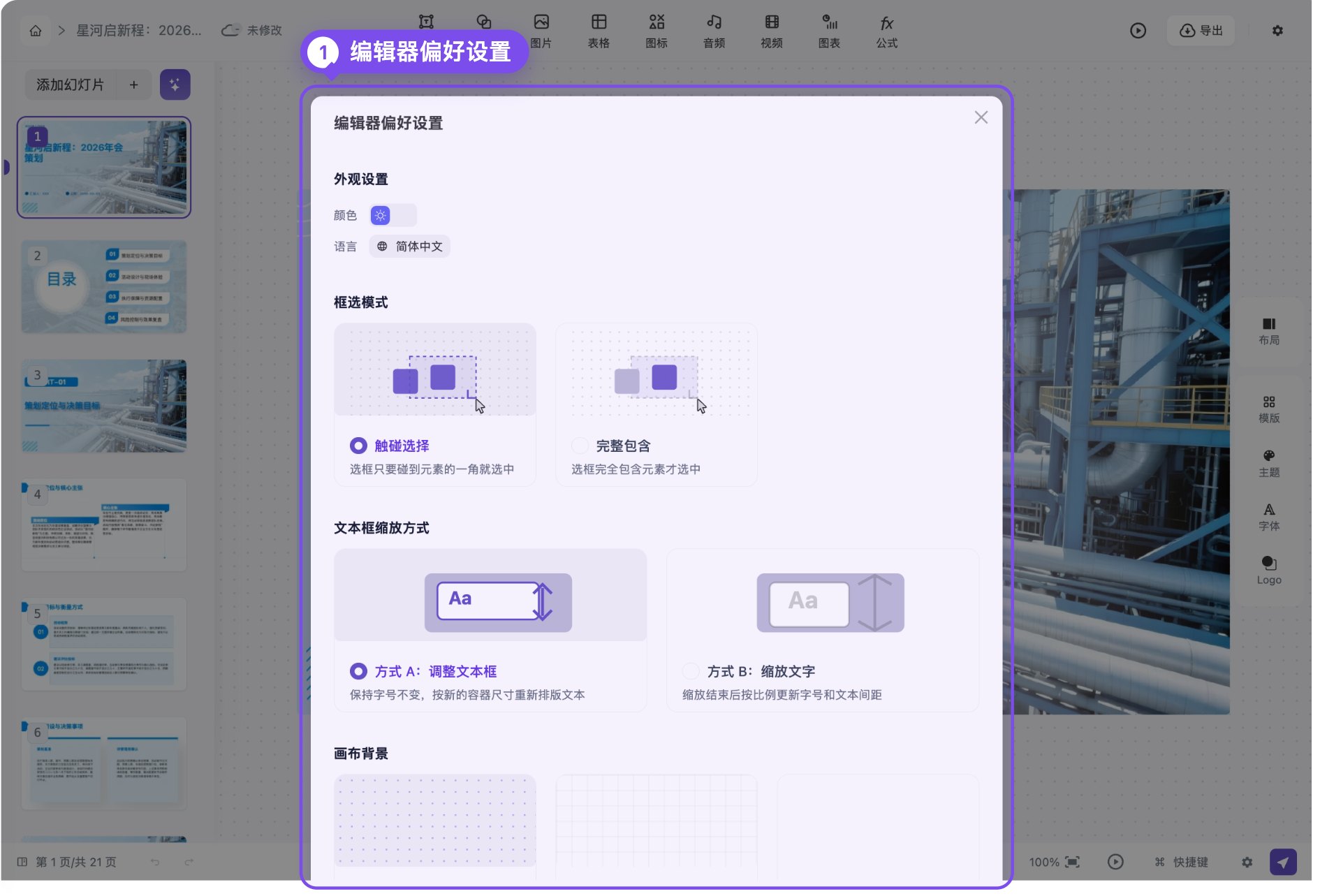
右上角的播放图标,点开有两个选项:从头开始放映、从当前页开始放映。旁边的齿轮是编辑器偏好设置:外观颜色、语言、框选模式等。
4. 导出
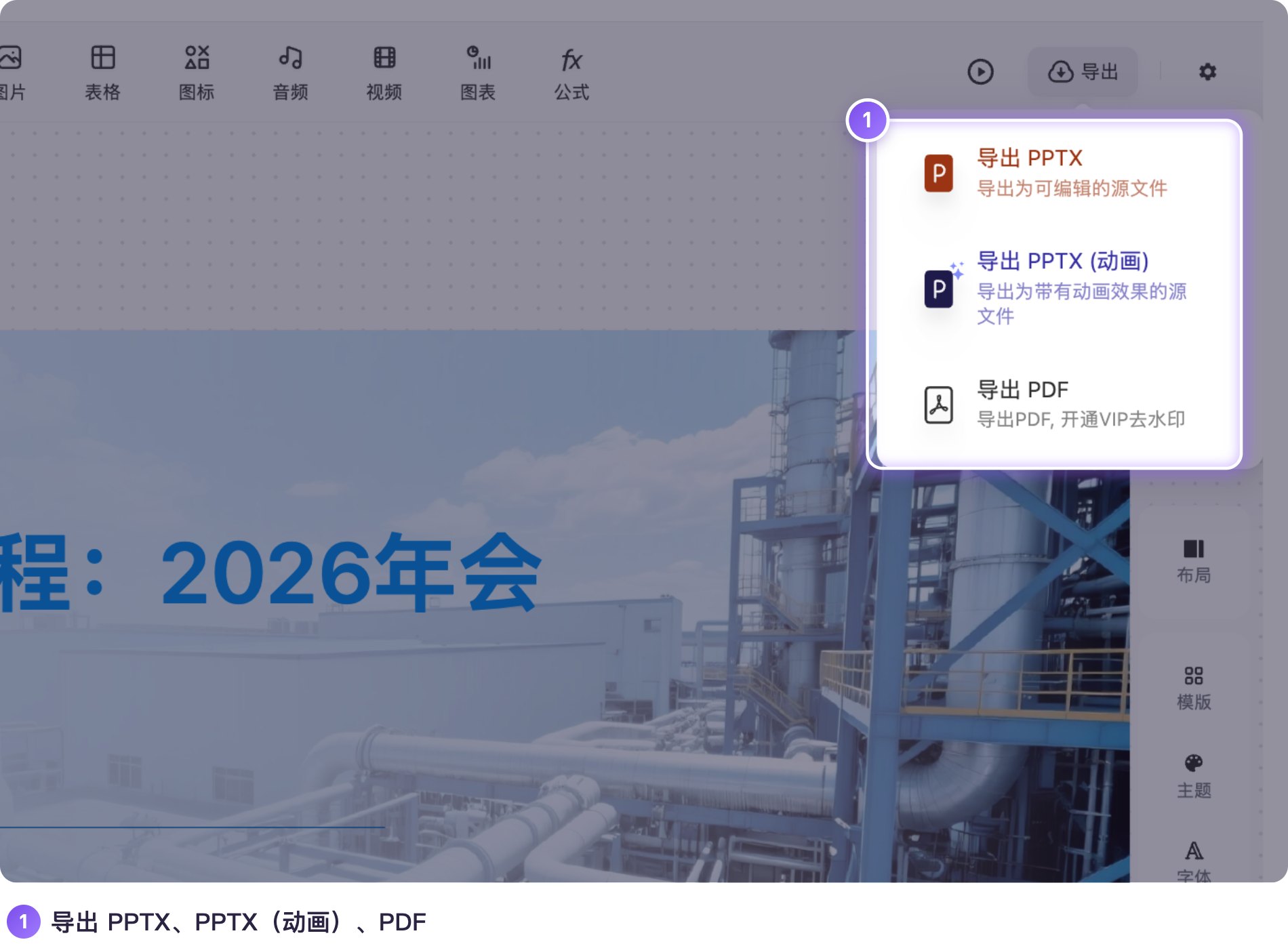
点右上角 导出,有三种:
| 选项 | 说明 |
|---|---|
| 导出 PPTX | 导出为可继续编辑的源文件,用 PowerPoint、WPS 都能打开 |
| 导出 PPTX(动画) | 导出为带有动画效果的源文件 |
| 导出 PDF | 导出 PDF;开通会员才能去水印 |
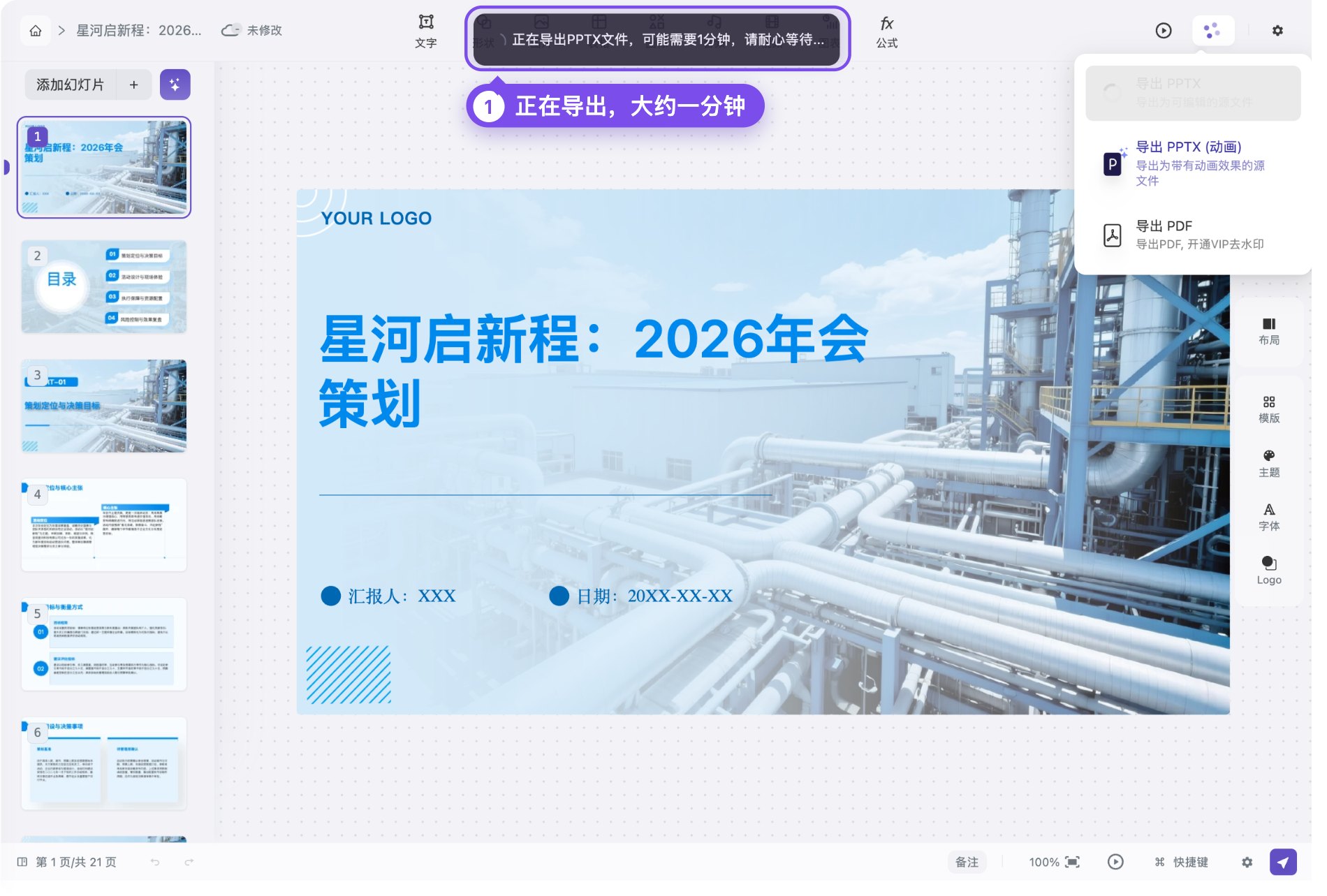
点 导出 PPTX,页面提示“正在导出 PPTX 文件,可能需要 1 分钟,请耐心等待”,完成后文件自动保存到电脑。
AI 负责辅助,最终材料仍需经办人员核实事实、审阅内容并确认发布。请遵守保密规定,勿上传涉密内容。