
⑧ 写作规划和补充信息
发布时间:2026年11月27日
2026 年 11 月 27 日起,对话写作多了两个帮手:写作规划(动笔前先想清楚怎么写,把思路摊开给你看)和 补充信息(要求太笼统时,先问几句再写)。不用打开任何开关,发需求就会出现。
1. 写作规划:先想清楚再动笔
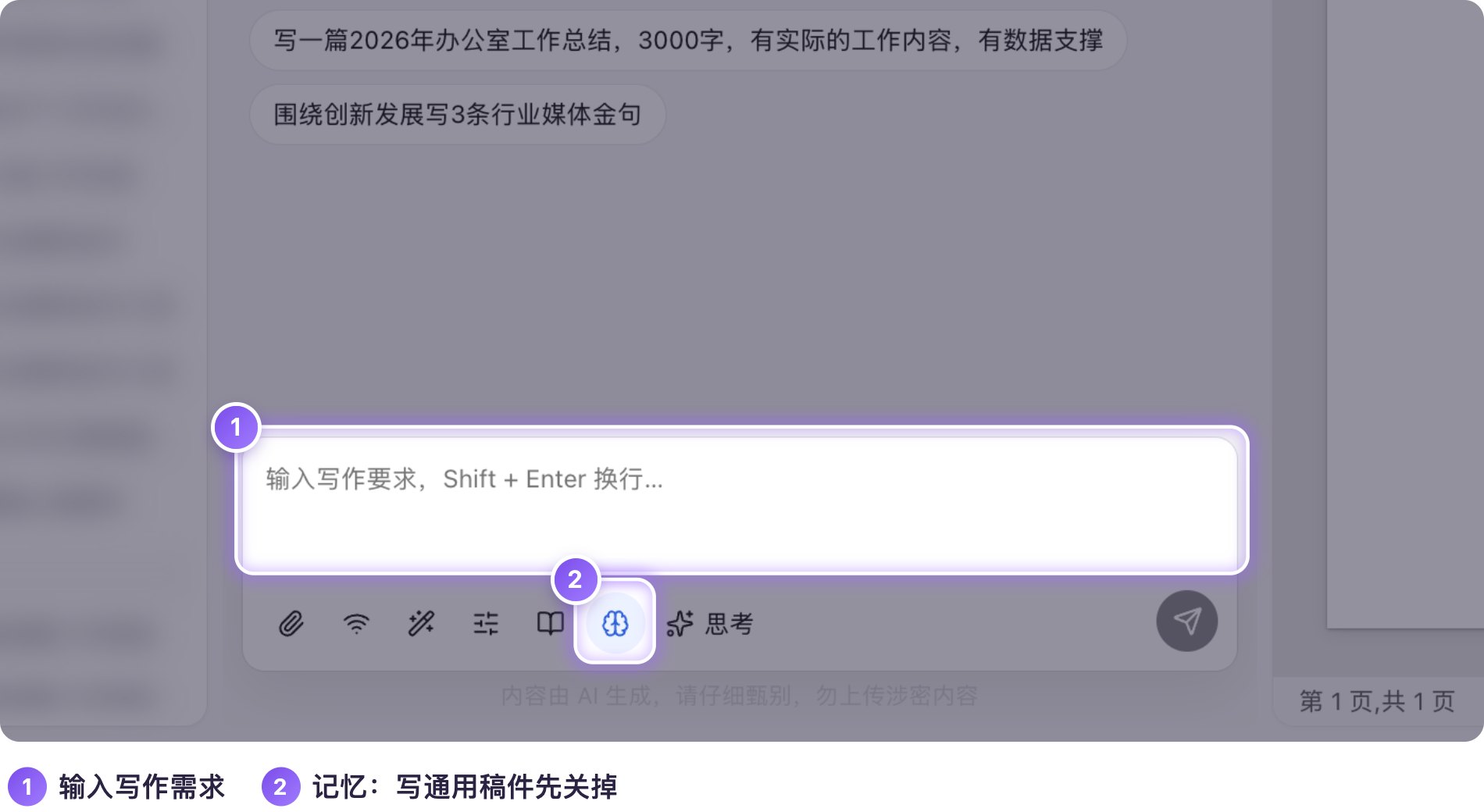
把 记忆 关掉(写通用稿件时不带个人身份),输入一个说清楚的需求,例如 写一篇星河科技有限公司2026年年会开场致辞,500字左右,语气热情,面向全体员工。,点发送。
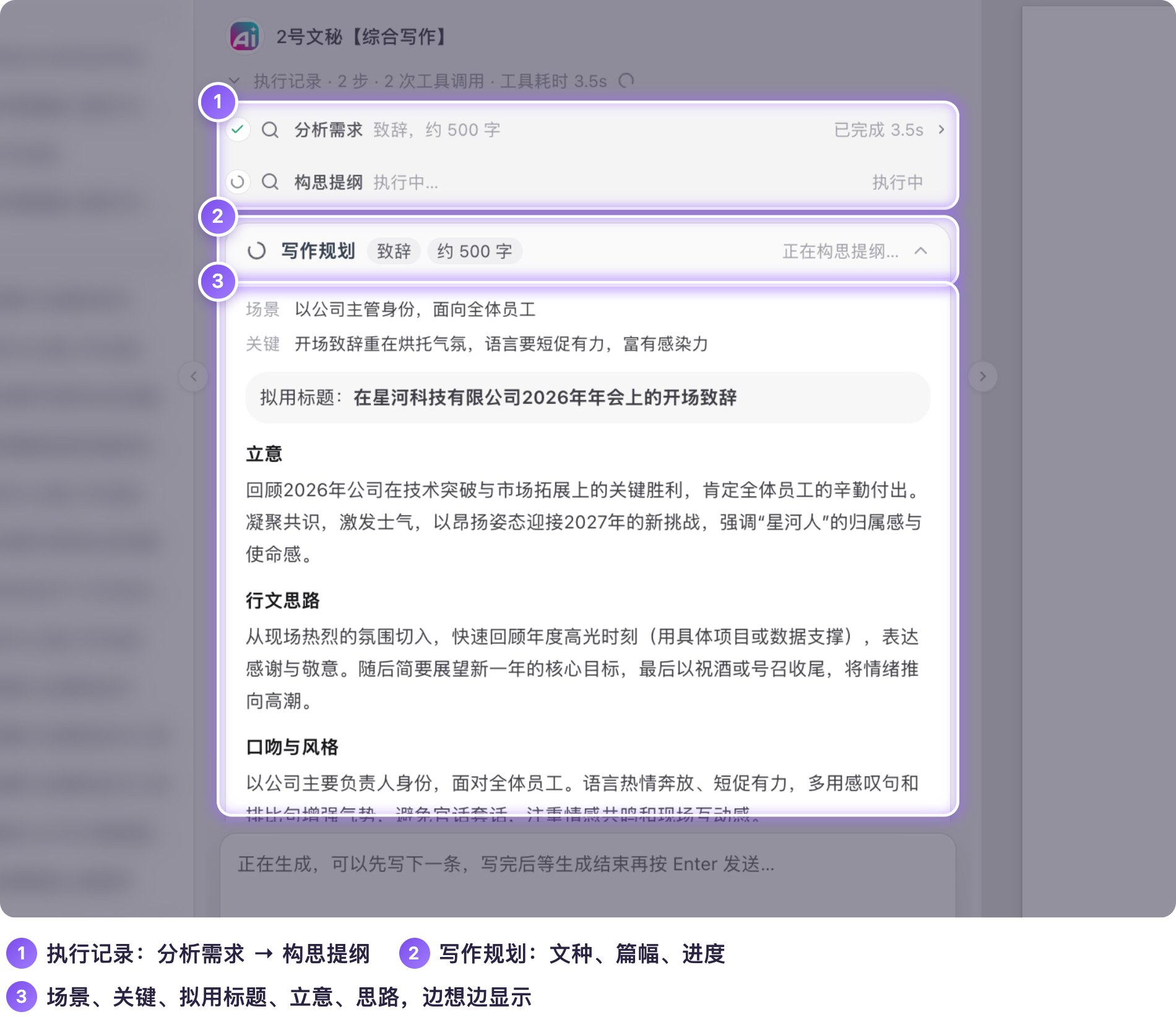
AI 不会马上动笔,回答上方先出现两样东西:
| 位置 | 显示什么 |
|---|---|
| 执行记录 | 第一步 分析需求:判断文种、篇幅(例如“致辞,约 500 字”),需要查资料时卡片上会标出要查的内容;第二步 构思提纲 |
| 写作规划卡片 | 标题栏是文种、字数和进度(“正在构思提纲…”→“已完成 xx s”);下面是 场景、关键、拟用标题,再往下是 立意、行文思路、口吻与风格 和各部分要点,边想边显示 |
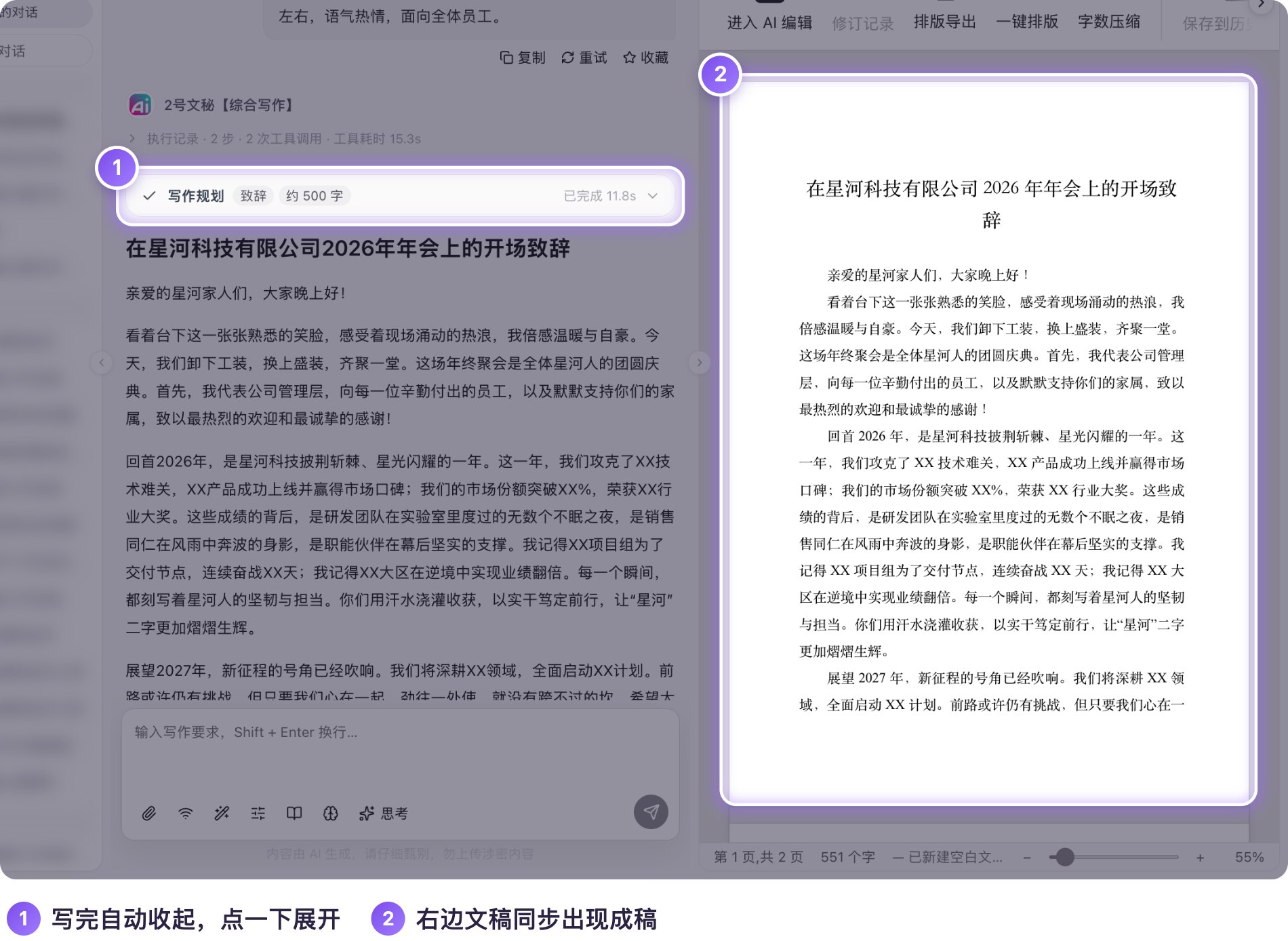
构思完成后正文开始写,卡片 自动收起,只留一行“写作规划 · 致辞 · 约 500 字 · 已完成”;想回头看提纲,点这一行展开。右边文稿同步出现成稿。
2. 补充信息:要求太笼统时先问几句
只写一句很笼统的要求,例如 帮星河科技写个年终工作总结,AI 先不写:回复里列出想确认的几点,输入框上方弹出 补充信息 面板(“补充几点信息,写得更贴合,都是选填”)。
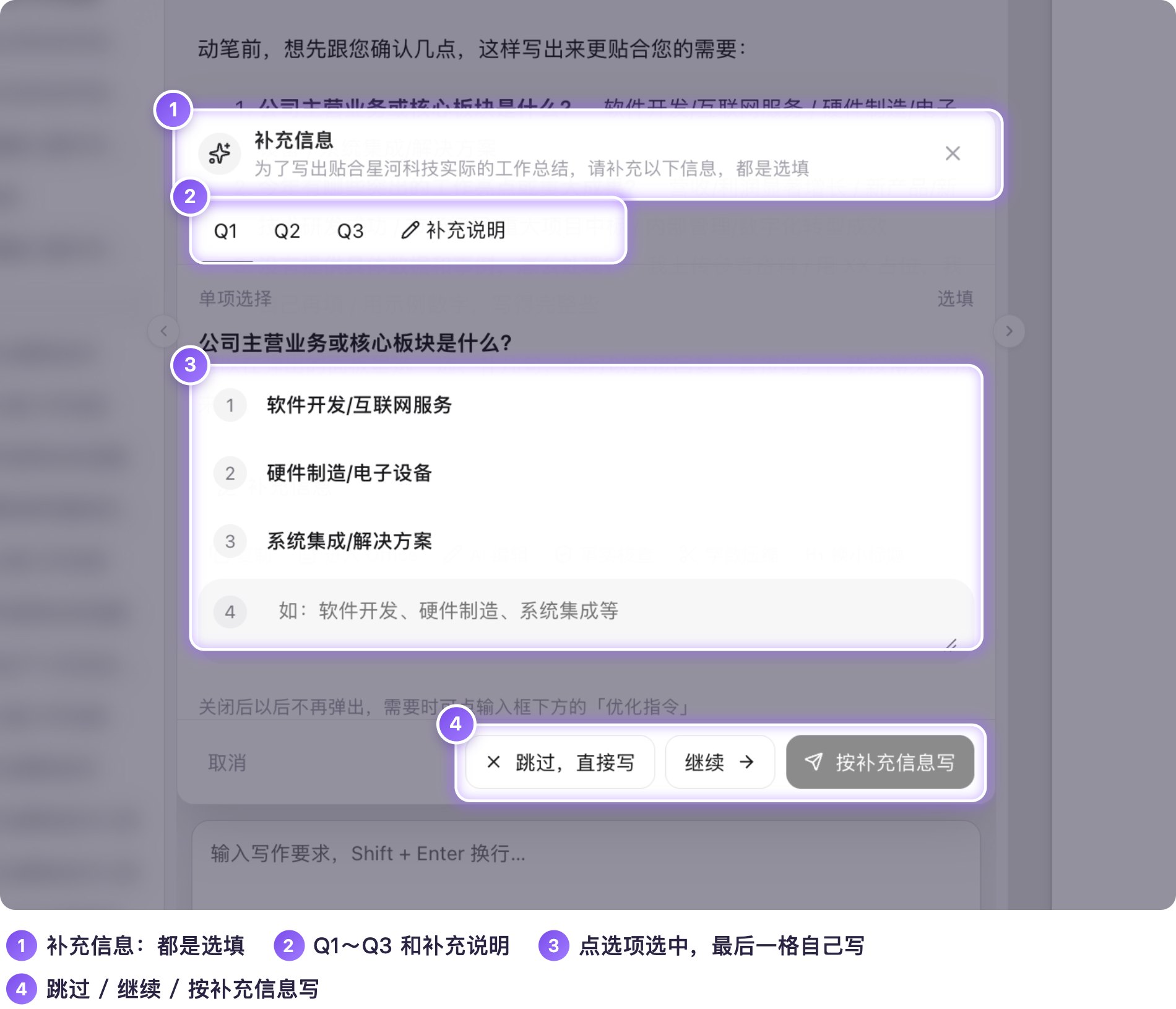
- Q1、Q2、Q3 是 AI 按你的需求现想的问题(这次是“公司主营业务或核心板块是什么”“今年有哪些突出的工作亮点”),每次可能不同;点选项就选中,最后一格可以自己写;
- 答完一题点 继续;也可以点上面的 Q1、Q2…直接跳;
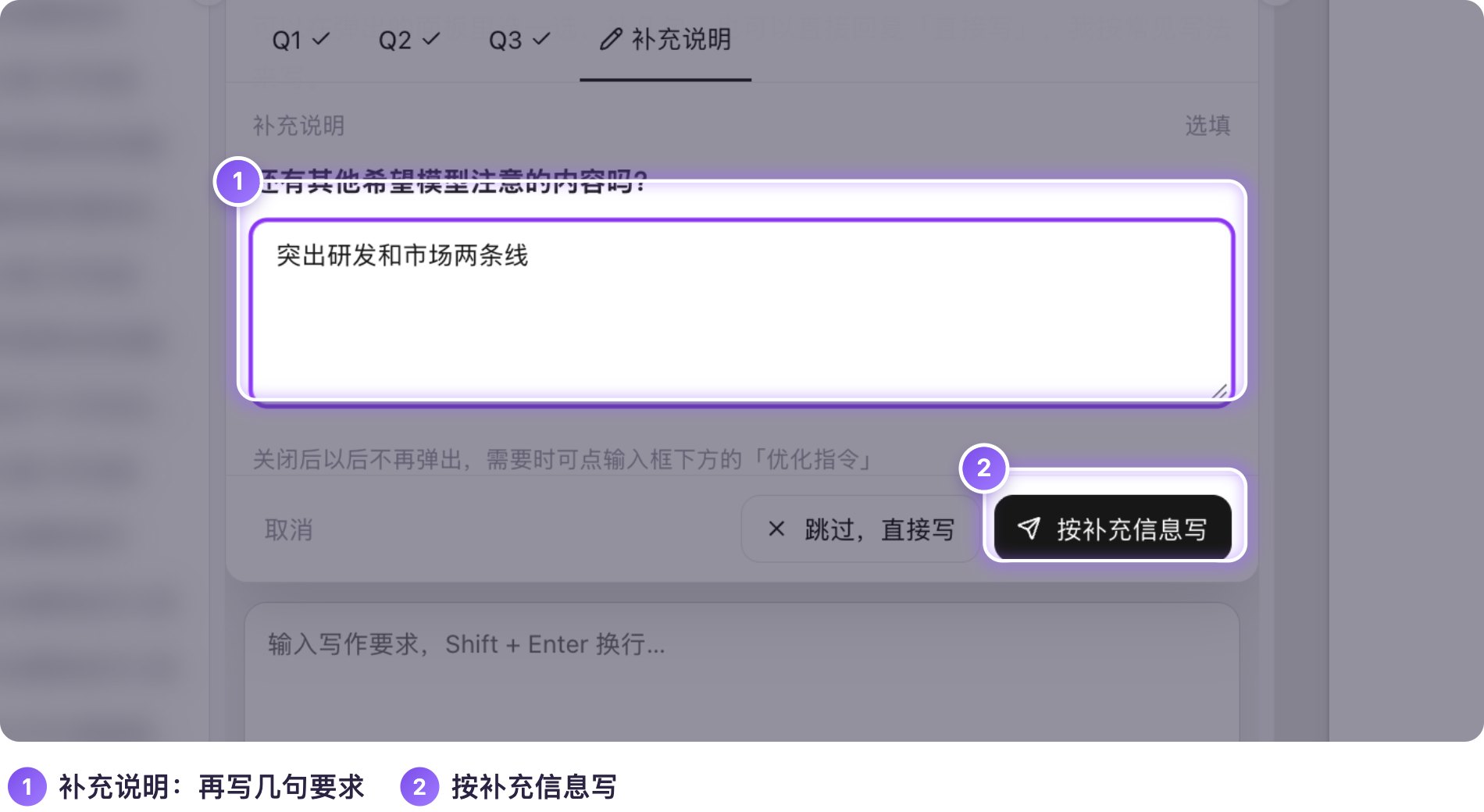
- 补充说明:再写几句要求(例如“突出研发和市场两条线”);
- 底部:取消、跳过,直接写(按常见写法写)、按补充信息写(选了选项或写了补充说明才能点)。也可以不用面板,直接在输入框回复“直接写”。
3. 缺数据和素材:三选一
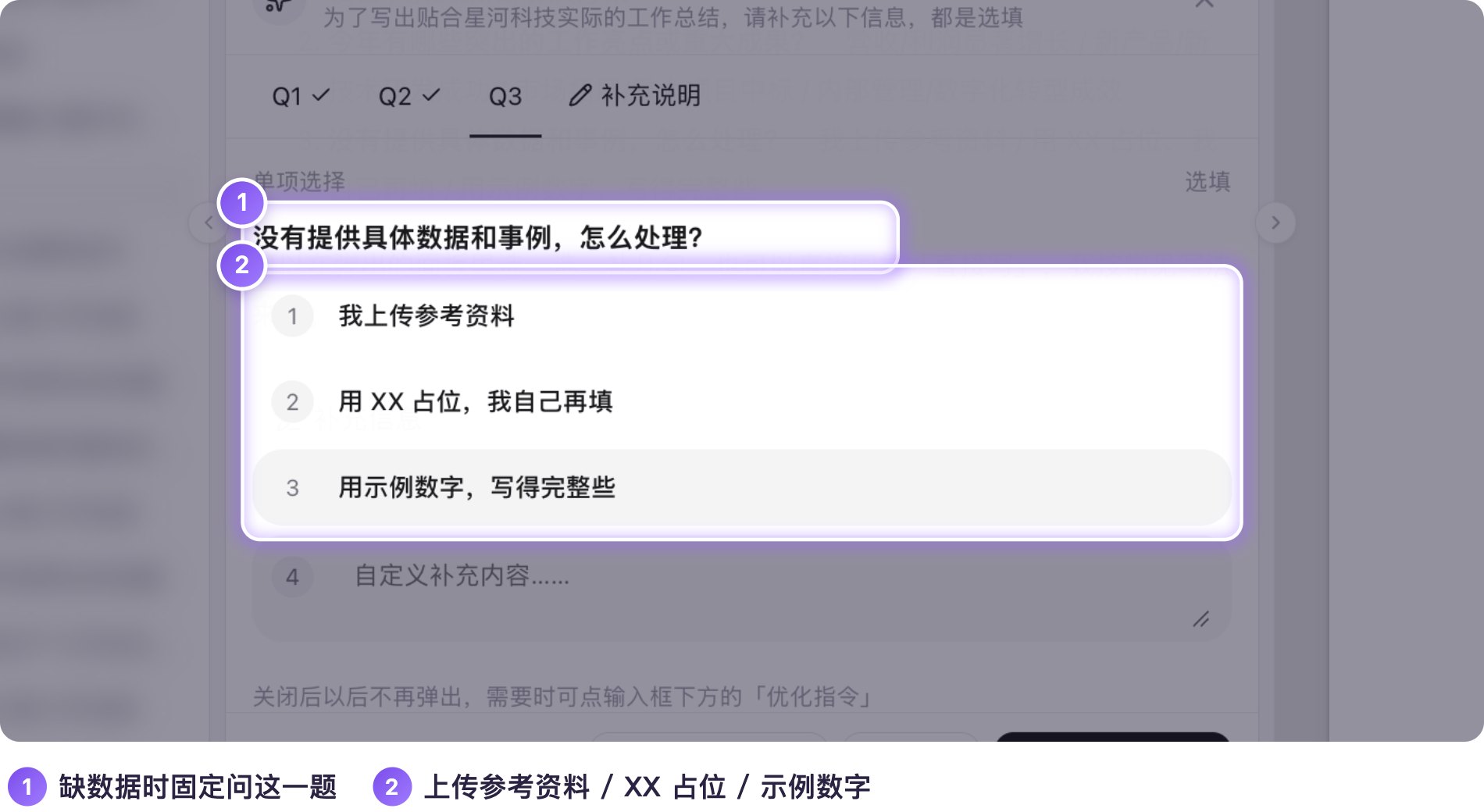
需求里没有具体数据和事例时,最后一题固定是 “没有提供具体数据和事例,怎么处理?”:
| 选项 | 怎么写 | 什么时候选 |
|---|---|---|
| 我上传参考资料 | 右下角按钮变成 去上传资料,点了打开文件选择,传好资料后按资料写 | 手上有总结素材、台账、数据表 |
| 用 XX 占位,我自己再填 | 需要具体数字、事例的地方写成 XX,留给你填 | 数据还没出来,或者不方便发给 AI |
| 用示例数字,写得完整些 | 填上示例数字,读起来完整 | 先看效果、做样稿;用之前务必换成真实数据 |
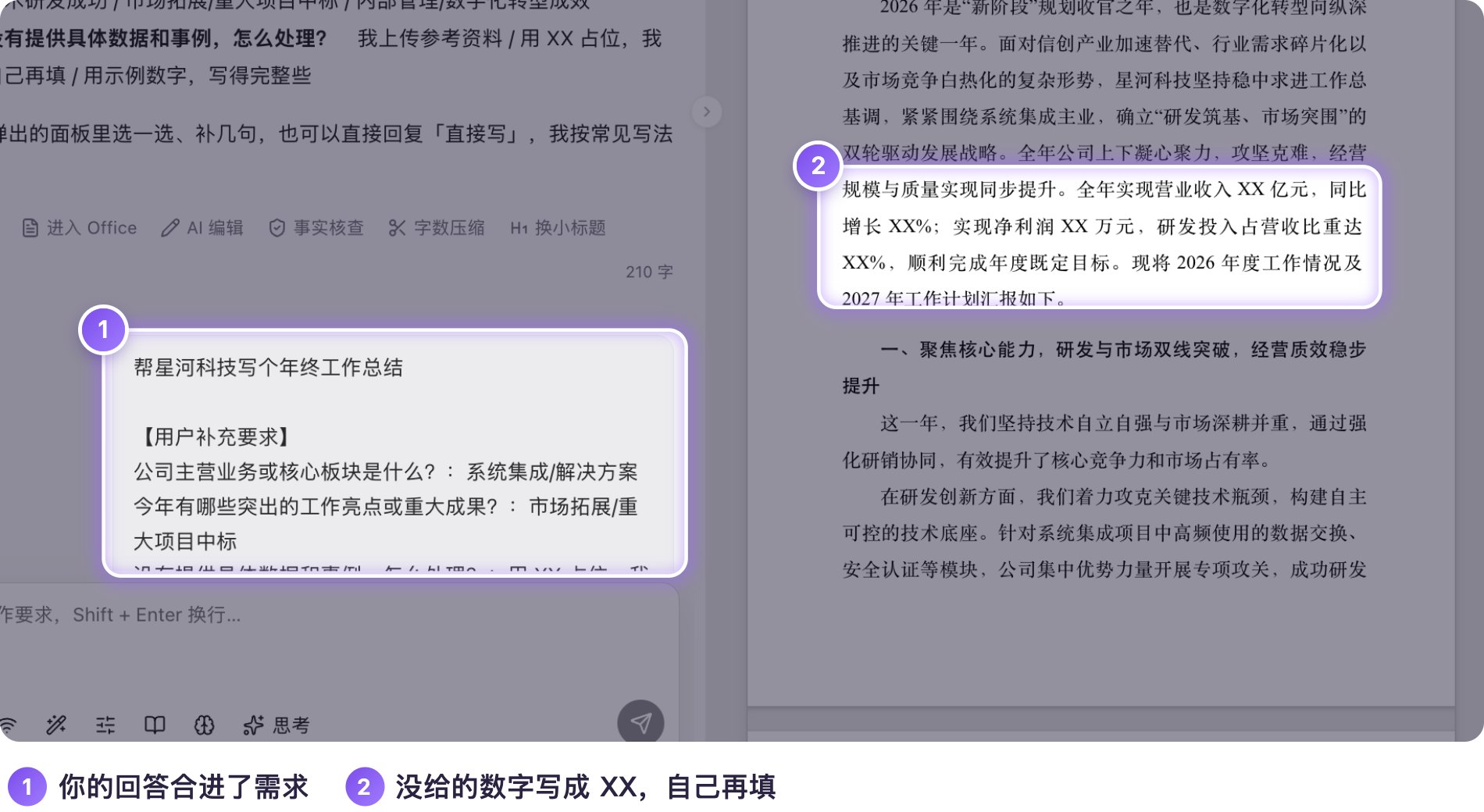
这次选 用 XX 占位,补充说明写一句,点 按补充信息写。你的回答会合进需求后面的“【用户补充要求】”,AI 同样先分析需求、构思提纲再动笔,营收、增长率、项目数这些没给的数字都写成 XX。
4. 修改要求笼统,也先问清
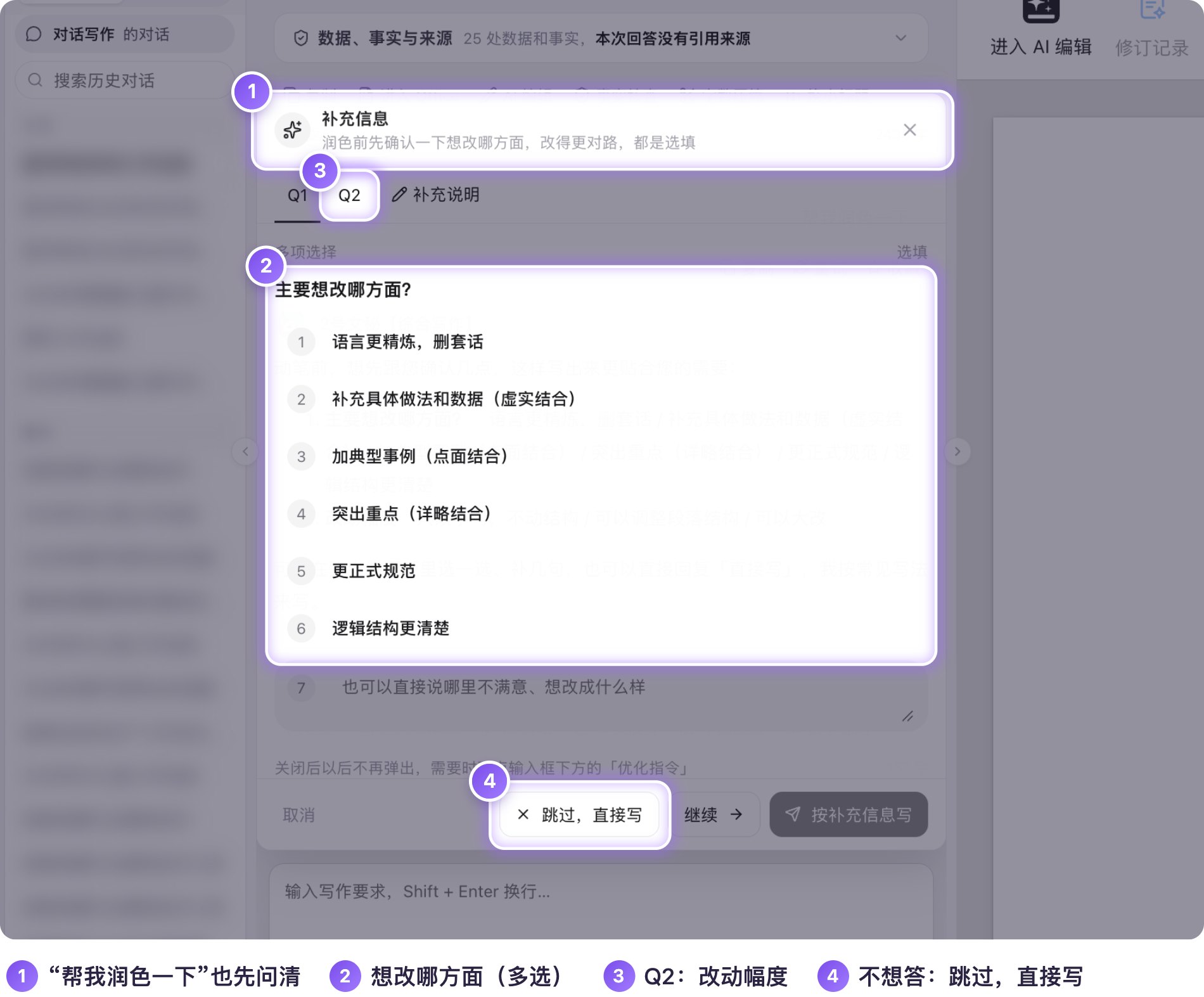
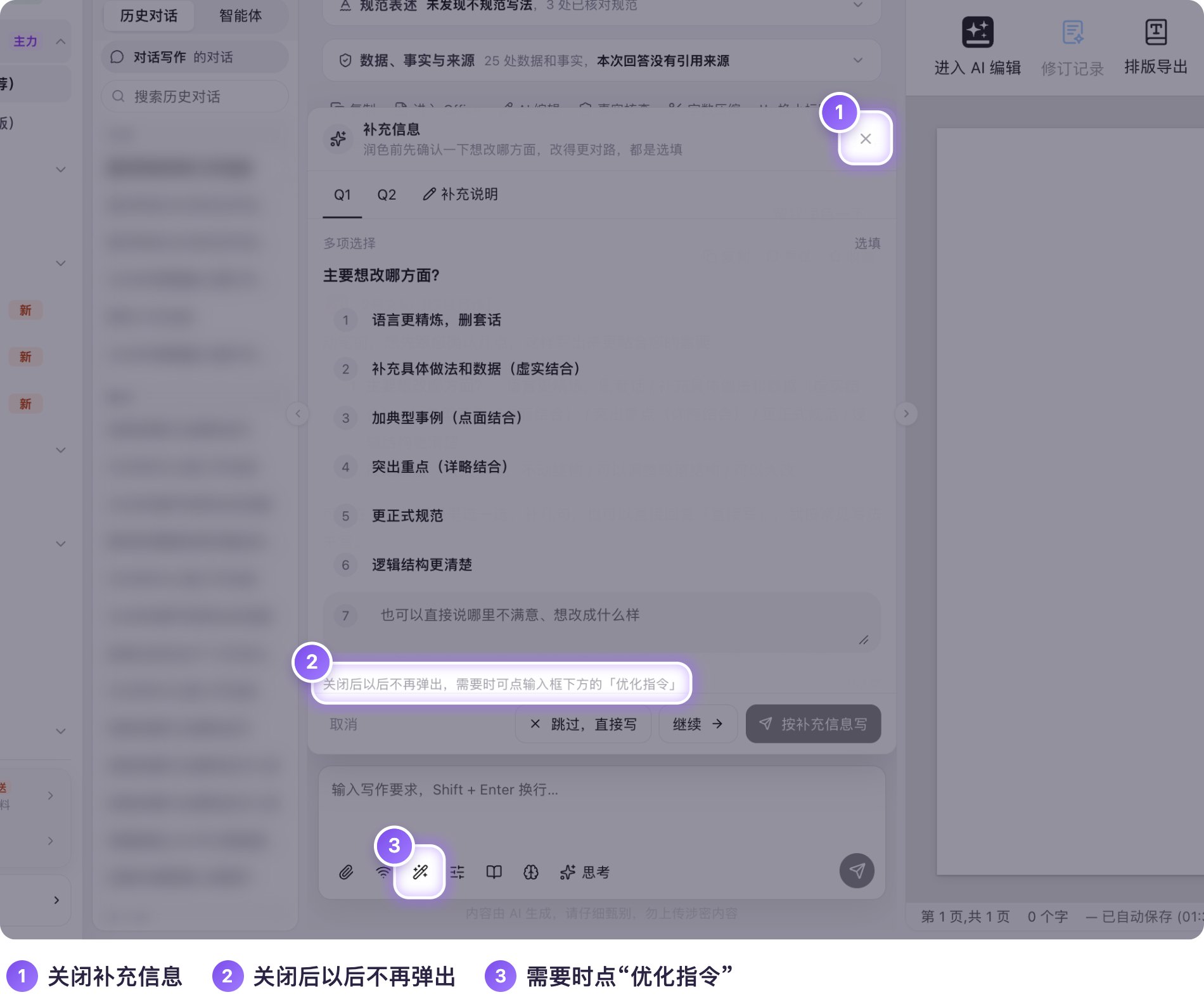
已经写好的稿子,只说一句 帮我润色一下,同样先弹 补充信息:“主要想改哪方面?”(语言更精炼、补充做法和数据、加典型事例、突出重点、更正式规范、逻辑结构更清楚,可多选)和“改动幅度”(只改字句 / 可以调整段落结构 / 可以大改)。压缩、扩写的要求说得笼统,也会这样先问。
5. 不想被追问
点面板右上角的 ×(或左下角“取消”)关掉。面板上有一行提示:关闭后以后不再弹出,需要时可点输入框下方的「优化指令」——关过一次,这台电脑的浏览器里以后发需求就不再自动追问;想让 AI 先问清楚,点亮输入框下方的 优化指令(用法见 真实写一篇)。
AI 生成的内容请仔细甄别,涉密内容不要上传。
AI 负责辅助,最终材料仍需经办人员核实事实、审阅内容并确认发布。请遵守保密规定,勿上传涉密内容。