
21 实操教程:AI做PPT怎么尽量不压缩、不删减你的内容
发布时间:2025年12月11日 · 2026年11月按新界面重写
年底做 PPT 很常见,但 AI 做 PPT 容易把你辛辛苦苦写的内容“压缩”掉——删段落、合并要点。想让内容尽量保留,有两条路:文档精准转PPT(最省事),或先把文章整理成带层级的大纲,再粘贴进去生成。
办法一:文档精准转PPT(推荐)
适合:你已经有一份写好的 Word/PDF,要求尽量忠实原文。
- 点左侧菜单 PPT|白板 → AI 做 PPT,在 AI 创建PPT 里选 上传文件生成;
- 选子项 文档精准转PPT(支持 doc、docx、pdf)——它会保留原文档的目录结构、图片和主要内容;
- 点 上传文件(或拖入),选 演示场景、受众、语言,点 立即创作;
- AI 读完先出大纲,检查有没有缺章节;缺了,用左下角的 修改大纲 补;
- 点右下角 挑选模版,选好点 下一步,进入编辑器。
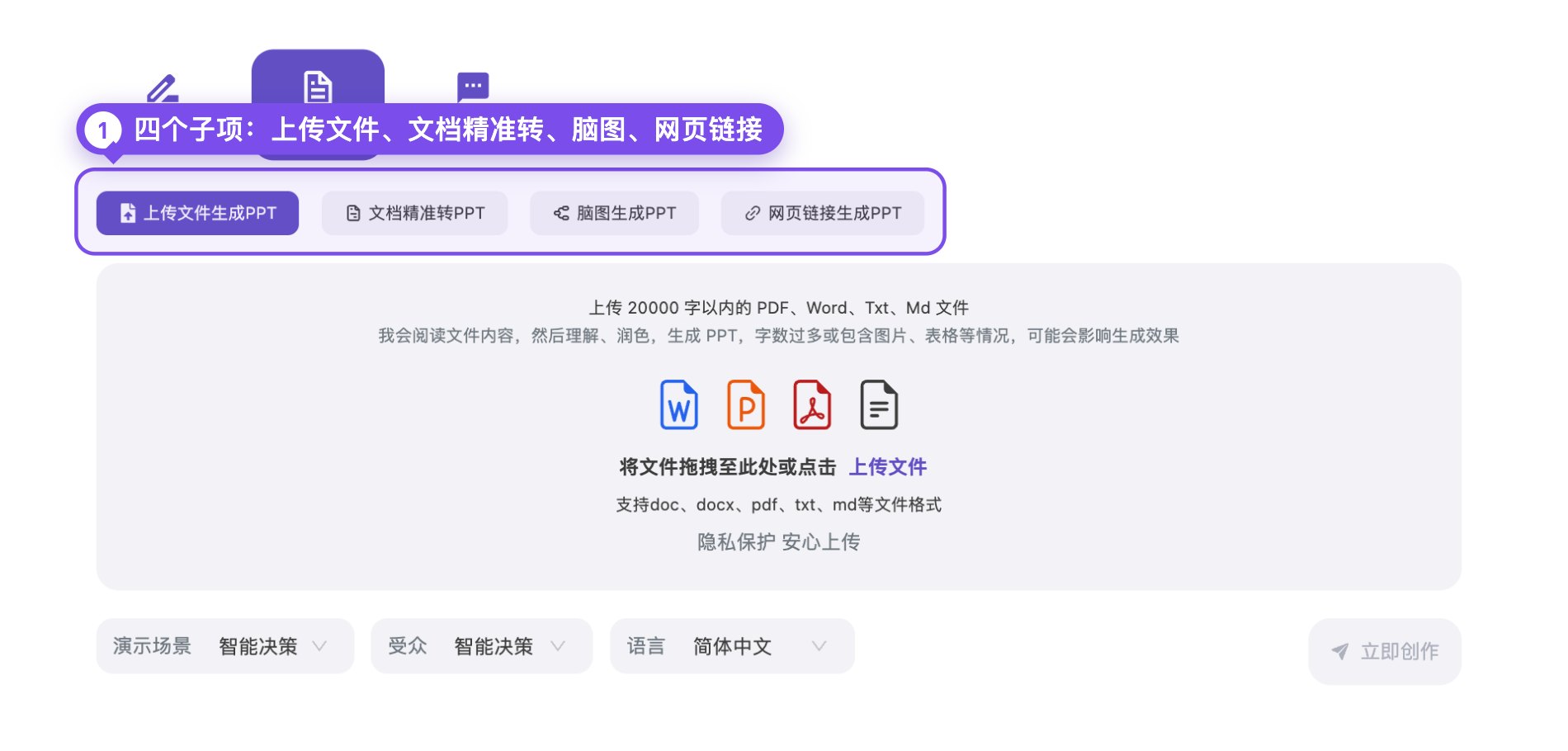
上传文件生成下面的四个子项
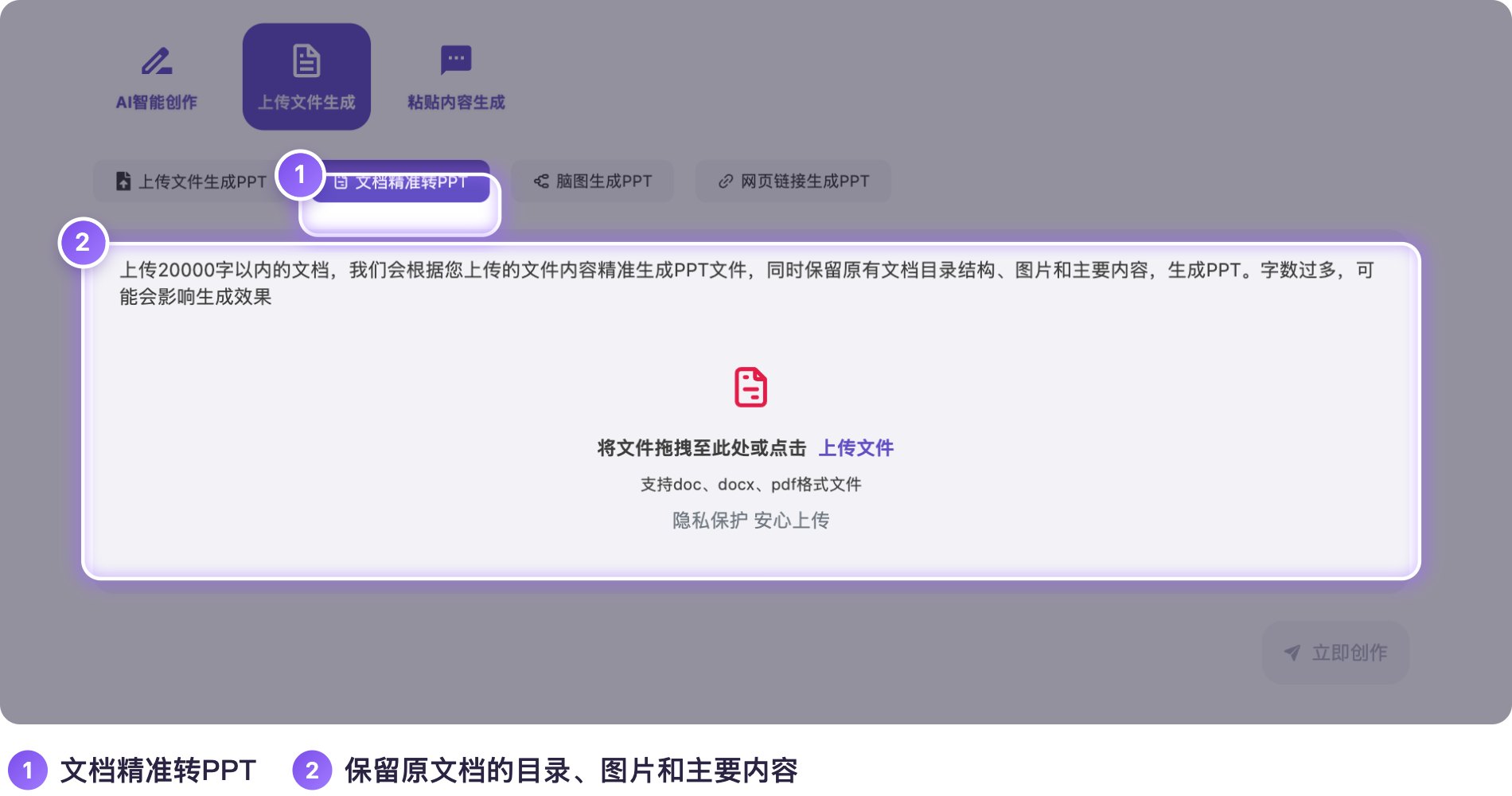
文档精准转PPT:保留原文档的目录结构、图片和主要内容
对比:“上传文件生成PPT”会让 AI 先阅读、润色,再生成,更精练,但也更容易压缩。
办法二:整理成带层级的大纲,粘贴生成
适合:内容在网页、聊天记录里,或你想精确控制每页放什么。
第 1 步:把文章整理成 Markdown 大纲
Markdown 是一种用 # 表示标题层级的写法,AI 最容易理解,层级也清晰。你可以让任何 AI(比如材料星的对话写作)整理:
请把下面这篇文章按原文顺序整理成 Markdown 大纲:一级标题用 #,二级用 ##,三级用 ###,每个标题下的要点用短句列出。不要删减和改写原文的要点。复制结果时要用回复下面的 复制按钮,不要用鼠标拖选——拖选复制会丢掉 # 这些标记。
第 2 步:粘贴生成
- 做PPT → 粘贴内容生成 → 输入大纲生成PPT(一行一条,按章节写);
- 粘贴大纲,选演示场景、受众、语言,点 立即创作;
- 检查大纲,需要的话 修改大纲;
- 挑选模版 → 下一步。
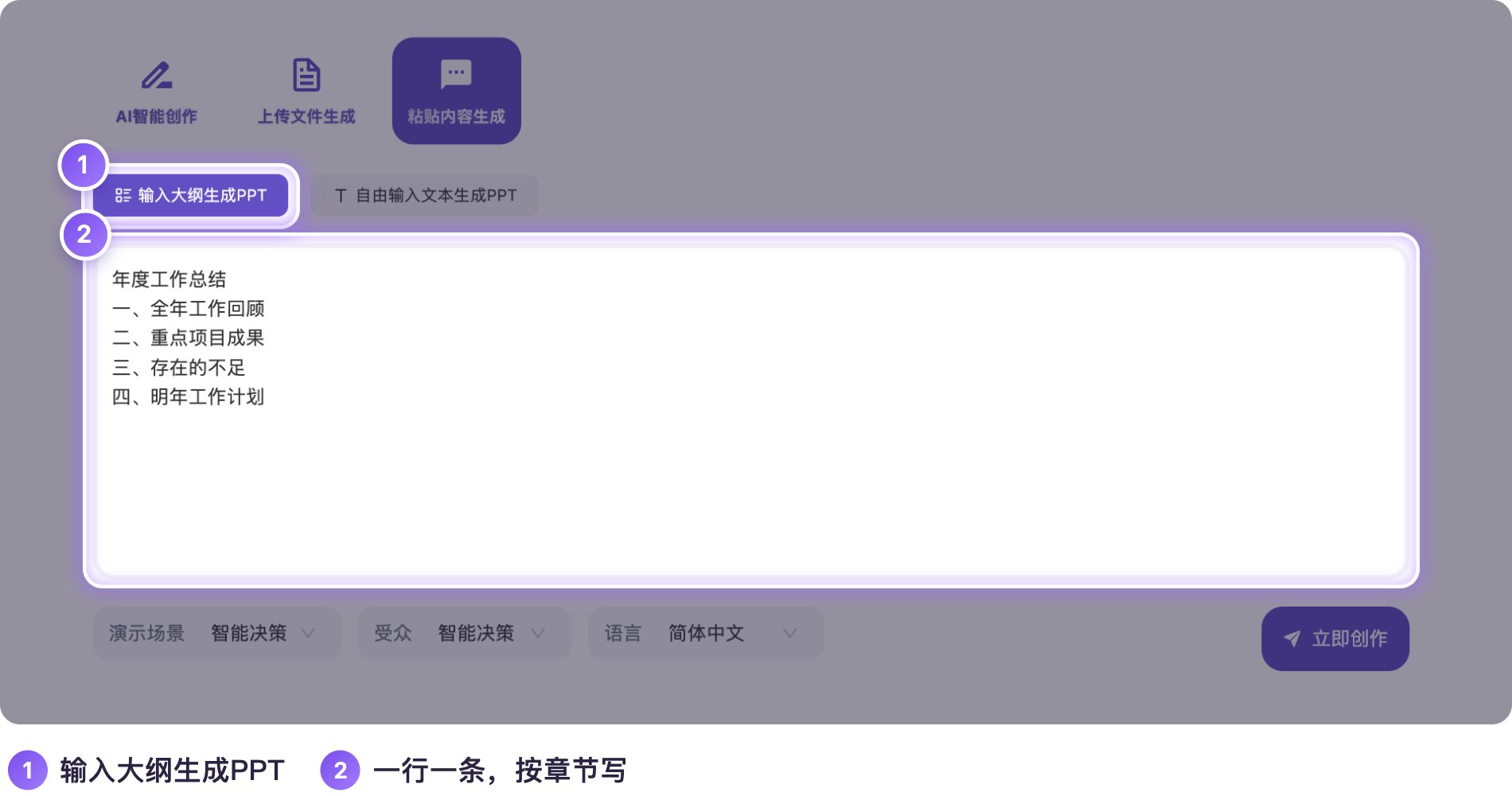
粘贴大纲:一行一条,按章节写
如果只是一段文字、不想整理,选 自由输入文本生成PPT,直接贴,AI 自己分页,但压缩的可能性更大。
生成后怎么核对
- 打开原文,和 PPT 的目录逐条对;
- 漏了的内容,在编辑器里直接加一页或补一段(见 编辑器);
- 字太多的页,拆成两页。
详细按钮见 14 实操教程:做PPT完整流程 和 上传、粘贴内容生成。
AI 负责辅助,最终内容请你逐页核对;涉密内容请不要上传。
AI 负责辅助,最终材料仍需经办人员核实事实、审阅内容并确认发布。请遵守保密规定,勿上传涉密内容。