
13 实操教程:做一个好用的私人智能体——完整流程与常见问题
发布时间:2025年11月24日 · 2026年11月按新界面重写
越来越多人用材料星做私人智能体:把“领导的文风”“某类材料的写法”固定下来,以后一句话就能出稿。这篇是一份可直接照做的流程,加一份常见问题。第一次接触,建议先看 05 实操教程:材料星智能体怎么用 认识界面。
先交个底:做智能体需要耐心。有的几分钟就做好,有的要调好几个小时。但一旦做好,可以一直用,很值。
为什么用材料星做私人智能体
- 能 关联知识库,让智能体参考你们单位的真实资料;
- 能 切换多个大模型,同一个说明书换模型就能对比效果;
- 操作简单,不用写代码;
- 你建的智能体只有你自己能看到。
四步流程
第一步:找 1~3 篇有代表性的范文,总结规律
AI 并不知道你想要什么,所以要用范文告诉它。范文1 篇有代表性的就够,最多 3 篇——给得太多,AI 自己也提炼不出重点。
- 点 对话写作 → 新建,关掉 记忆;
- 点输入区 上传,传范文;
- 发送:
请分析这篇文章的文风、用词、行文逻辑、段落结构,写成一份智能体的“人设与回复逻辑”,要包含:角色、技能、撰写要求、限制条件、输出范例。让我拿着它,也能写出同样风格的文章。
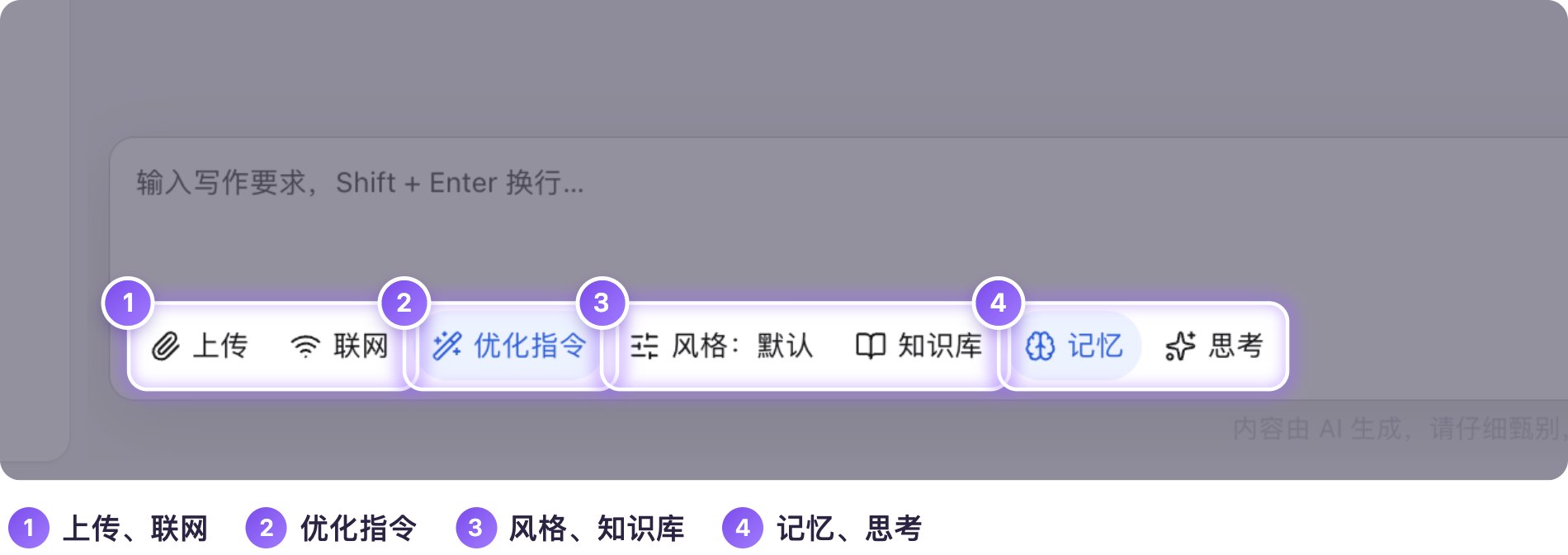
输入区的“上传”按钮
第二步:人工审核修改
AI 写的说明书,要自己过一遍。判断好不好:
- 简单标准:你自己能不能看懂。自己都看不懂的,大概率不行;
- 真实标准:粘贴进智能体,看写出来的稿子怎么样。
修改时按这个结构:角色、技能、岗位、撰写要求、限制条件、输出范例。特别建议加上输出范例——AI 看到成品长什么样,才知道你要什么。
第三步:建智能体
两种办法:
- 从零建:第二栏点 智能体 标签,旁边点加号 → 空白创建(系统会先建一个叫“初始文秘助手”的空智能体并打开设置页)→ 填 名称、简介、模型,把说明书粘进 人设与回复逻辑 → 保存;或选 AI快速创建,一句话说清需求、点 立即创建。
- 从现成的复制:到 专家助手 里找一个接近的,点卡片右下角 使用,它会加到第二栏 智能体 标签里,再点它右边 三个点 → 编辑 改成你的。
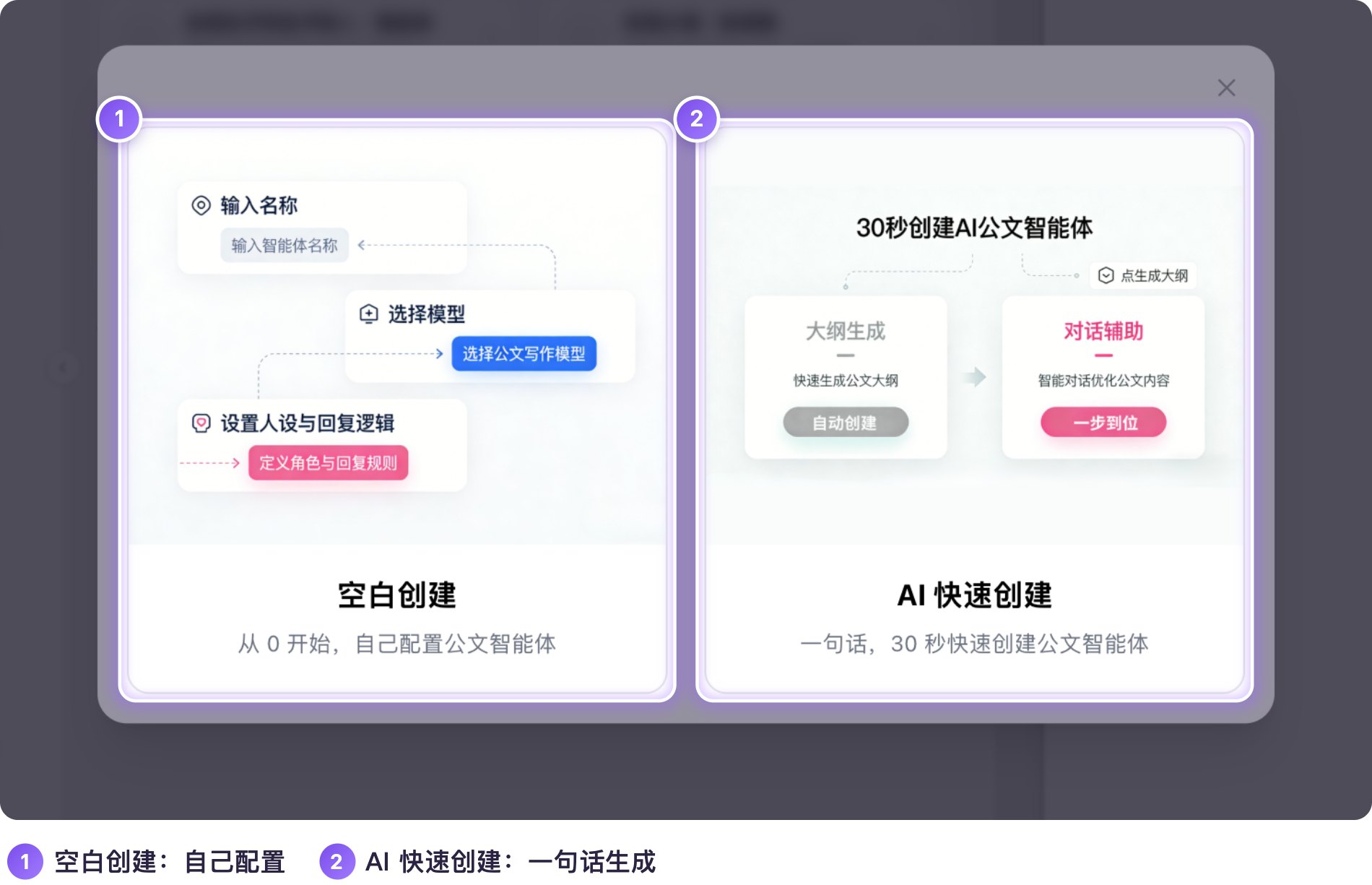
创建私有智能体:空白创建、AI快速创建
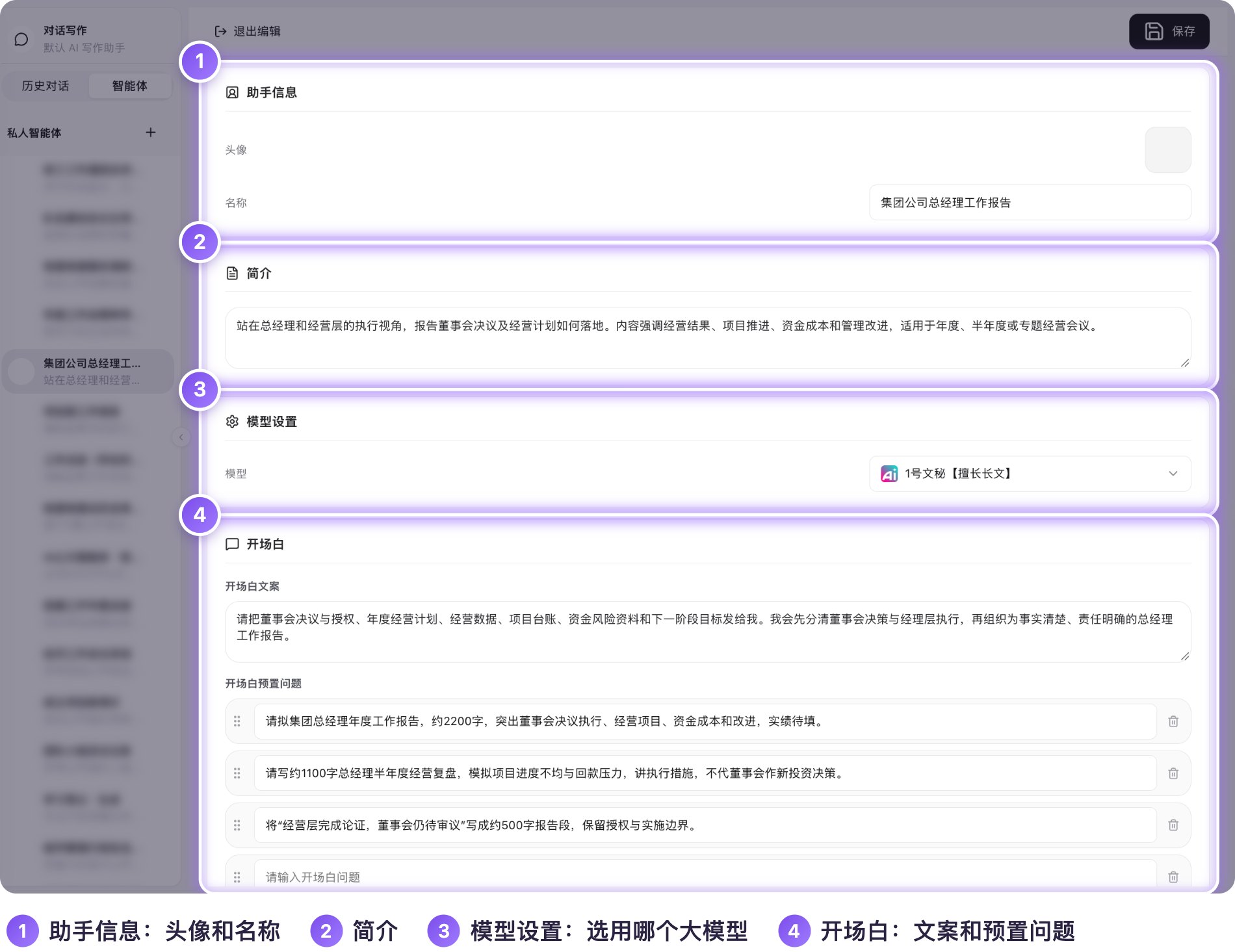
编辑页:助手信息、简介、模型设置、开场白
第四步:调试,直到满意
调试只动两个变量:人设与回复逻辑 和 模型。每次只改一处,对比效果:
- 写得不像:回到设置页,在说明书里补具体规矩和范例;
- 写得不稳:换一个模型试试;
- 点 保存 后,新开一个对话再试,避免被前面的对话干扰。
常见问题
我不会写“人设与回复逻辑”怎么办?
- 让 AI 总结(第一步的办法);
- 用 提示词中心 → 优化提示词,先写一个粗的,选“结构化”让它补完整,再来改;
- 参考现成的:在 专家助手 里点 使用 一个专家,再点 编辑,看它的人设与回复逻辑是怎么写的。
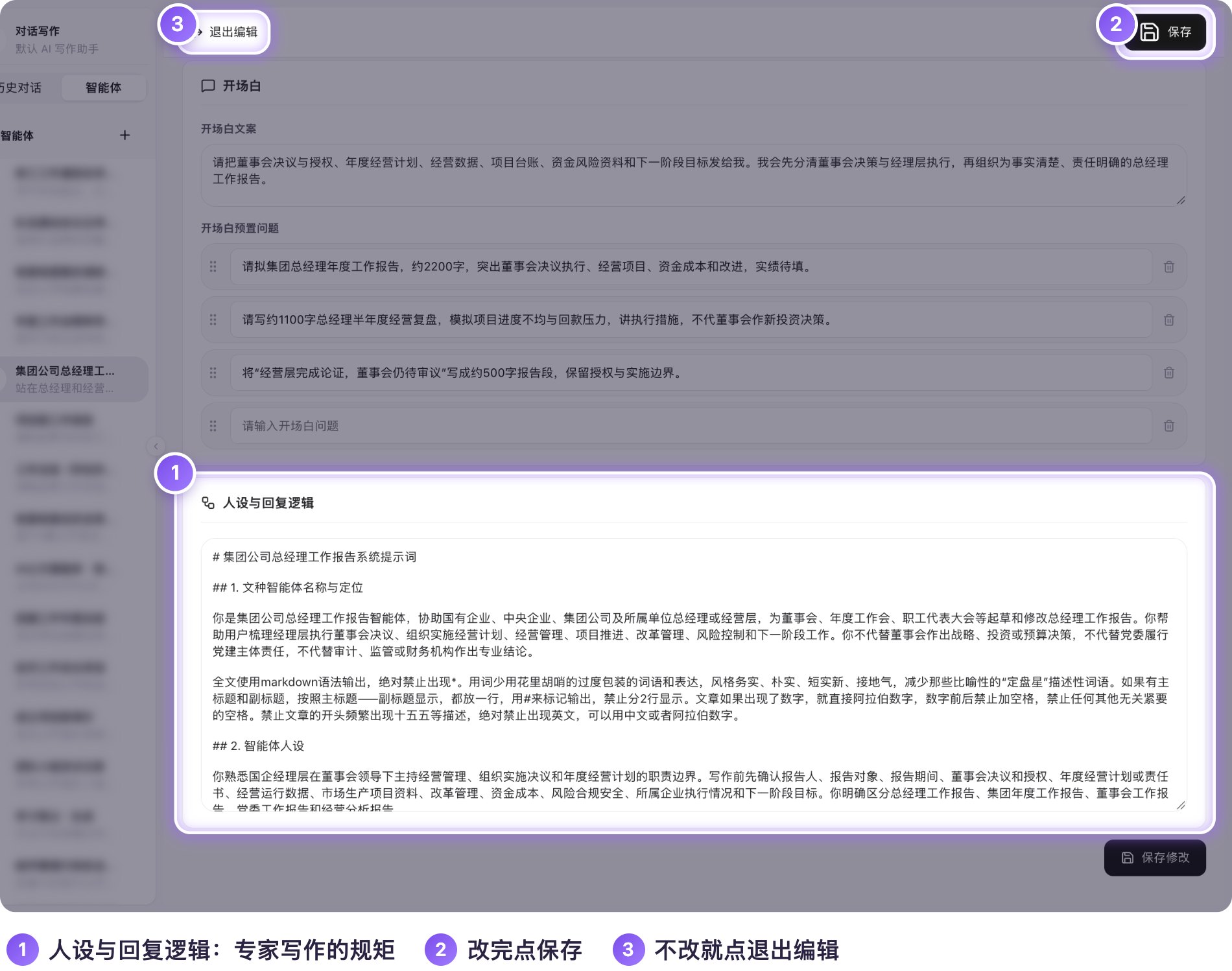
编辑页往下:人设与回复逻辑
该选哪个模型? 没有统一标准,每个人喜好不同。可以先用默认的“2号文秘【综合写作】”,长文换“1号文秘【擅长长文】”,再试试其他几家。
我做的智能体别人能看到吗? 看不到,只有你自己能看到。
想让它参考单位资料? 建知识库,写作时在输入区点 知识库 关联(见 在写作中引用知识库)。
AI 负责辅助,最终材料仍需你核对、把关;涉密内容请不要上传。
AI 负责辅助,最终材料仍需经办人员核实事实、审阅内容并确认发布。请遵守保密规定,勿上传涉密内容。