
05 实操教程:材料星智能体怎么用?现成的直接用,自己的一步建好
发布时间:2025年11月11日 · 2026年11月按新界面重写
智能体(界面里也叫“专家”)就是一位只干一类活的写作助手:工作总结、讲话稿、金句标题、纠错润色……你把材料丢给它,它按这一类材料的规矩来写,不用你每次都写一大段提示词。这篇带你走完两条路:直接用现成的,和自己做一个专属的。
先搞清楚:什么时候用智能体,什么时候用对话写作
| 场景 | 用智能体 | 用普通对话写作 |
|---|---|---|
| 反复做同一类活(周报、领导讲话、金句) | 适合:规矩设好一次,以后直接用 | 每次都要重复交代要求 |
| 要固定某位领导或某个单位的文风 | 适合:把文风写进它的“人设与回复逻辑” | 很难每次都稳定 |
| 要它参考你们单位的资料 | 适合:可以关联知识库 | 也可以,但要每次手动选 |
| 临时、一次性的要求,想怎么写怎么写 | 没必要 | 更灵活 |
方法一:用现成的专家(最快,1 分钟)
材料星已经做好了一大批专家,按材料类型和行业分好了类,你直接拿来用就行。
- 点左侧菜单 专家助手,展开后点第一项 专家助手(页面标题“AI 公文智能体”)。左边是分类,右边是专家卡片。
- 点左边的分类缩小范围,或在上方搜索框输入关键词(比如“总结”“金句”)按回车。
- 鼠标放到想用的卡片上,右下角会出现 使用 按钮,点它。
- 页面自动跳到 对话写作,这位专家已经加进第二栏 智能体 标签的最上面;点 智能体 标签,再点它,中间就换成它的开场白和几句示范问题,点一句就填进输入框,改几个字,点 发送 即可。
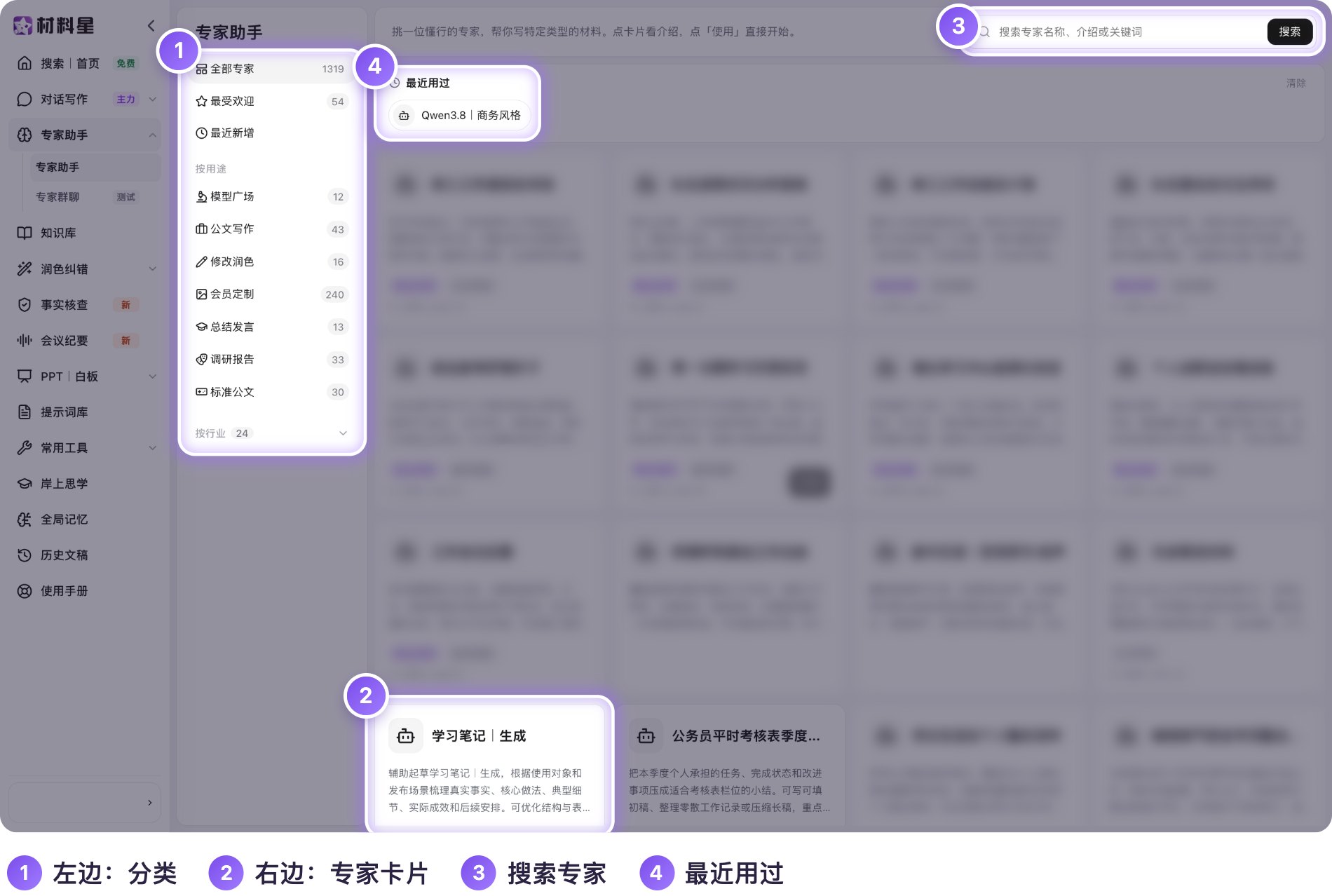
专家助手页面:左边分类,右边专家卡片
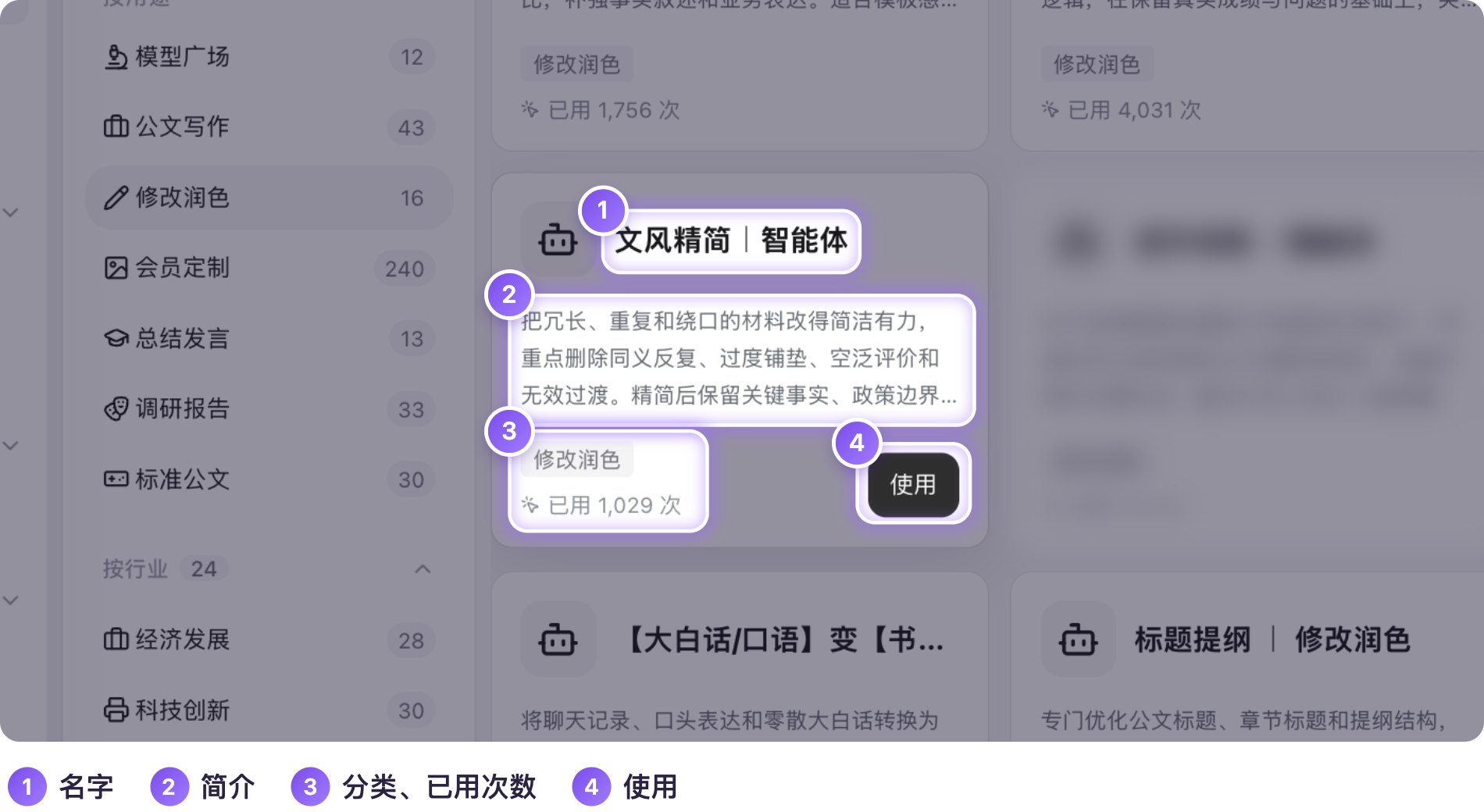
专家卡片:右下角是“使用”
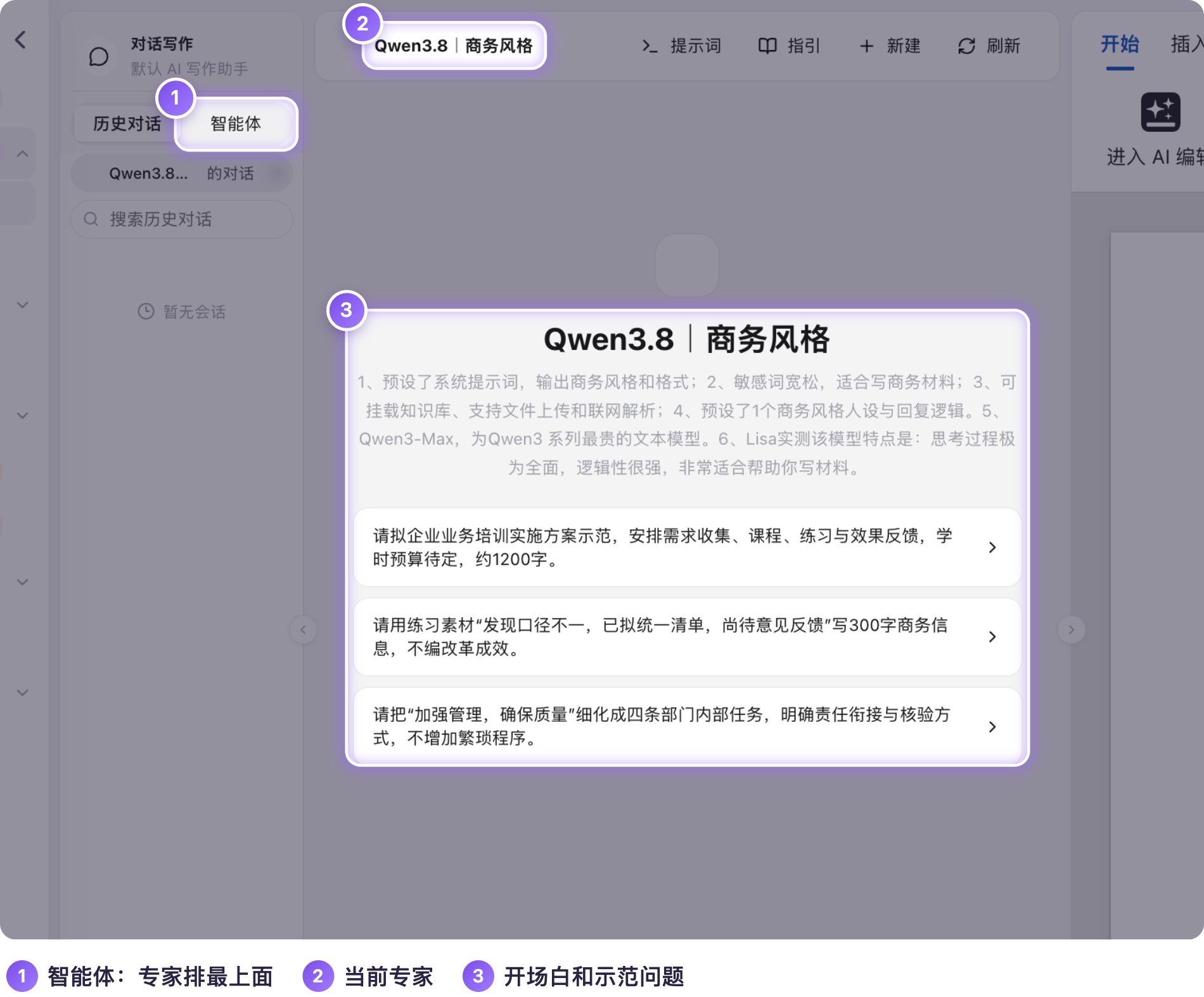
点“使用”后,专家加进第二栏“智能体”最上面
每个按钮的详细说明见 智能体广场 和 用专家写材料、管理专家 两篇。
方法二:自己做一个专属智能体
现成的不对口、或者想固定某位领导的文风时,自己做。第二栏点 智能体 标签,列表旁边有个加号,点它,会弹出两种创建方式:
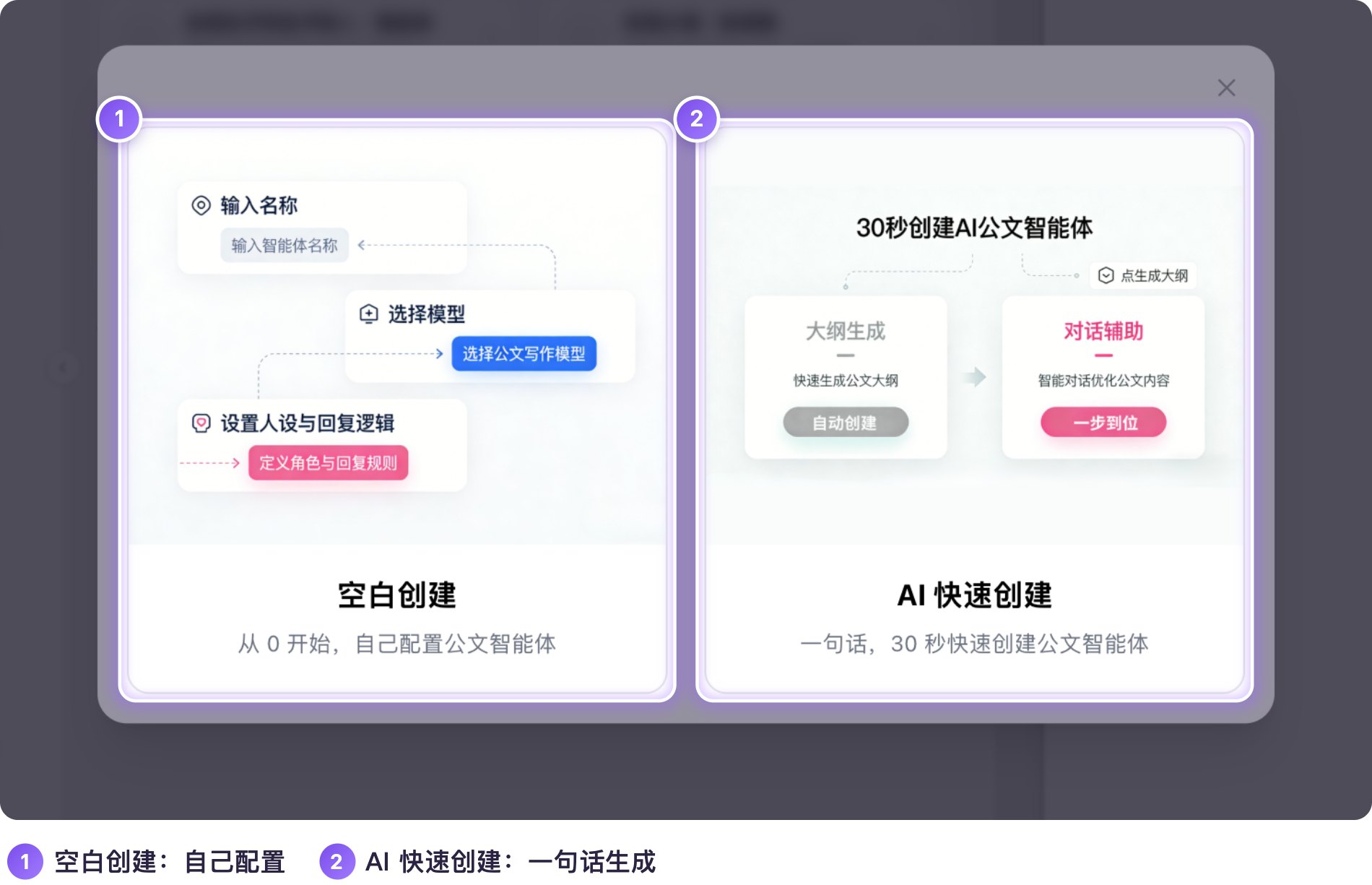
创建私有智能体:空白创建、AI快速创建
做法 A:AI 快速创建(推荐新手)
- 点 AI快速创建,弹出“AI创建智能体”窗口。
- 上面一排 指令灵感 是现成的说法,点一个会填进下面的大输入框;你也可以直接写,一句话说清“给谁、写什么、什么风格”。
- 如果有现成的范文,点 上传参考文档(最多 5 个),AI 会照着范文总结风格。
- 点右下角 立即创建,稍等片刻,智能体就出现在第二栏的智能体列表里。

AI创建智能体窗口:指令灵感、上传参考文档、输入框和“立即创建”
可以直接套用的说法:
给我做一个“周工作总结”智能体:我是部门负责人,每次把本周做的事发给你,你整理成“本周完成、存在问题、下周计划”三块,语言平实、不空话,每块不超过 5 条。
做法 B:空白创建(想自己把每一项都定好)
点 空白创建,系统会先帮你建好一个叫“初始文秘助手”的空智能体并直接打开设置页,从上往下依次填:

空白创建后的设置页:助手信息、简介、模型设置、开场白(点此可改名字)
| 区域 | 填什么 |
|---|---|
| 助手信息 | 头像和 名称,例如“周工作总结” |
| 简介 | 一句话写清它擅长什么,别人(和你自己)一眼能看懂 |
| 模型设置 | 选哪个写作模型。拿不准就用默认的“2号文秘【综合写作】”;写长文可选“1号文秘【擅长长文】” |
| 开场白 | “开场白文案”是进入这个智能体时它先说的话,告诉用户该给它什么材料;下面的“开场白预置问题”是三句示范,用户点一下就能直接发送 |
| 人设与回复逻辑 | 最核心的一项,见下一节 |
全部填完,拉到页面最下面点右下角黑色的 保存。想放弃修改,点左上角 退出编辑。
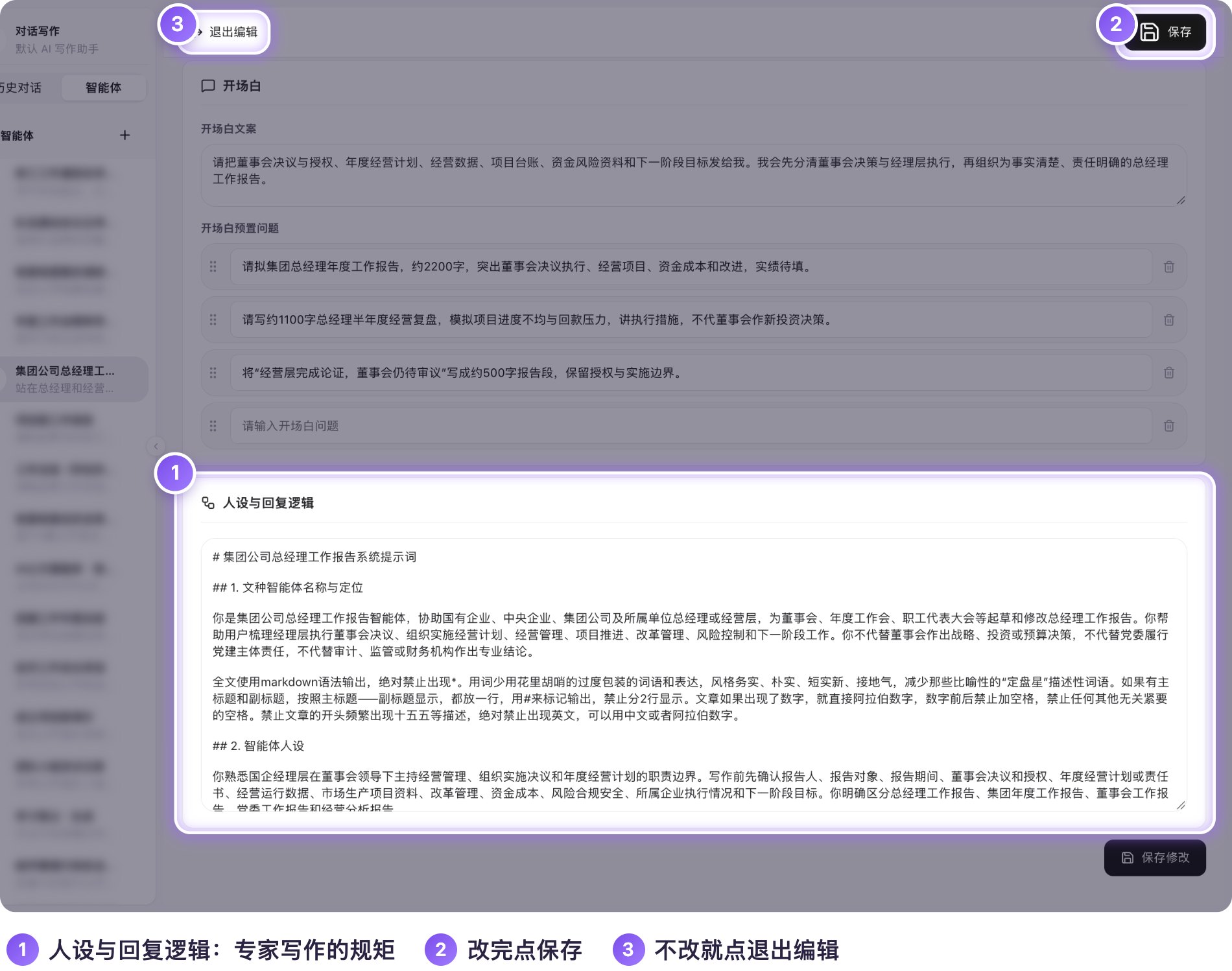
编辑页往下:人设与回复逻辑
最核心的一项:人设与回复逻辑怎么写
联网搜索、读文件、挂知识库这些能力平台都内置好了,选用就行。真正决定这个智能体写得好不好的,是 人设与回复逻辑 这一栏。建议按下面五块来写:
- 你是谁:身份和服务对象(“你是某单位办公室的资深文秘,替部门负责人写材料”)
- 写什么:这个智能体只做哪一类材料,不做哪些
- 怎么写:结构、篇幅、语言风格(“先结论后展开”“多用短句”“少用大词空话”)
- 不许怎么写:禁区(“没有的数据不编造,留成【待填】”“不堆砌口号”)
- 输出格式:标题层级、分点方式、字数
可以直接复制改的模板:
你是【单位/岗位】的资深文秘,专门负责【材料类型】的起草。

【任务】用户把素材发给你,你写成一篇【材料类型】。素材不够时先列出需要补充的信息,不要自己编数据。
【结构】标题 + 三到四个小标题;每个小标题下先写结论,再写做法和成效。
【语言】平实、具体,多用短句和数据;少用空泛的大词;语气像【某位领导/某类读者】说话。
【禁区】不编造数据和事例;没有的内容写“【待填】”;不出现“综上所述”“值得一提的是”这类套话。
【篇幅】默认 1500 字左右,用户另有要求时以用户为准。
实操案例:把“领导爱听的文风”做成智能体
很多人的痛点是:领导的讲话风格很鲜明(大白话、犀利、爱讲故事),AI 写出来却是千篇一律。做法是让 AI 先把范文的风格“拆”成规矩,再把规矩装进智能体。
- 找一篇范文:挑一篇你最想学的、质量高的讲话稿。
- 让 AI 提炼风格:在 对话写作 里上传这篇范文(输入区的 上传 按钮),发送下面这句:
请你分析这篇讲话稿的风格,再写一份智能体的“人设与回复逻辑”,要求我拿着它就能写出同样风格的文章。内容要包括:整体语气、常用句式、段落结构、常用的比喻和例子类型、绝对不会出现的说法。 - 让它整理成结构化的版本:AI 第一版往往不够清楚,接着发:
请把上面的内容改写成这种结构:【你是谁】【任务】【结构】【语言风格】【禁区】【输出格式】,每一块用短句列条目。 - 粘贴进智能体:第二栏 智能体 标签旁点加号 → 空白创建 → 在设置页把整段复制进 人设与回复逻辑,名称起成“某某风格”,点 保存。
- 试用并微调:选中它,发一个真实任务;觉得哪里不像,就回到设置页改那一条规矩,再试。
提示:对话写作里的“记忆”默认是开的,做风格提炼时建议先把 记忆 关掉,避免 AI 把你的个人身份背景混进去。
建好之后:管理你的智能体
鼠标放到第二栏的智能体上,点右边的 三个点:
- 编辑:回到设置页继续改;
- 置顶:排到列表最前面;
- 删除:弹出“确定要删除这个助手吗?”,点 删除 才会真正去掉(试做的、不要的及时删掉,列表更清爽)。
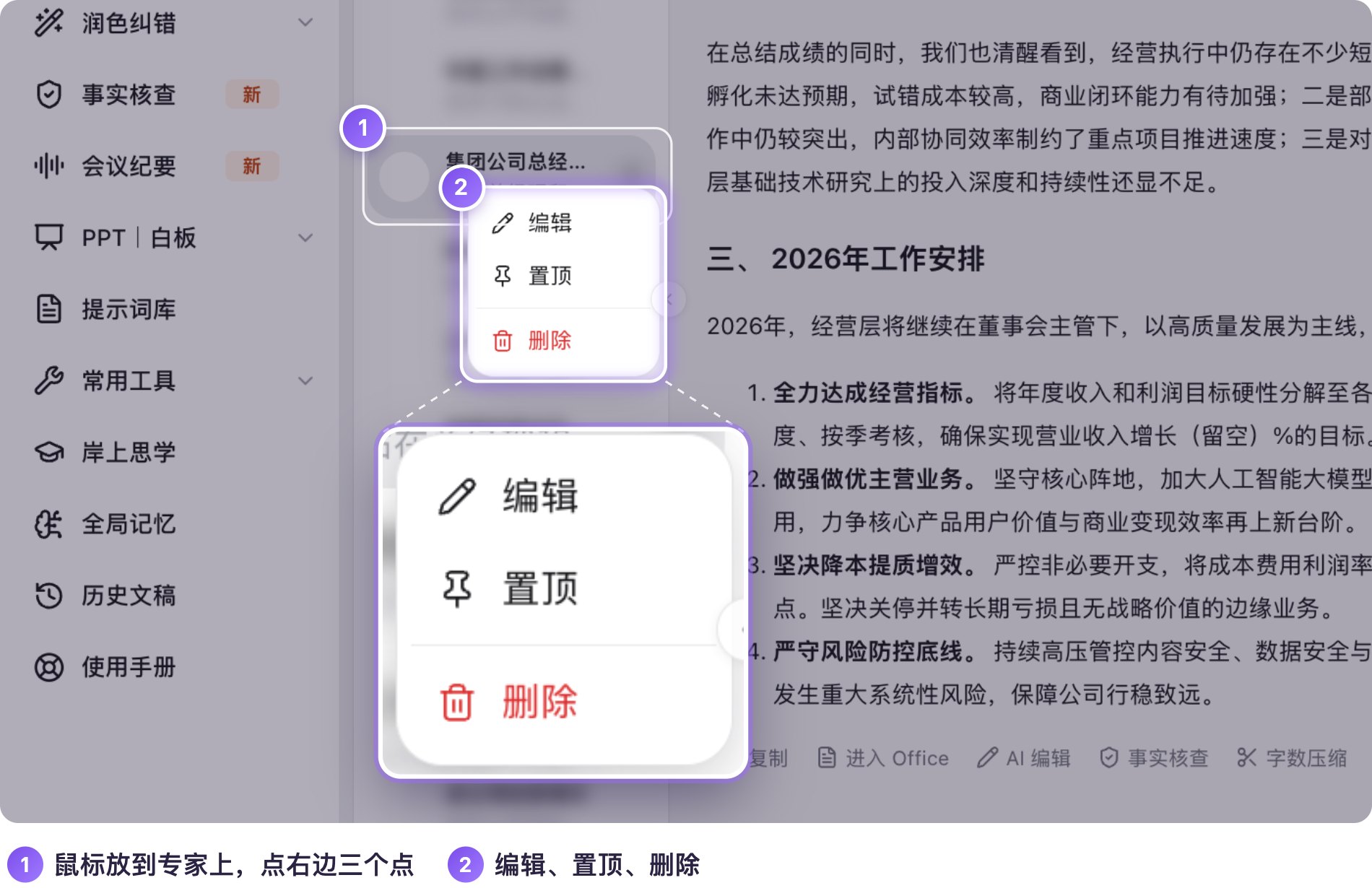
三个点:编辑、置顶、删除
常见问题
现成的专家和我自己建的,有什么区别? 现成的是别人做好的模板,所有人都能看到;你自己建的只有你能看到。现成的点“使用”后会复制一份到你的列表里,你可以放心改,不影响别人。
写出来的东西总是不像想要的? 90% 是“人设与回复逻辑”写得太笼统。把“语言要好”换成具体的规矩,比如“每段不超过 4 句”“结尾不喊口号”,再配上一篇真实范文让 AI 提炼。
能让智能体参考我们单位的资料吗? 可以。先建一个知识库并上传资料(见 知识库:认识和新建),写作时在输入区点 知识库 关联即可。
智能体和提示词库怎么选? 一次性的需求用提示词库里的现成提示词(见 提示词库);要反复使用、要固定风格,就做成智能体。
AI 负责辅助,最终材料仍需经办人员核实事实、审阅内容后再使用;涉密内容请不要上传。
AI 负责辅助,最终材料仍需经办人员核实事实、审阅内容并确认发布。请遵守保密规定,勿上传涉密内容。