
⓪ 上手教程:从头用一遍
发布时间:2026年11月17日
材料星离线版把 AI 装在你自己的电脑上,写作内容不上传,断网也能写。下面的视频和 9 节图文一一对应,截图都来自软件里的真实操作。软件里也有同一份图文:左侧 帮助与客服 → 使用教程 → 图文操作指引,断网也能看。
还没安装?到 离线版下载页 下载。
视频 3 分 25 秒,点下面的小节直接跳转:
1. 第一次打开:选好模型
第一次打开时,软件会先检测这台电脑的配置,自动选好合适的模型。
- 看“欢迎使用材料星离线版”页:上面写着为你选好的模型,下面是“这台电脑”的配置和四档写作模型。轻量(0.8B)、标准(2B)两档随软件附带,免费用;增强(4B)、专业(9B)两档写得更扎实,开通会员后可用。
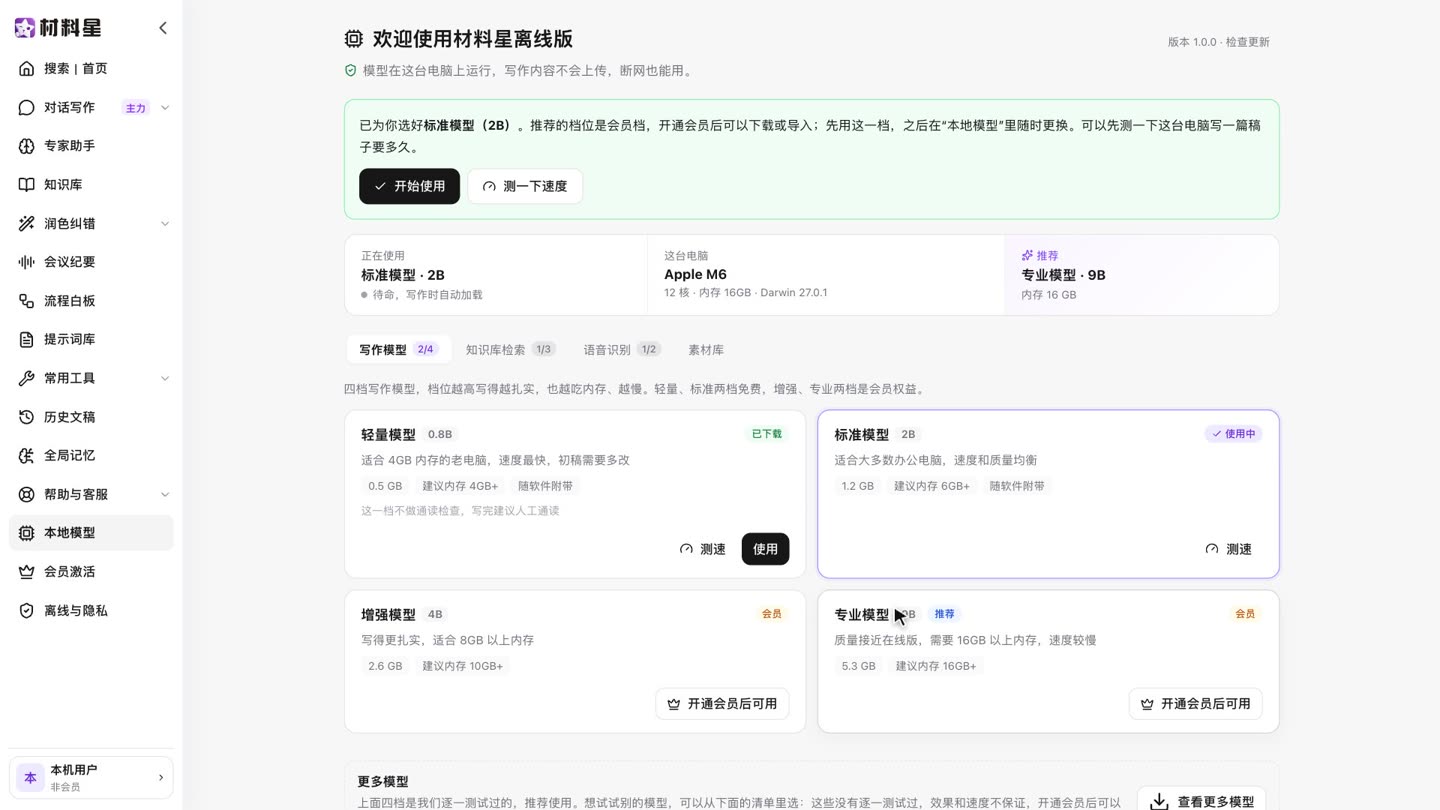
- 点 测一下速度,看这台电脑写一篇稿子要多久。测完,标准模型卡片上会显示结果,示例电脑是“1500 字约 18 秒”(每台电脑不一样)。
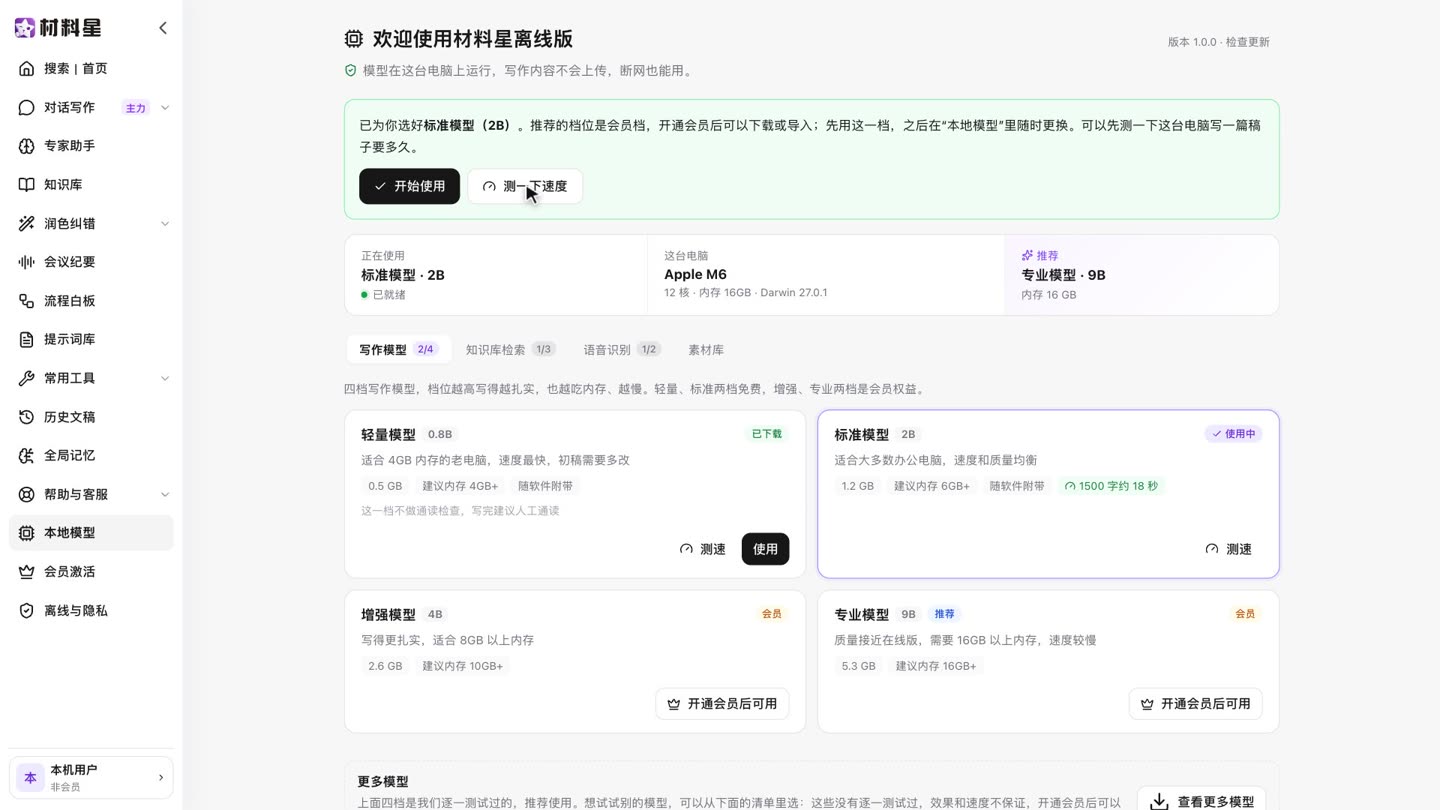
- 点 开始使用,就可以写了。之后想换模型,随时到左侧“本地模型”里换。
2. 对话写作:说一句话写稿
最常用的功能。不用学提示词,直接说要写什么。
- 左侧点 对话写作,在下面的输入框里写要求。时间、人数、字数写得越清楚,稿子越能直接用。示例:“写一份元旦假期值班安排的通知:1月1日放假1天,办公室每天2人值班,400字左右”。
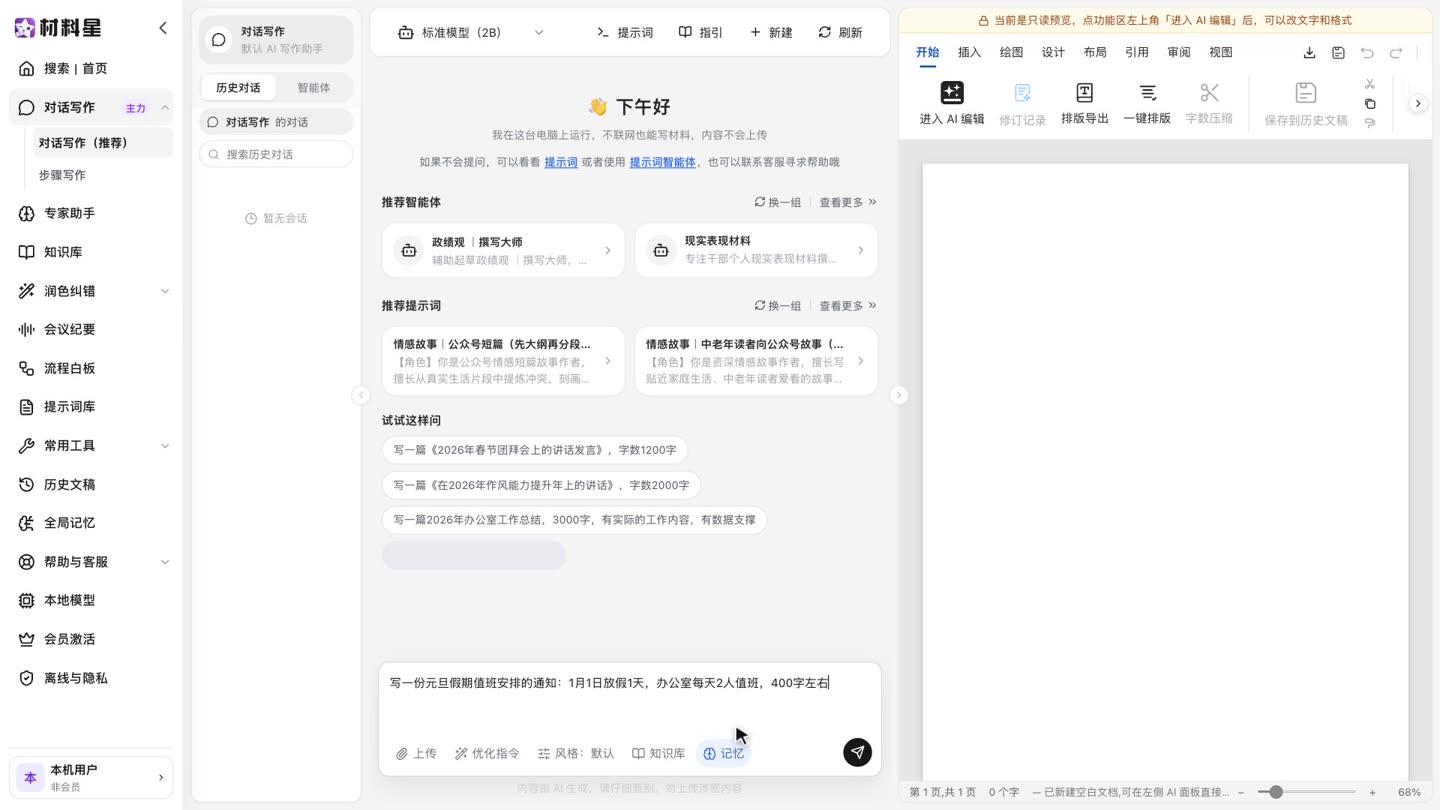
- 点输入框右下角的 发送 键。AI 在这台电脑上写,几秒钟出稿;右边的文档同步排成公文格式。
- 写完先核对:日期、数字一定要核对,稿子下面会提示哪些内容需要人工核对。
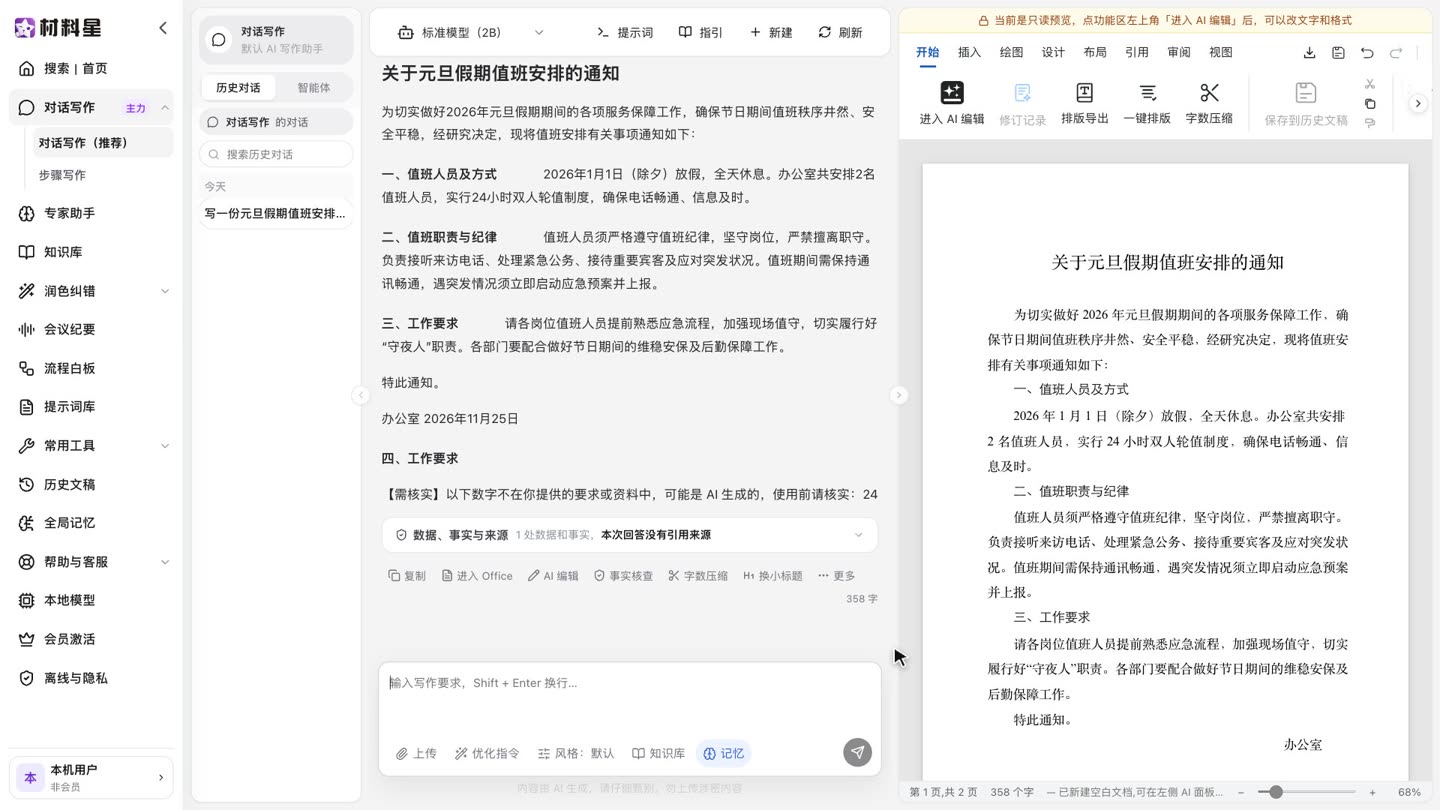
小提示:AI 没拿到的信息可能写错或用 XX 代替,交稿前逐项换成真实情况。
3. 润色纠错:让 AI 帮你改稿
已有的稿子,放到“润色纠错 → 人机双写”里改。
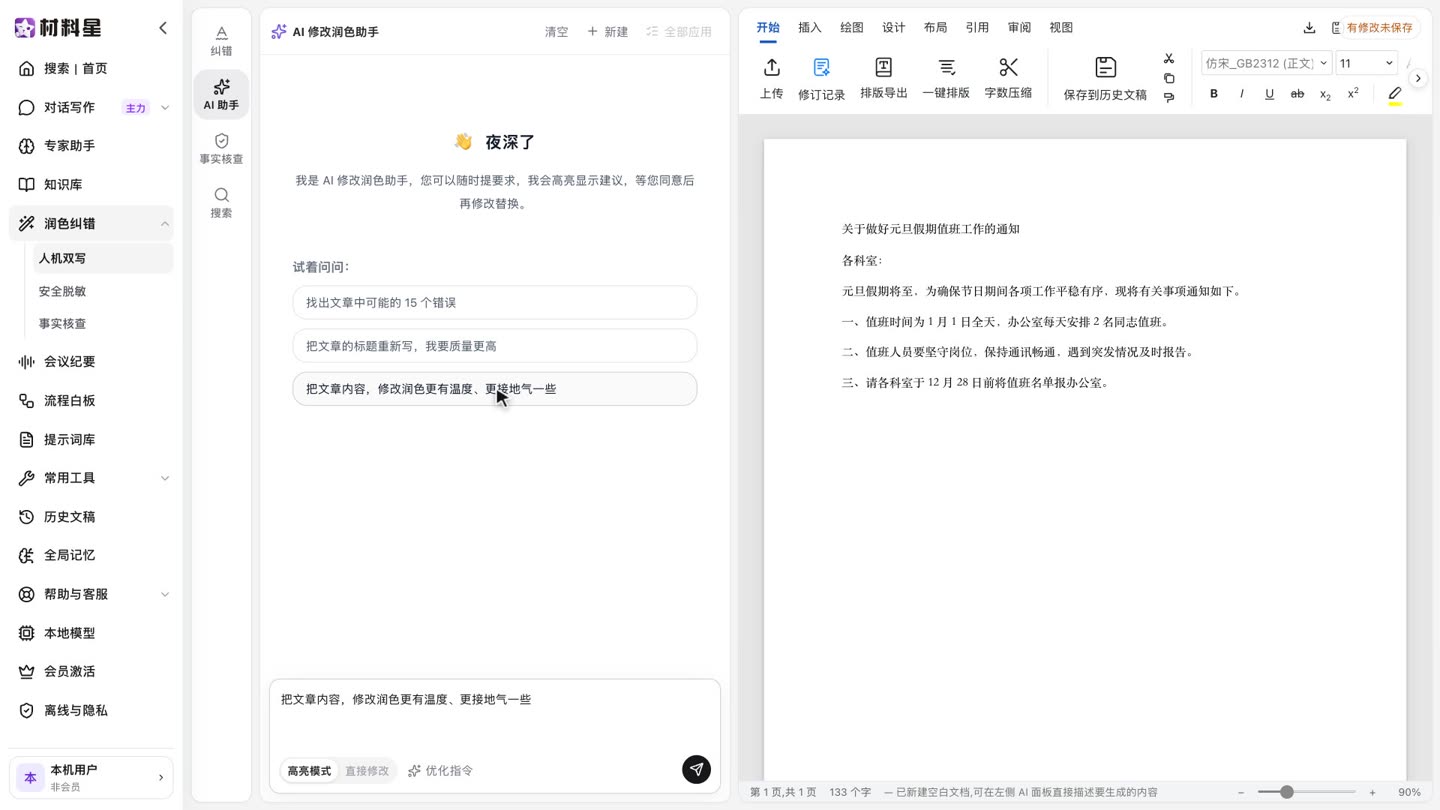
- 把稿子放进右边的文档(可以直接粘贴,也可以点“上传”导入 Word)。左边是 AI 助手,点一个现成的要求,比如“把文章内容,修改润色更有温度、更接地气一些”,再点发送。
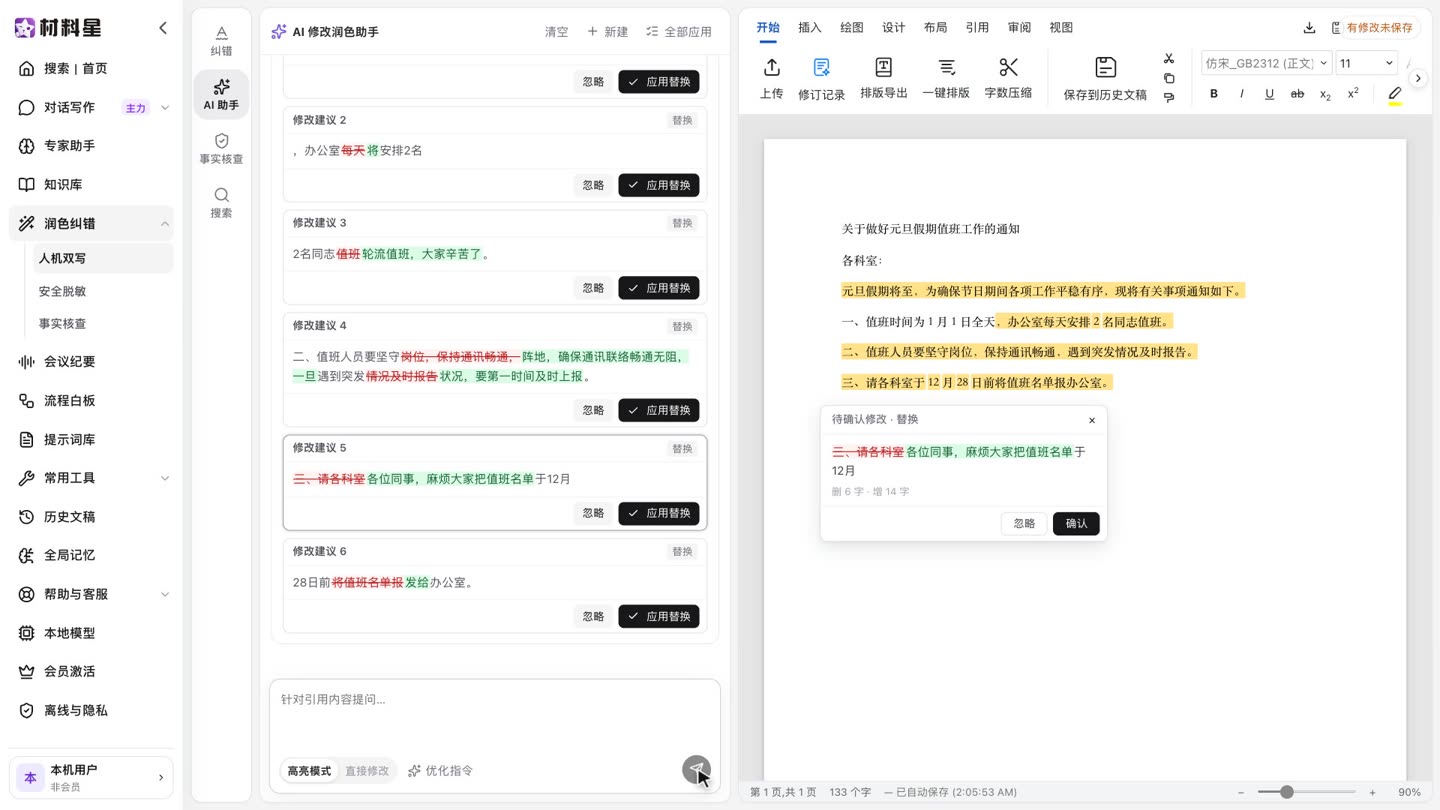
- AI 会逐条给出修改建议:红色是删掉的,绿色是新写的,文档里对应的地方标成黄色。每条可以单独“应用替换”或“忽略”。
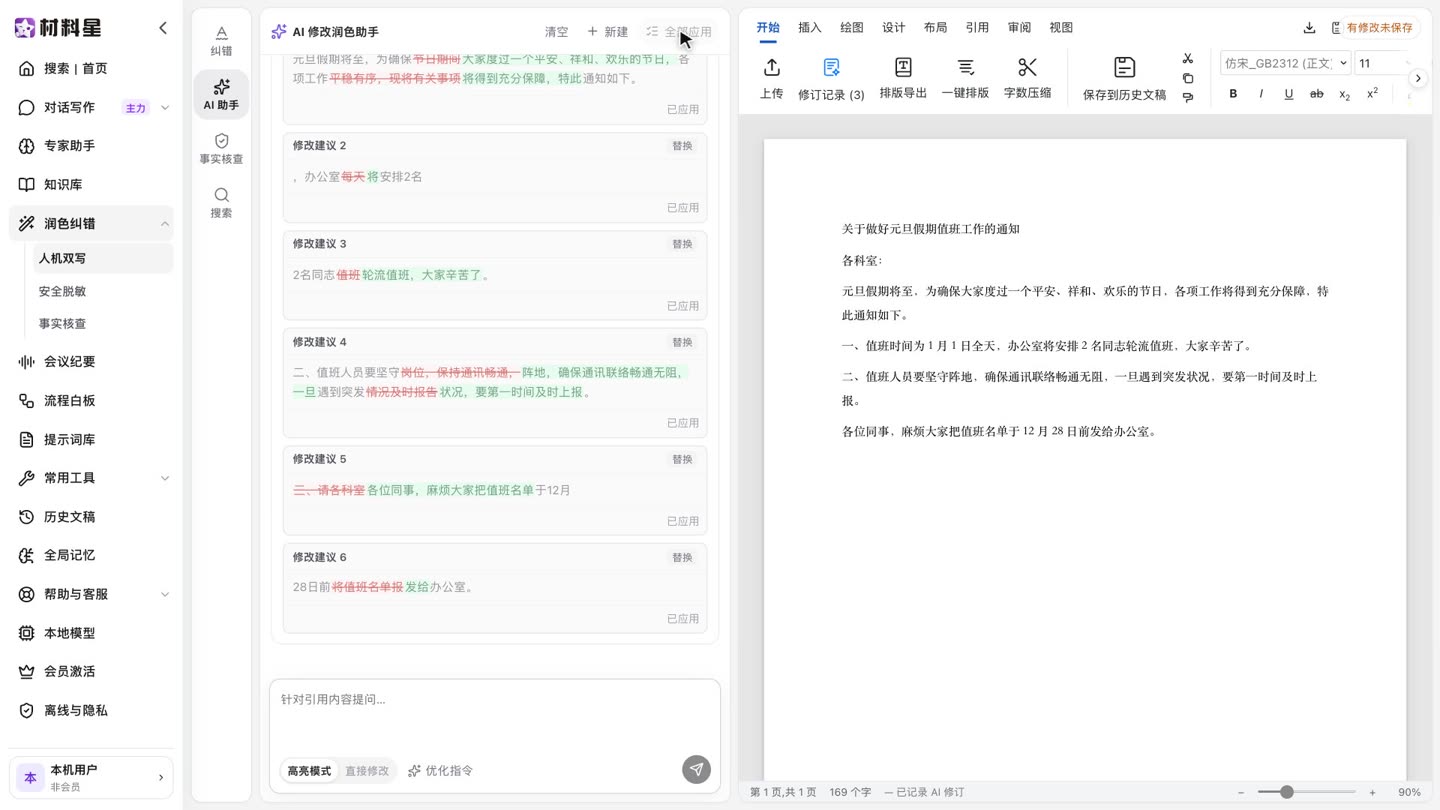
- 觉得合适,点上方的 全部应用,稿子就改好了。
4. 公文排版:排成公文格式、导出 Word
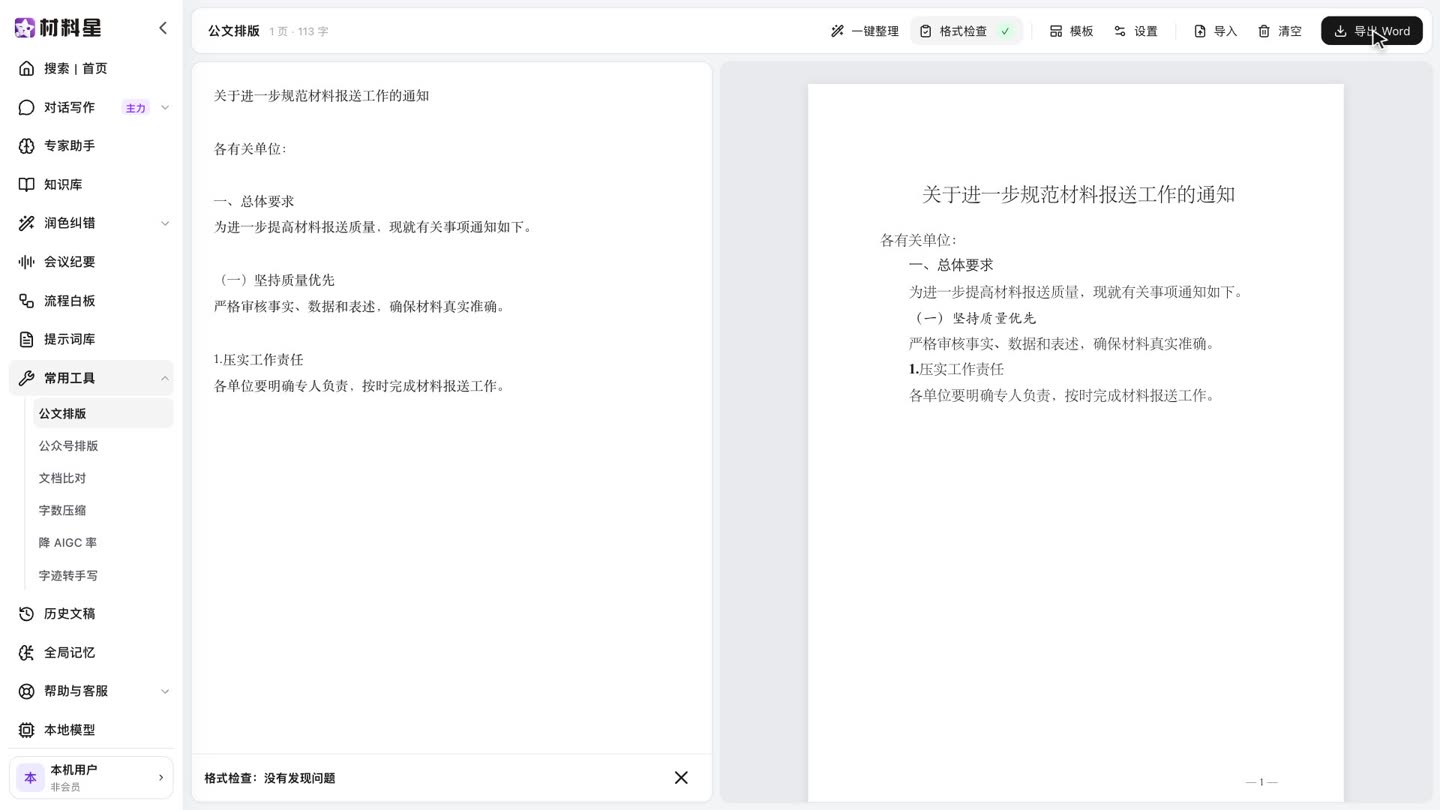
在“常用工具 → 公文排版”里:左边放文字,右边按公文格式实时排好。
- 把文字粘贴到左边。第一次用可以先点 看看示例。
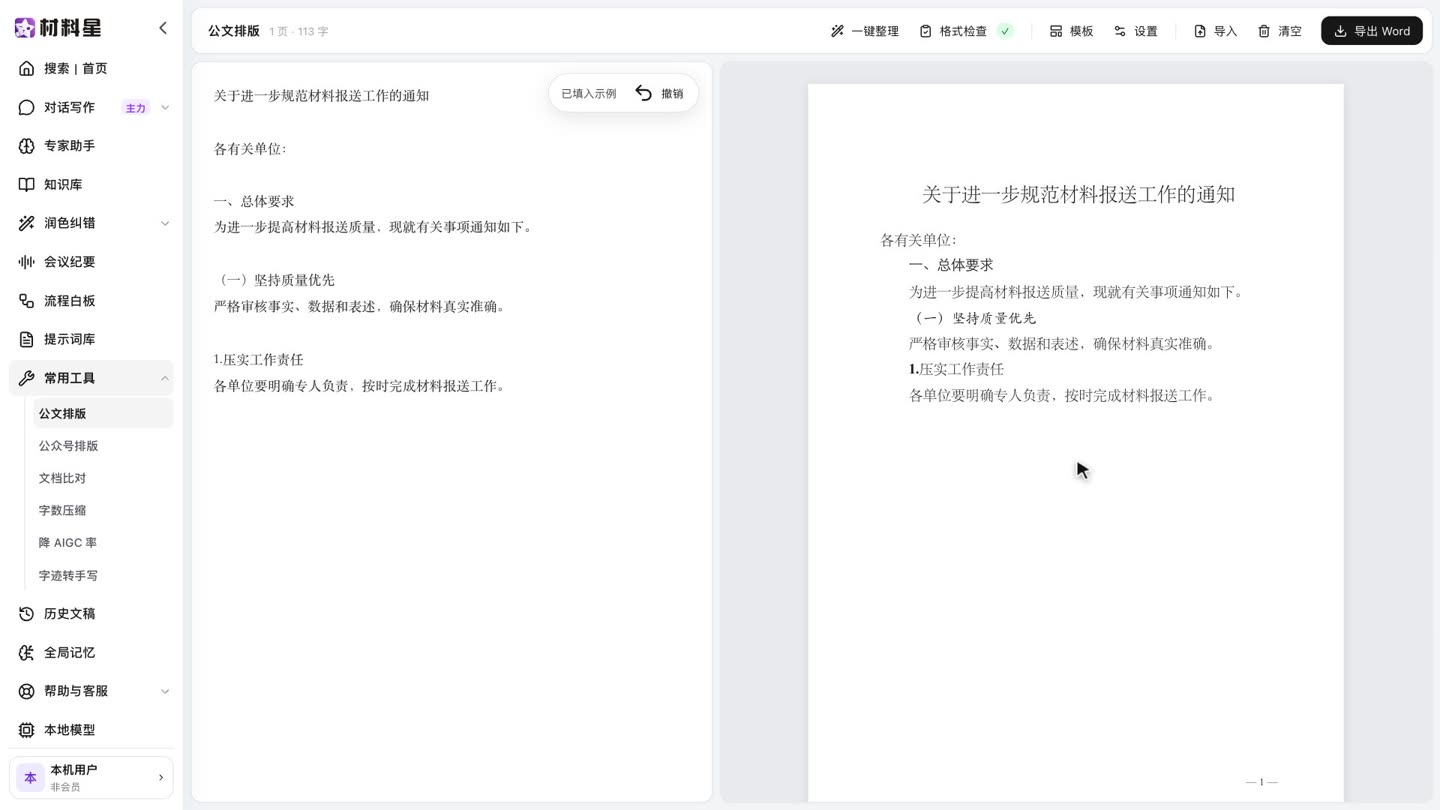
- 点 一键整理 把格式理顺;点 格式检查,下面会提示不规范的地方(示例已经很规范,显示“没有发现问题”)。
- 排好后点右上角的 导出 Word,存到电脑上。
5. 安全脱敏:发给别的 AI 之前先换掉敏感信息
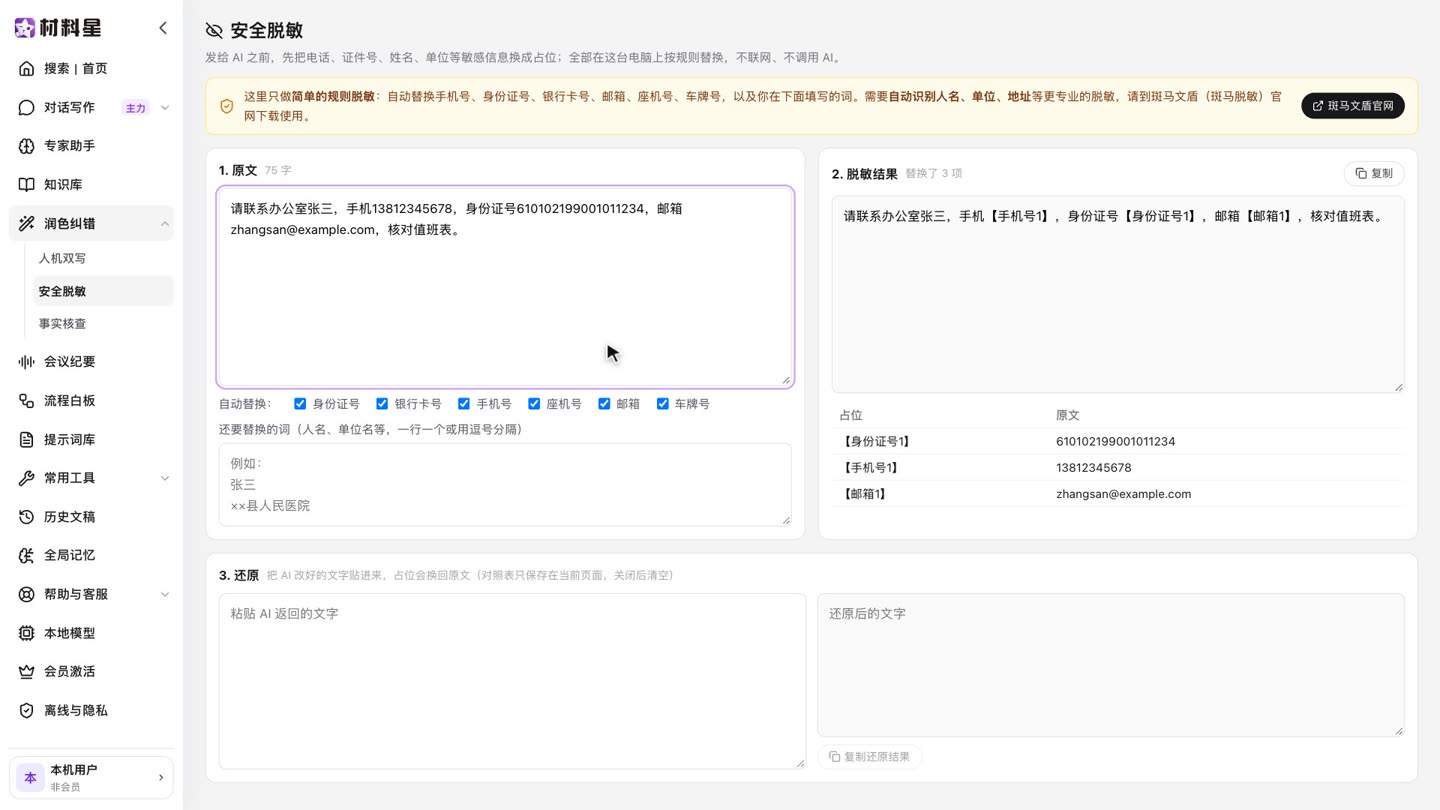
在“润色纠错 → 安全脱敏”里,全部在这台电脑上按规则替换,不联网、不调用 AI。
- 把材料贴进 1. 原文。手机号、身份证号、邮箱等会自动换成占位,比如【手机号1】。
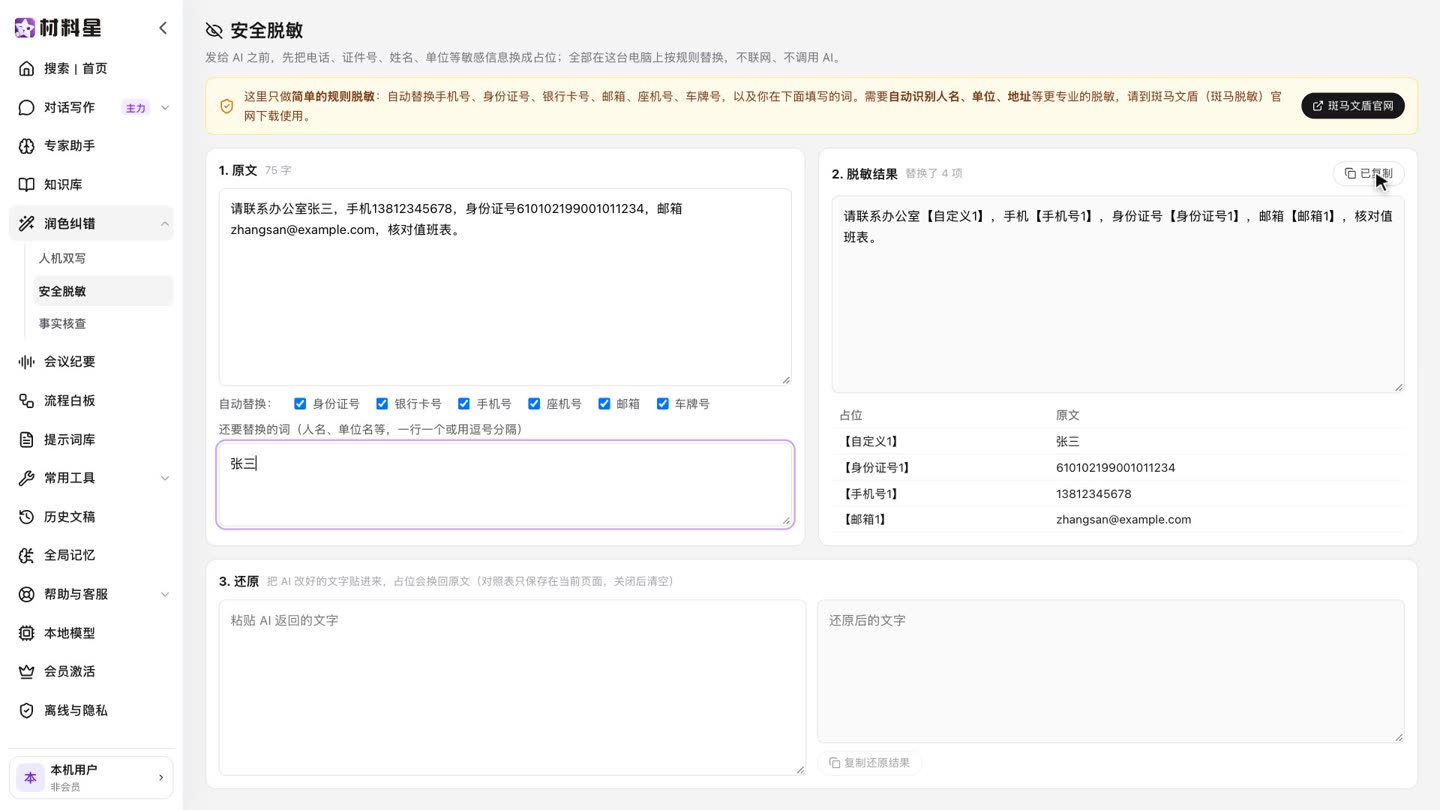
- 人名、单位名这类,写在“还要替换的词”框里(一行一个),也会一起替换。
- 在 2. 脱敏结果 点“复制”,再发出去。别的 AI 改好后,把文字贴进 3. 还原,占位会换回原文(对照表只保存在当前页面,关闭后清空)。
6. 知识库:按自己的资料写
单位的制度、往年材料,放进知识库后,AI 就能按你的资料回答。资料只保存在这台电脑上。
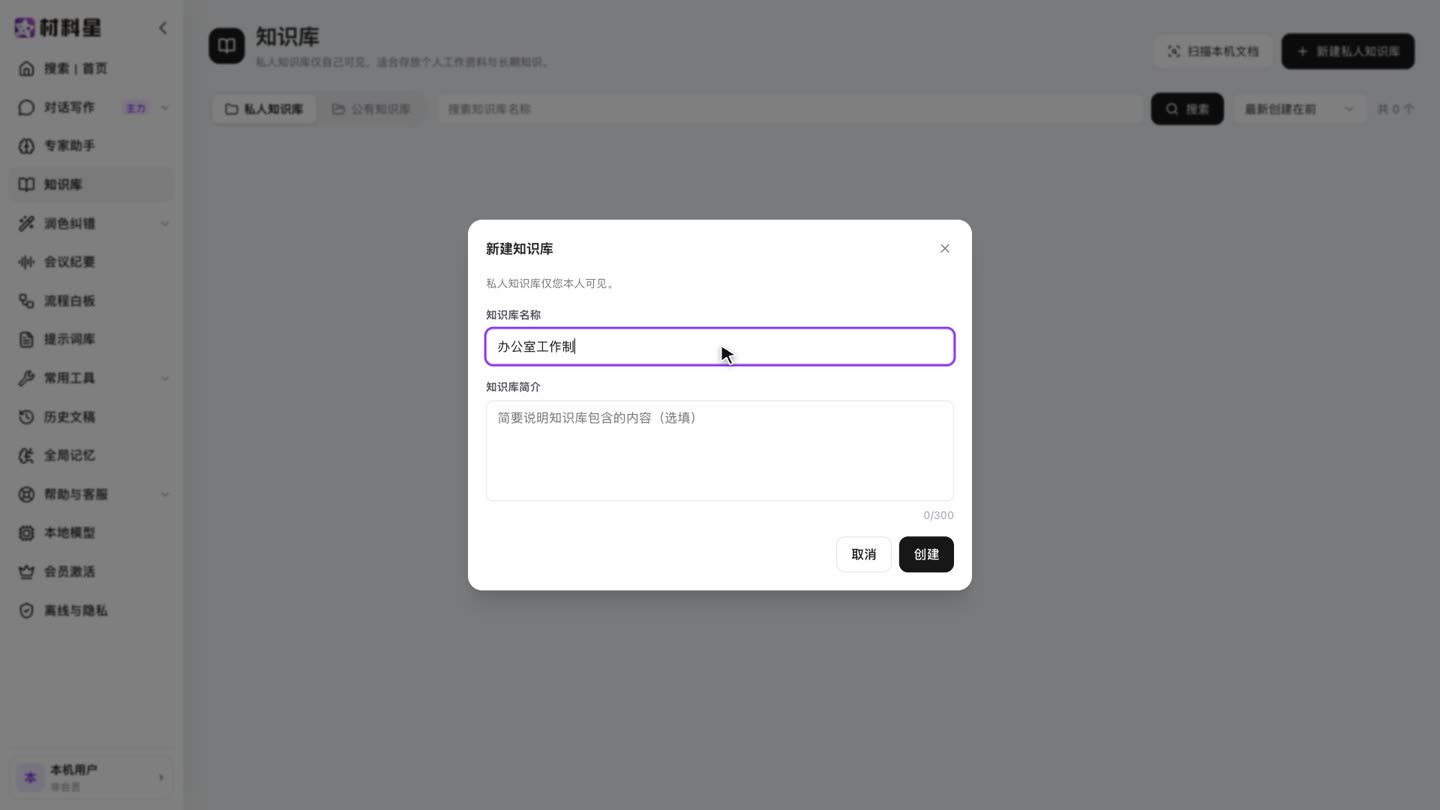
- 左侧点 知识库 → 新建知识库,起个名字(示例:“办公室工作制度”),点“创建”。
- 点进这个知识库,点 上传第一份资料(或右上角“上传文件”),选择文件后点“导入知识库”。支持 Word、PDF、PPT、Excel、TXT 等,解析完状态变成“可问答”。
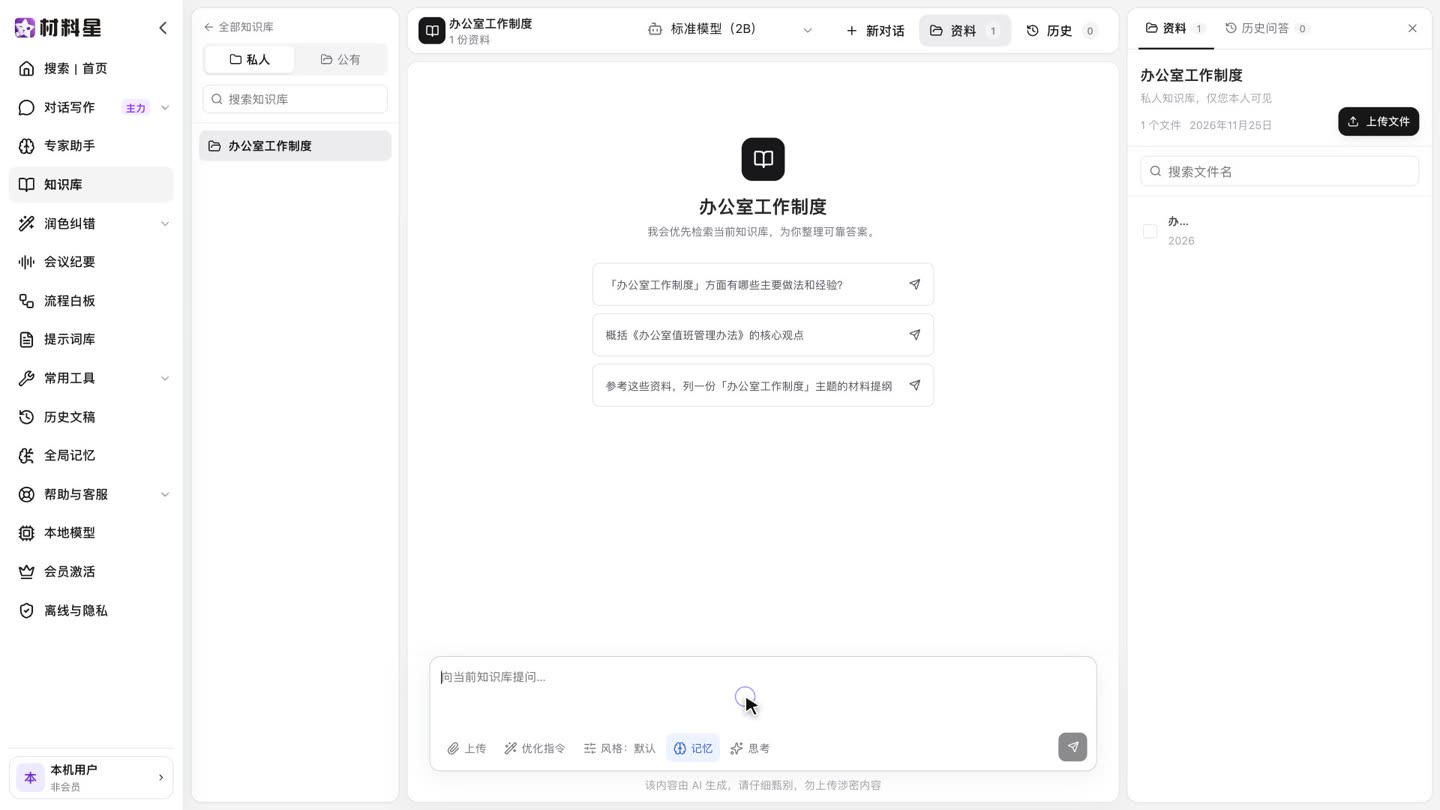
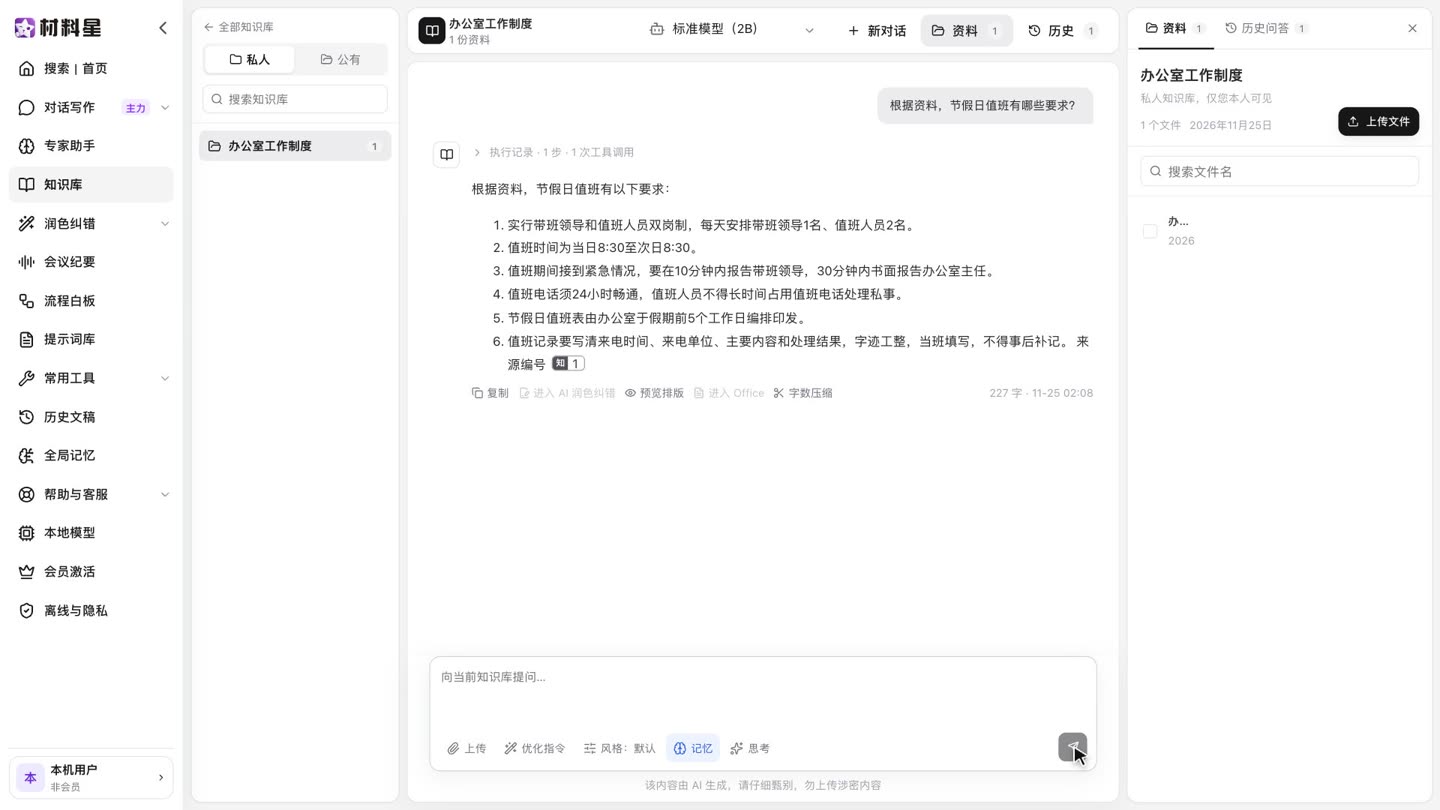
- 在下面的输入框直接按资料提问,示例:“根据资料,节假日值班有哪些要求?”。AI 只按你的资料回答,并标出来源编号。
7. 流程白板:说一句话,画一张图
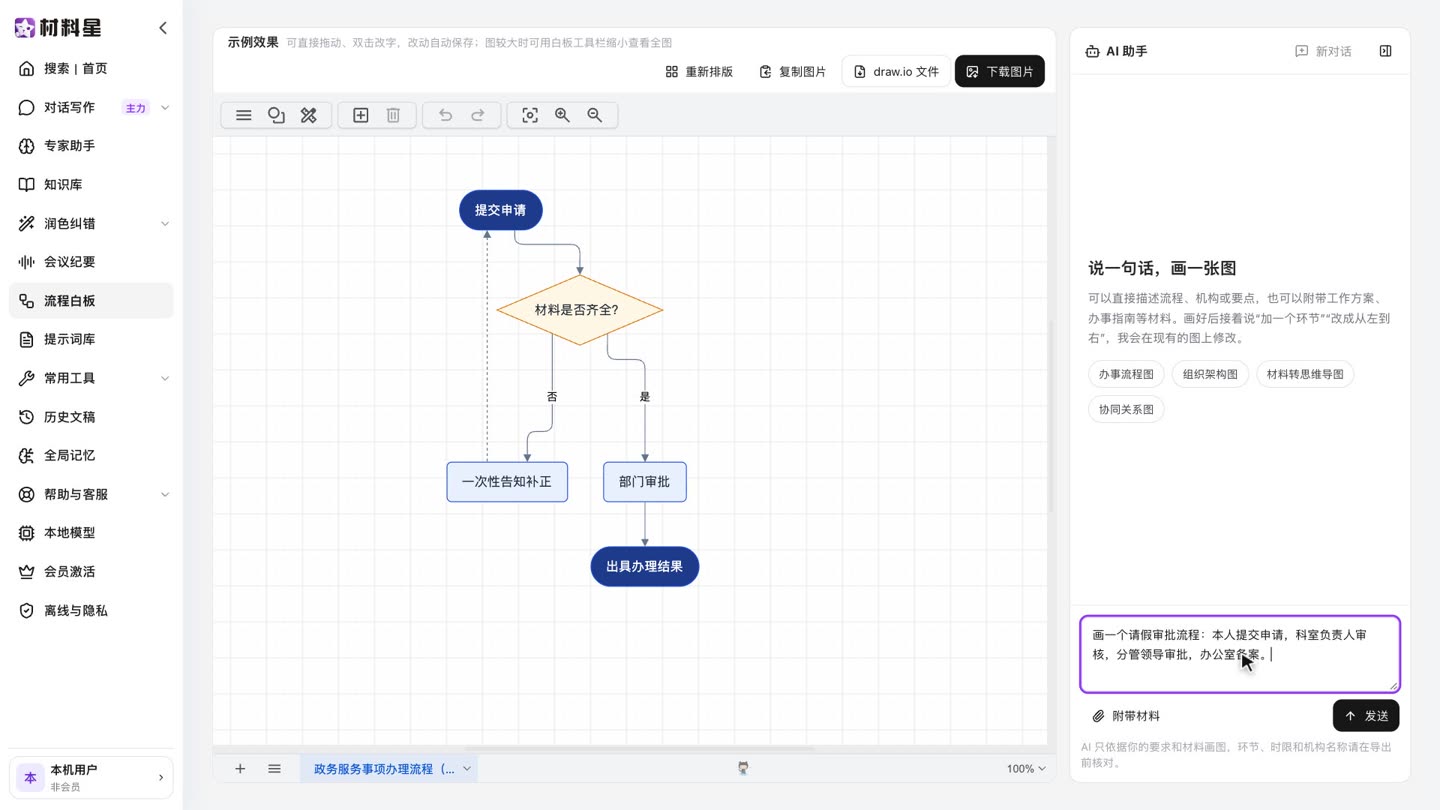
办事流程图、组织架构图等,直接描述就能画。
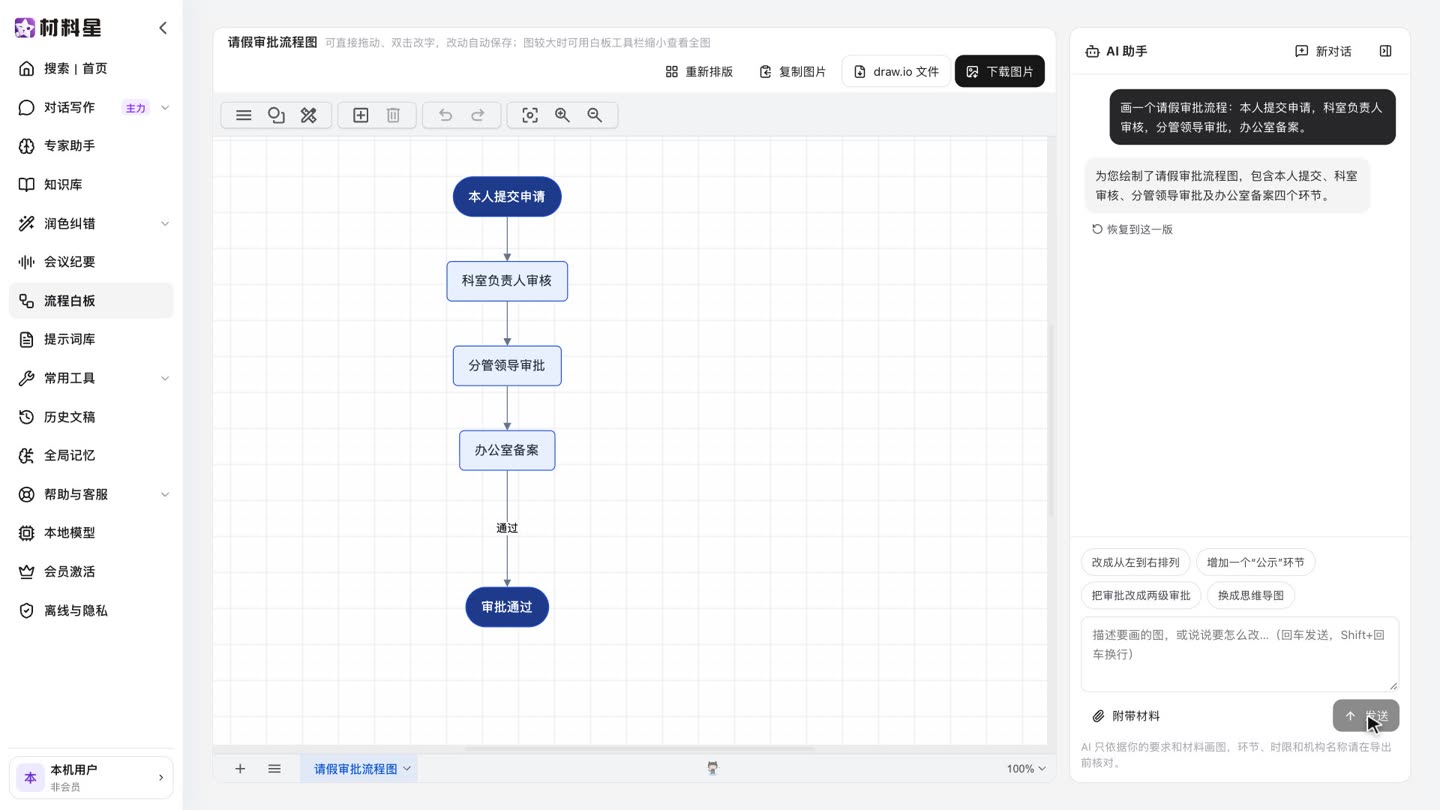
- 左侧点 流程白板,在右边 AI 助手的输入框里描述,示例:“画一个请假审批流程:本人提交申请,科室负责人审核,分管领导审批,办公室备案。”,点发送。
- 稍等一会儿就画好了。画好的图可以直接拖动、双击改字,也可以复制图片、下载图片。环节、时限和机构名称请在导出前核对。
8. 会员与免费次数
在左侧“会员激活”页查看。
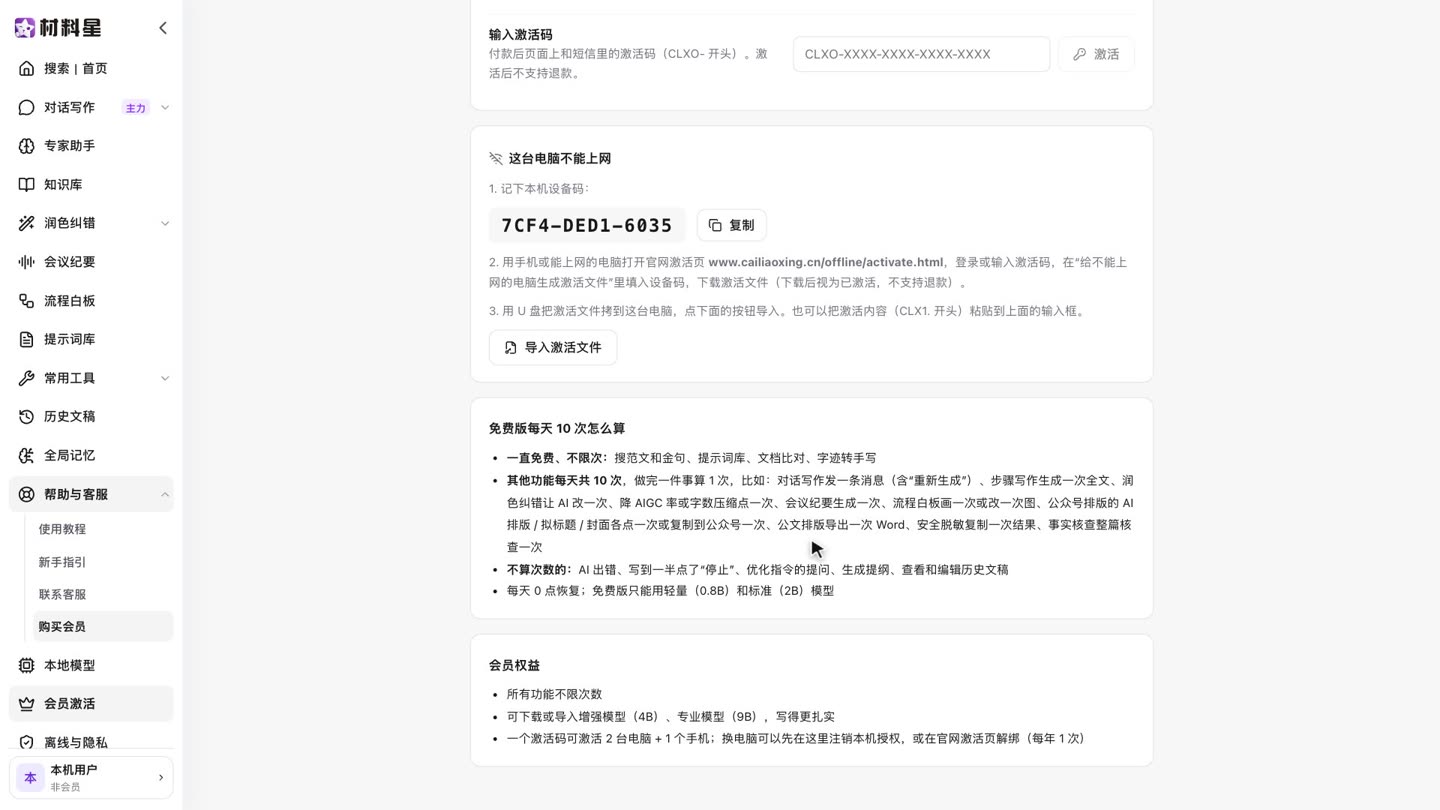
- 免费版每天能用 10 次,写完一件事算 1 次,写到一半点了“停止”也算,AI 出错的不算,0 点恢复。页面上方会显示今天还剩几次。
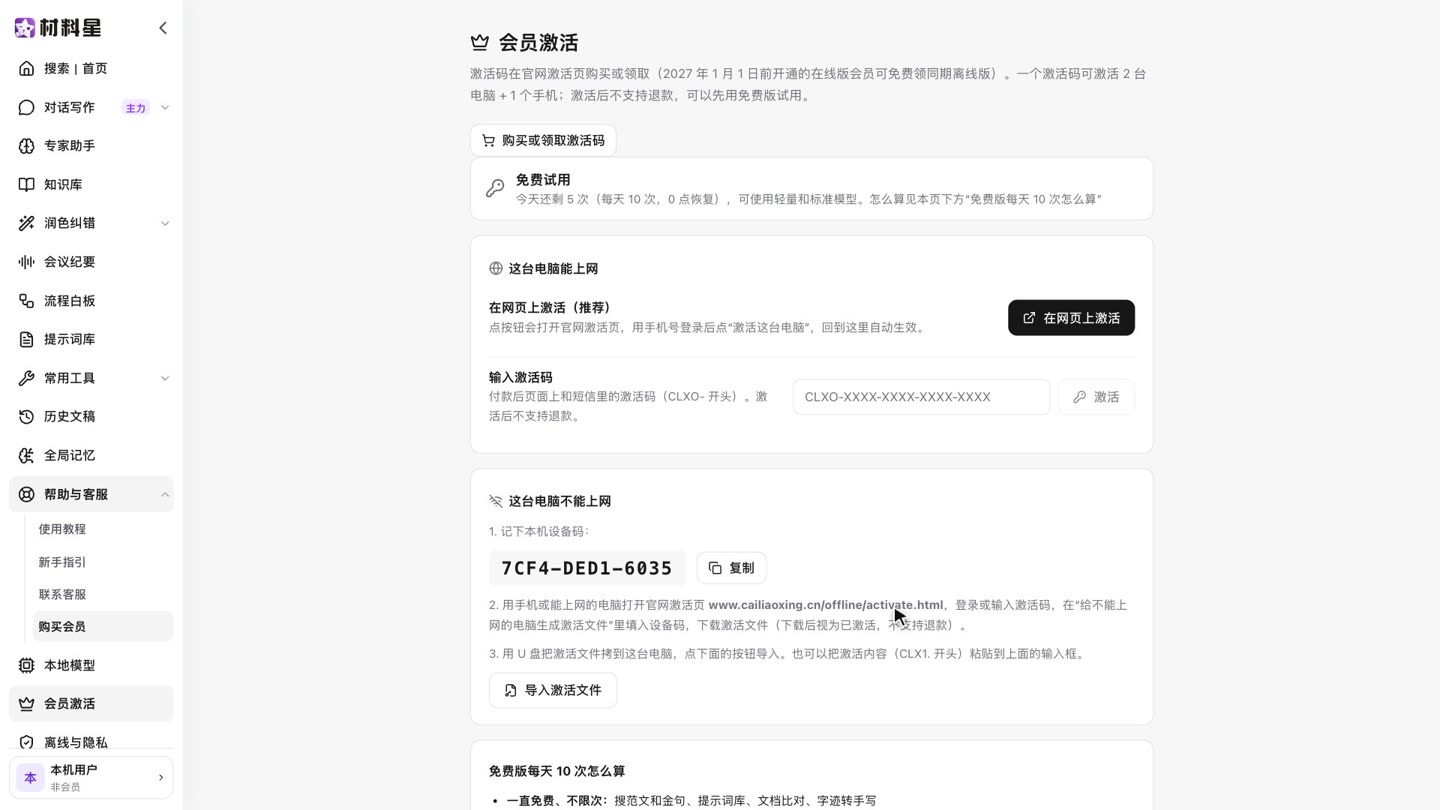
- 能上网的电脑,点“在网页上激活”最方便;不能上网的电脑,记下本机设备码,用手机打开官网激活页生成激活文件,再用 U 盘拷过来点“导入激活文件”。
- 搜范文和金句、提示词库、文档比对、字迹转手写一直免费、不限次;开通会员后所有功能不限次,还能用增强、专业模型。
9. 离线与求助
怎么确认是真离线,遇到问题怎么找客服。
- 左侧点 离线与隐私。最直接的验证:关掉 Wi-Fi 或拔掉网线,回到软件里照常写作。
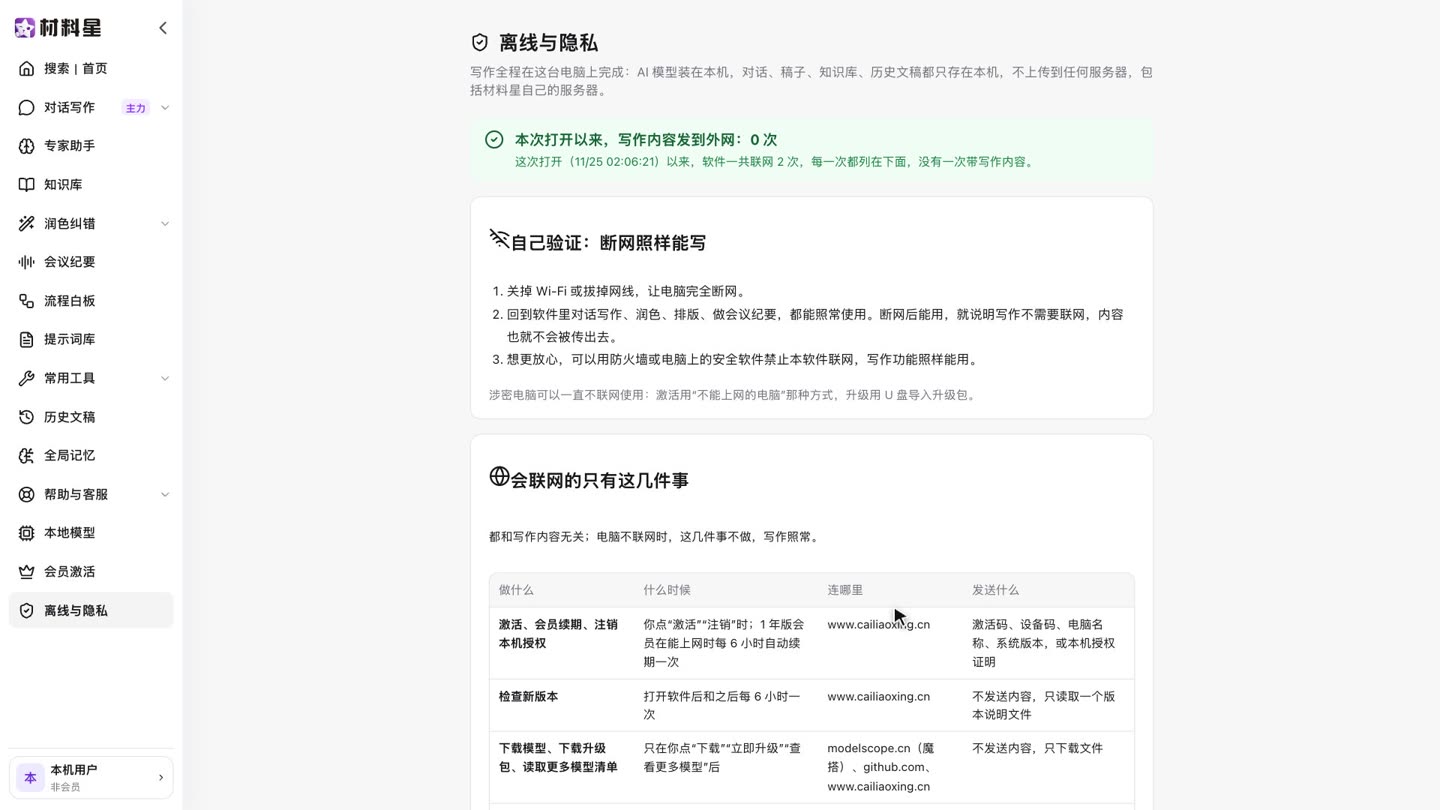
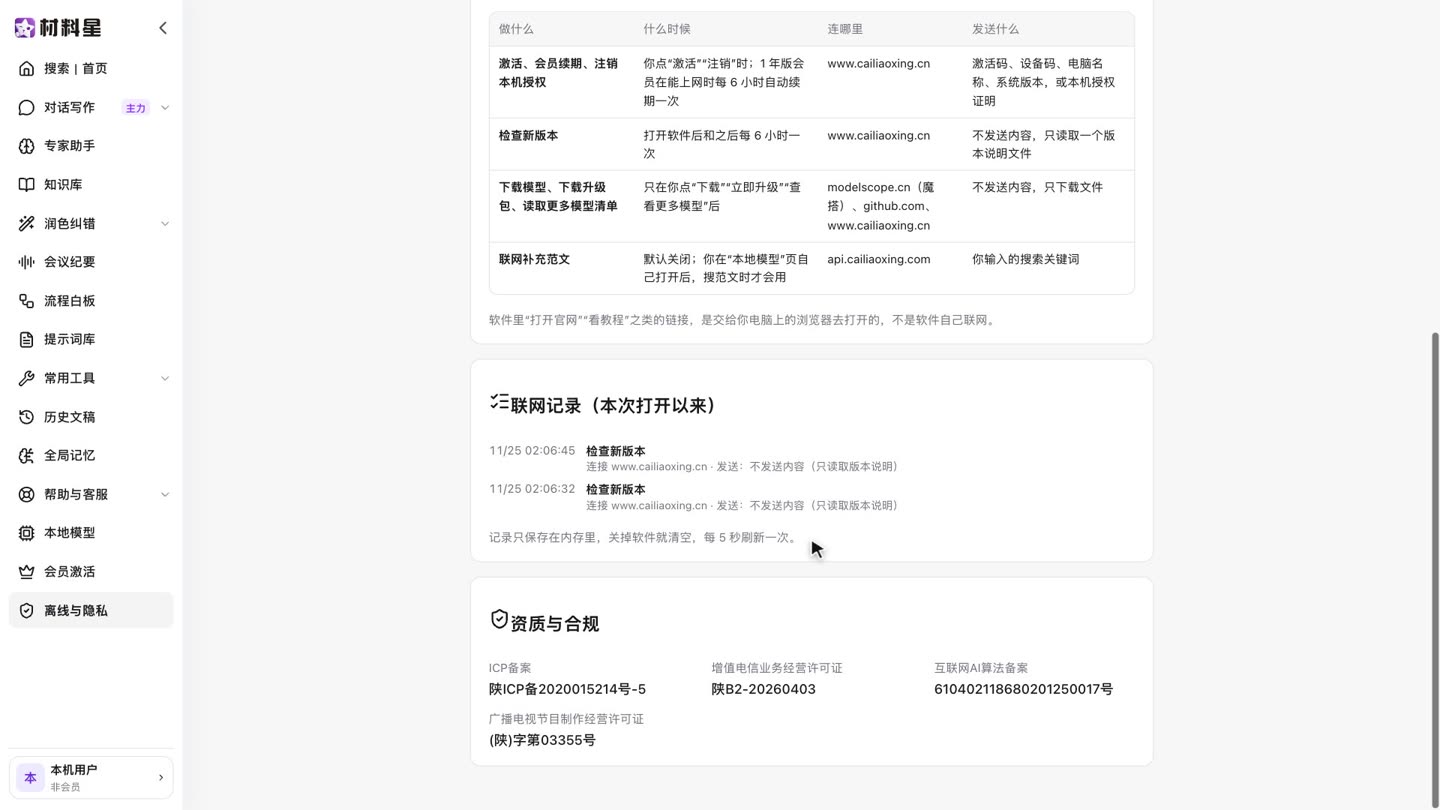
- 软件会联网的只有激活和续期、检查新版本、下载模型、联网补充范文(默认关闭)这几件事;本次打开以来的每一次联网都列在“联网记录”里,写作内容不会发出去。
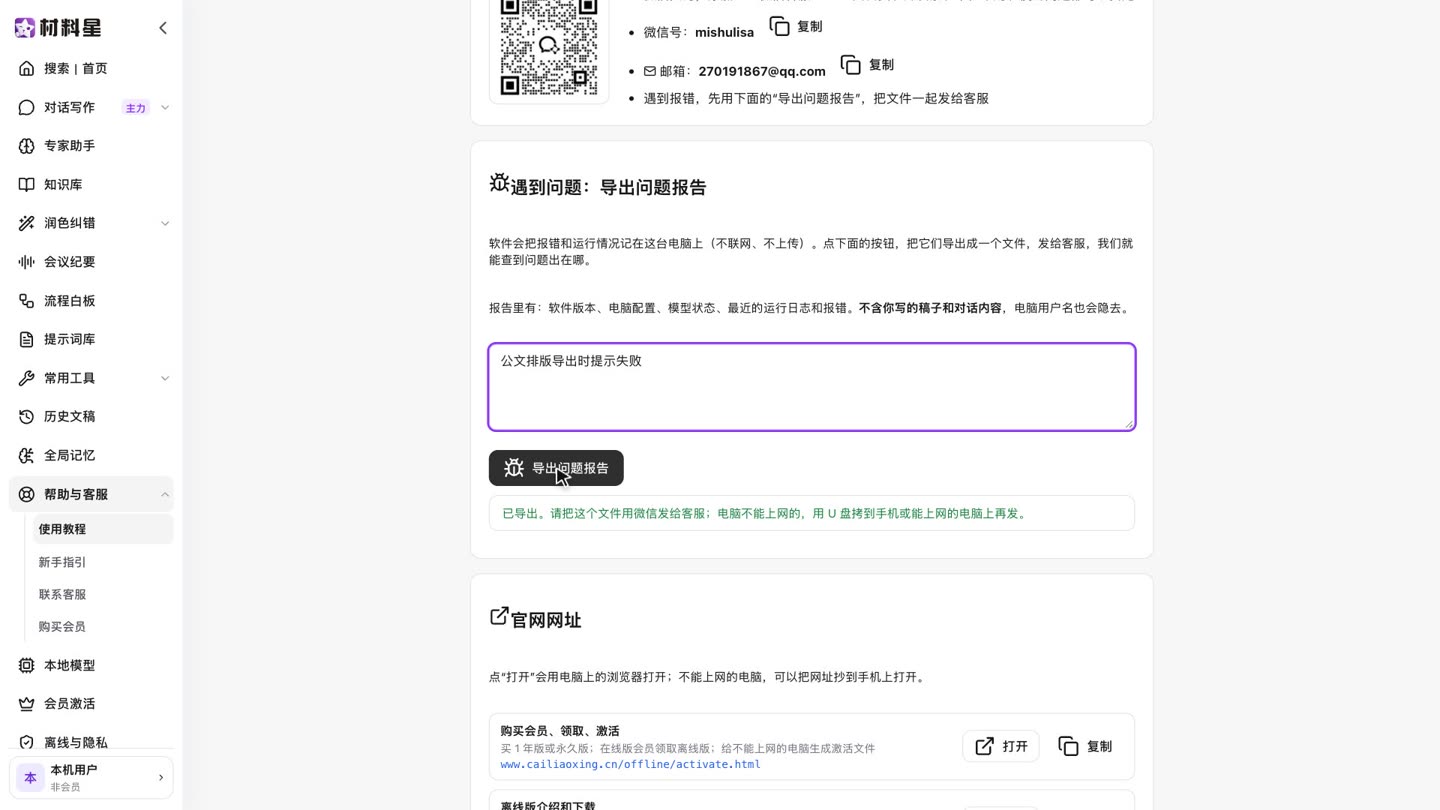
- 遇到问题,左侧点 帮助与客服:这里有使用教程、客服二维码和官网网址。报错会记在本机,在“遇到问题:导出问题报告”里简单写一句情况,点 导出问题报告,把文件发给客服。不能上网的电脑用 U 盘拷出来再发。
想换更大的写作模型(增强 4B、专业 9B),见 自己下载更大的写作模型。
AI 负责辅助,最终材料仍需经办人员核实事实、审阅内容并确认发布。请遵守保密规定,勿上传涉密内容。