
⑦ 会议纪要
发布时间:2026年11月17日
会议纪要能把开会的录音整理成正式纪要。录音和转写都在这台电脑上完成,不会上传。
视频 0 分 51 秒,点下面的小节直接跳转:
1. 录音或上传音频
- 左侧点 会议纪要。开会时点 点击开始录音;线上会议可以勾选“同时录制电脑声音”(Mac 上通常只能录到浏览器标签页里的声音,建议戴耳机)。
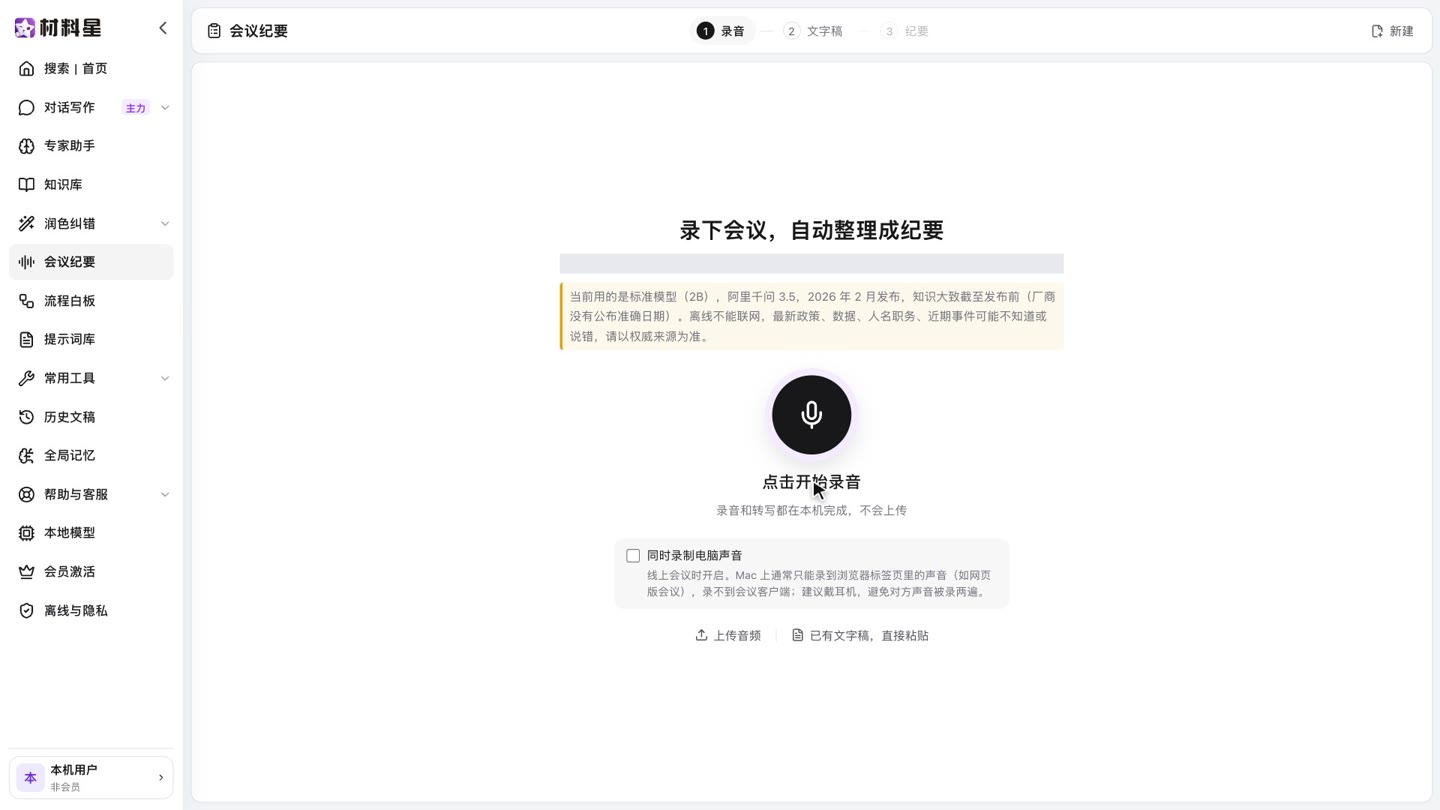
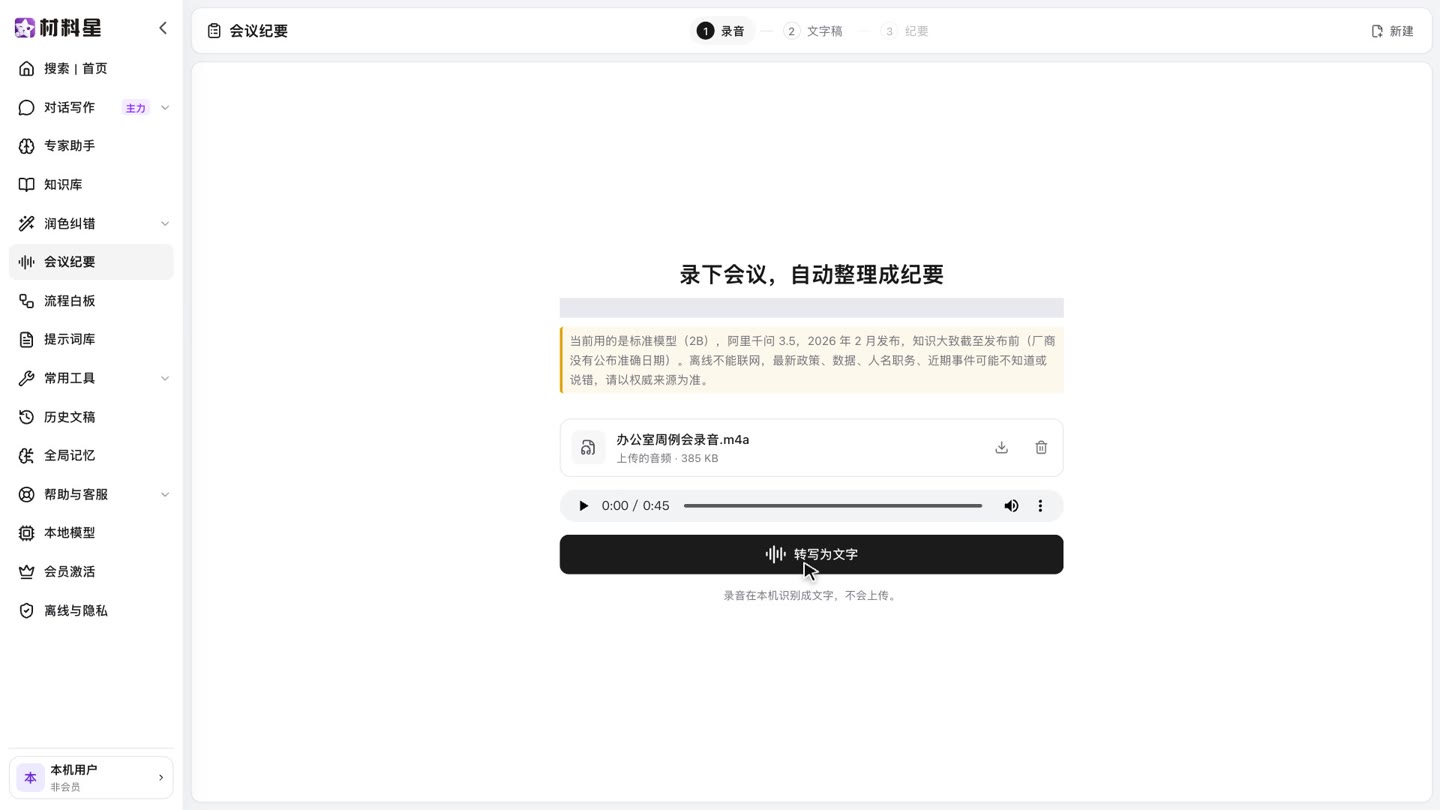
- 已经有录音文件的,点 上传音频(mp3、wav、m4a 等都行),再点 转写为文字。已经有文字稿的,点“已有文字稿,直接粘贴”。
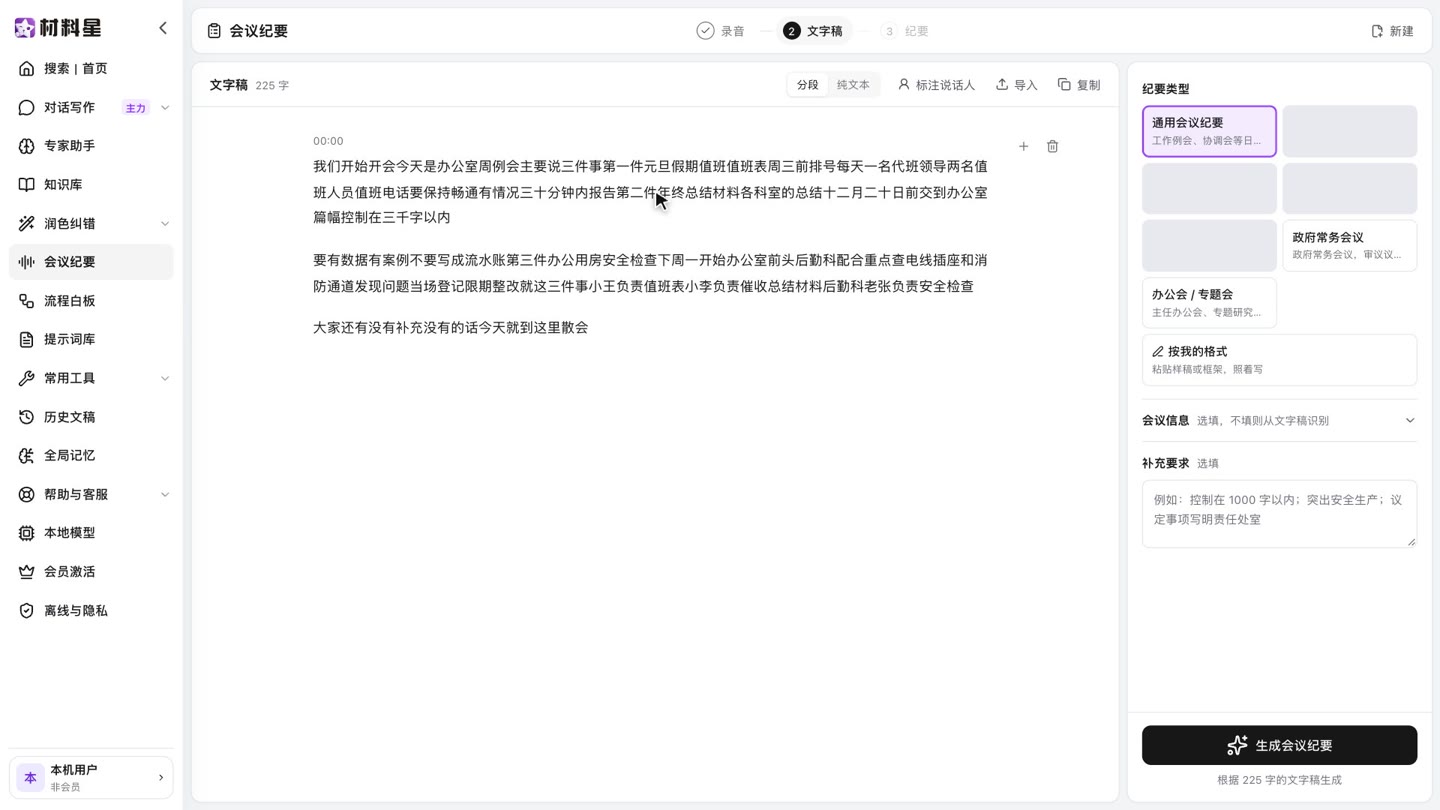
2. 文字稿
几十秒就转好了。文字稿可以直接修改,也可以“标注说话人”。语音转写可能没有标点、个别字词不准,可以先改一改再生成。
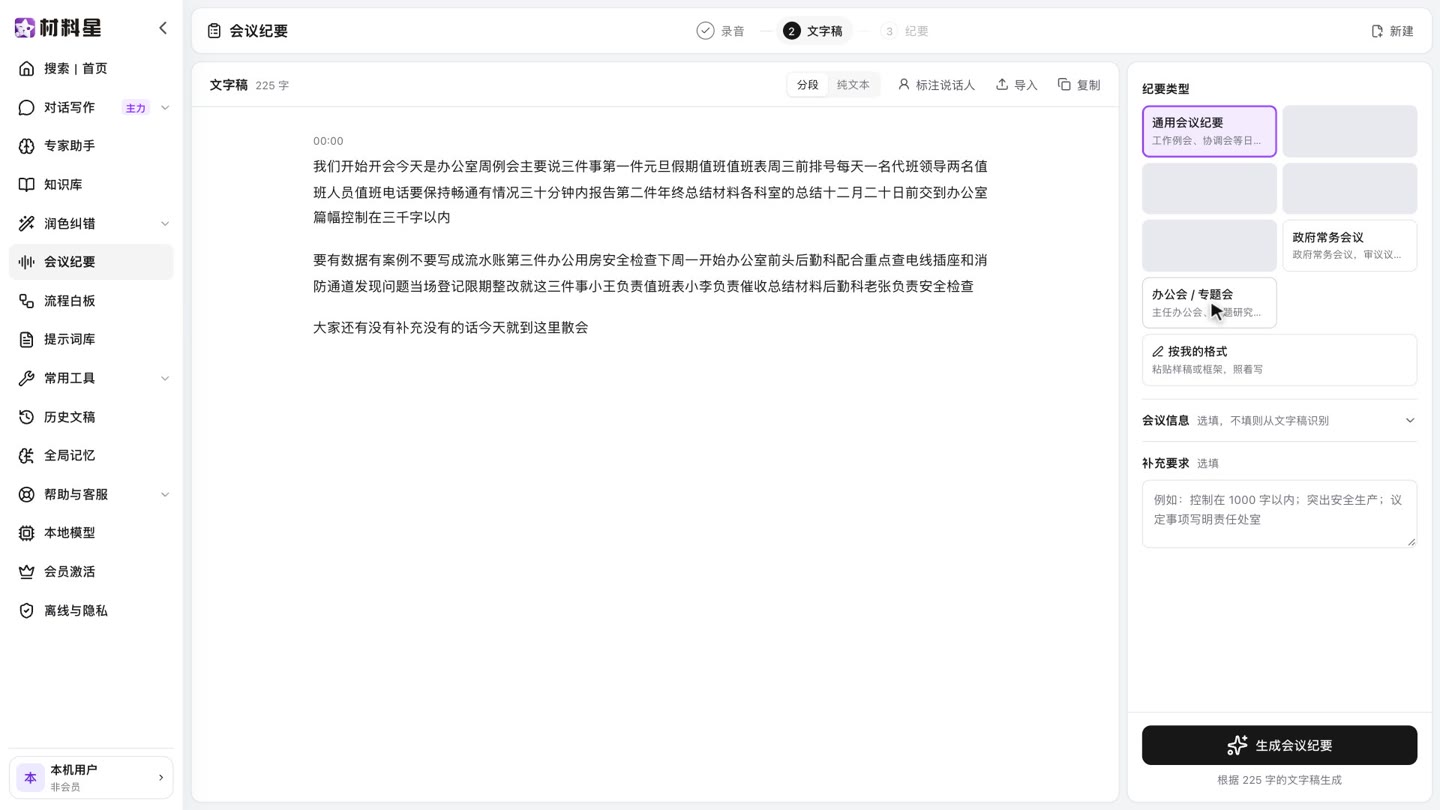
3. 选纪要类型,生成纪要
- 右边选 纪要类型:通用会议纪要、办公会 / 专题会等;也可以选 按我的格式,粘贴样稿或框架照着写。“会议信息”“补充要求”选填。
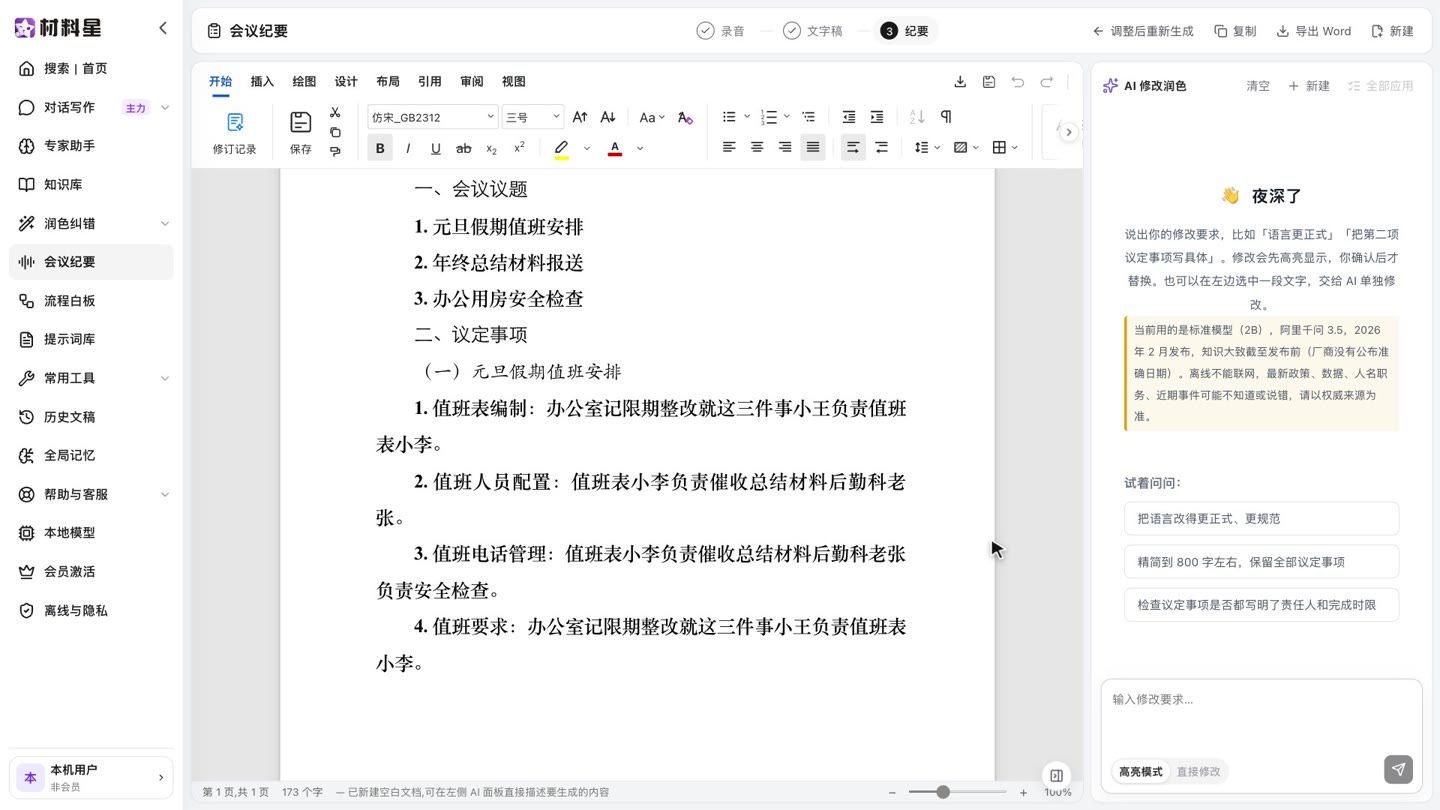
- 点 生成会议纪要,纪要按“会议议题”“议定事项”整理好,排成公文格式。
- 小模型整理的纪要,人名、分工、时间一定要对照文字稿逐条核对。可以在右边“AI 修改润色”里说修改要求,改好后点 导出 Word。
小提示:示例录音是合成的虚构会议。Windows 7 兼容版不支持录音转文字,可以粘贴文字稿生成纪要。
AI 负责辅助,最终材料仍需经办人员核实事实、审阅内容并确认发布。请遵守保密规定,勿上传涉密内容。